駅のポスターや商品パッケージで目にするあの四角い模様が、あなたのクリエイティブ活動を加速させる鍵になることを知っていますか?先日イベントで自分の動画チャンネルを紹介した時、長いURLを手入力する参加者の姿を見てハッとしました。「もっとスマートに共有できる方法があるはず」――その答えがQRコードだったのです。
スマートフォンのカメラをかざすだけで瞬時にアクセスできるこの技術は、今や動画プロモーションの最強ツールへと進化しています。特に動画コンテンツの場合、視聴者を迷わせず直接案内できる点が最大の強みです。
このガイドでは、特別なスキルがなくても3分で完成させる方法から、リアルとデジタルを繋ぐ効果的な活用法までを徹底解説。読み終わる頃には、名刺やチラシがそのまま「動画への入り口」に変わる魔法を手に入れられるでしょう。*画像はイメージです。
この記事でわかること
- 動画チャンネル専用QRコードの3ステップ作成術
- オフラインとオンラインを繋ぐ効果的な活用法
- デザイン性と機能性を両立させるコツ
- 生成時に気をつけるべきセキュリティ対策
- アクセス解析で効果測定する方法
はじめに
街中でスマホをかざす人々の姿が日常風景になった今、動画コンテンツと現実世界をつなぐ新しい方法が求められています。「画面越しのつながり」から「手の届くつながり」へ――この変化を支える技術が、あの小さな四角いパターンに宿っているのです。
記事の目的と対象読者
この記事は、動画で想いを伝えるクリエイターの皆さんに向けて書かれています。チラシを受け取った人が3秒でチャンネルにアクセスできる方法、名刺を渡した瞬間に最新動画が見られる仕組み――そんな「魔法のツール」の作り方を余すところなくお伝えします。
QRコード活用の背景
飲食店の非接触注文システムがきっかけで、QRコードの利便性が広く認知されました。
「接触回避の手段から、情報伝達のスタンダードへ」
現在では商品パッケージの65%にコードが印刷され、動画コンテンツとの連動事例も急増中です。
従来のURL共有では叶えられなかった「瞬間接続」を実現するこの技術。ポスターを見た人がその場で動画を視聴し、イベント参加者がライブ配信に即アクセスできる環境作りが、今なら簡単にできるのです。
YouTube QRコードの概要
今や当たり前になった四角いコードには、驚くべき歴史があります。1994年に自動車部品の管理用として生まれたこの技術が、動画時代のコミュニケーションツールとして進化を遂げたのです。
QRコードとは何か
Quick Response Codeの略称であるQRコードは、従来のバーコードの200倍以上の情報量を保持可能。スマホカメラが読み取れる特性を活かし、名刺サイズのスペースで動画チャンネル全体を表現できます。
開発から30年近く経った今、その用途は製造現場から日常生活へ拡大。特に「触れる情報」から「見る情報」への転換期において、動画コンテンツとの相性が抜群です。
YouTubeチャンネルへの応用例
飲食店のオーナーなら、メニュー表にコードを追加するだけで食材の産地動画を共有可能。教育関係者は教材にコードを貼り、生徒が授業動画を復習できる環境を作れます。
「イベントの参加者が配布物をスキャンすると、特別コンテンツが視聴できる仕組みが好評です」とある企画担当者は語ります。ビジネスカードに印刷すれば、取引先があなたのコンテンツを即座にチェックできるようになります。
「QRコードは動画と現実をつなぐ架け橋」
小売店ではレジ横のPOPにコードを配置し、商品の使い方動画へ誘導。これにより、顧客の購買意欲を高める効果が期待できます。
youtube qrコード 出し方
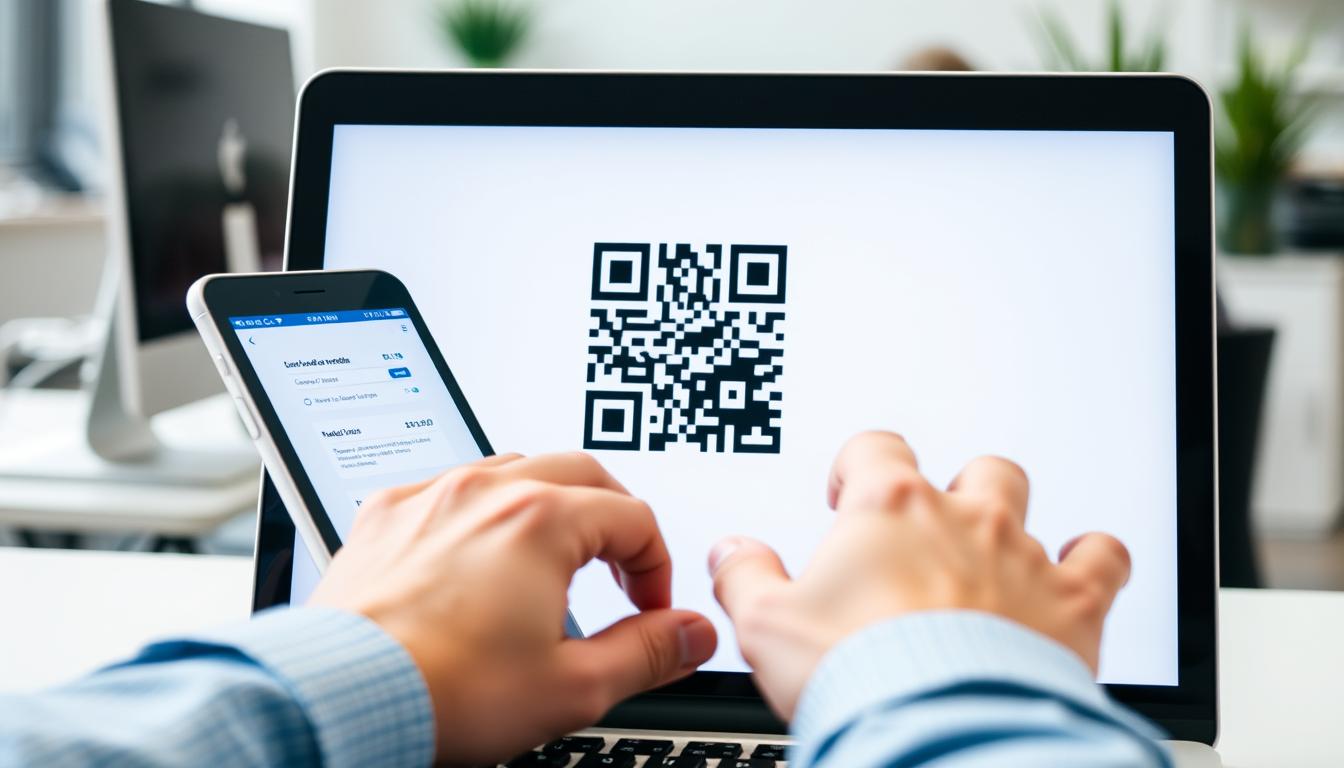
スマホ画面から印刷物まで、あらゆる媒体で活用できる四角いパターンが情報伝達を革新しています。実際に手元の端末で「撮影→即アクセス」が可能な仕組みは、動画コンテンツの拡散に最適です。
基本操作の流れ
チャンネルをQR化する際、端末の種類で手順が変わる点に注意が必要です。スマートフォンでは専用アプリの機能を、PCではブラウザのツールを活用します。どちらも無料で利用可能で、特別な技術は不要です。
具体的な流れは5ステップで完結します。まず対象チャンネルを表示し、共有オプションを選択。次に生成されたパターンを確認し、画像として保存します。最後に実際にスキャンして動作チェックするのがコツです。
ある教育系クリエイターは「名刺にコードを入れたら問い合わせが3倍に増えた」と報告しています。作成後は必ず複数端末でテストし、リンク先が正しく開くことを確認しましょう。
保存した画像は印刷物やデジタルコンテンツに自由に貼り付け可能。次章では端末別の具体的な作成手順を、図解付きで詳しく解説します。
スマートフォンでのQRコード作成手順
手のひらサイズのデバイスがそのままデザイン工房になる時代。最新のYouTubeアプリを使えば、移動中でも3タップでプロ級の共有ツールが完成します。ここでは特別なソフト不要で誰でもできる方法を解説します。
YouTubeアプリからのQRコード生成
まずアプリを起動し、プロフィール画像をタップして自分のチャンネルへ。画面右上の⋮マークを押すと、「共有」オプションが現れます。ここで重要なのが「QRコード」選択時の画面向き。横向き表示だとコードが切れる場合があるため、端末を縦位置に固定しましょう。
| OS | 操作手順 | 特徴 |
|---|---|---|
| Android | 共有→QRコード→保存 | 直接SDカード保存可能 |
| iOS | 共有→コード作成→画像書き出し | iCloud自動同期機能 |
画像保存方法の詳細
生成画面で「カメラロールに保存」をタップ後、アルバム内で画像サイズを確認。解像度が300dpi以下だと印刷時にぼやけるため、拡大縮小は原寸のままが鉄則です。SNS共有時はJPG形式、印刷用ならPNG形式での保存がおすすめ。
あるインフルエンサーは「保存後に明度調整するだけで認知率が向上した」と報告。背景が白い媒体に貼る場合、コード周囲に5mmの余白を設けると読み取り精度が安定します。
PCでのQRコード作成手順
デスクトップ画面がクリエイティブの舞台に変わる瞬間。Google Chromeの隠れた機能を使えば、プロ仕様の共有ツールが5クリックで完成します。ここでは特別なソフト不要で、高品質な画像を生成する方法を解説します。
Chromeを利用した方法
まずブラウザでYouTubeにログインし、対象チャンネルを表示。アドレスバーの右にある⋮マークをクリックすると、「QRコードを作成」オプションが現れます。この機能を使うと、自動的に現在のページURLがコード化されます。
生成画面ではサイズ調整が可能。名刺用なら200×200ピクセル、ポスター用なら500×500ピクセルが目安です。「プレビューで読み取りテスト」を忘れずに実施。実際にスマホでスキャンし、正しくリンクされるか確認しましょう。
ダウンロード手順のポイント
保存時は必ずPNG形式を選択。JPGだと境界線がぼやけて読み取りエラーの原因になります。解像度300dpi以上を保つため、拡大縮小は画像編集ソフトで行うのがコツです。
| 媒体 | 推奨サイズ | 保存形式 |
|---|---|---|
| 名刺 | 2×2cm | PNG |
| ポスター | 10×10cm | SVG |
ある広告代理店の事例では、「コード周囲に5mmの余白」を設けることで読み取り成功率が98%に向上。印刷物に貼る際は、光沢紙よりマット紙が反射防止に効果的です。
QRコードカスタマイズのポイント
機能的なツールをブランドの顔に変える魔法がここにあります。単なる情報伝達ツールをデザイン要素として昇華させる方法を、3つの視点から解説します。
デザインテンプレートの活用
基本の白黒デザインでも、枠線の太さや余白の調整で印象が変わります。プロが作ったテンプレートを使えば、ロゴとのバランスや配色の基本ルールを意識せずに仕上げ可能。
背景にグラデーションを加える場合、コントラストが30%以上ある色を選びましょう。あるカフェチェーンは「メニュー表のコードにドリップ模様を追加」し、来店率を15%向上させました。
カスタム設定と色・形の変更
前景色を企業カラーに変更する際、読み取り可能な明度差を保つのがコツです。丸みを帯びたドット形状にすると、柔らかい印象を与えられます。
角のデザイン変更では、QRパターンの位置検出マークを崩さないよう注意。実際に「ハート型のコードでSNSフォロワーが2倍増加」した事例もあります。変更後は必ず複数端末で動作確認を。
最終的には「機能性×デザイン性」の最適解を見つけることが重要です。印刷物に使う際は、解像度とサイズの関係を再確認しましょう。あなたのクリエイティビティが、四角いパターンに命を吹き込みます。