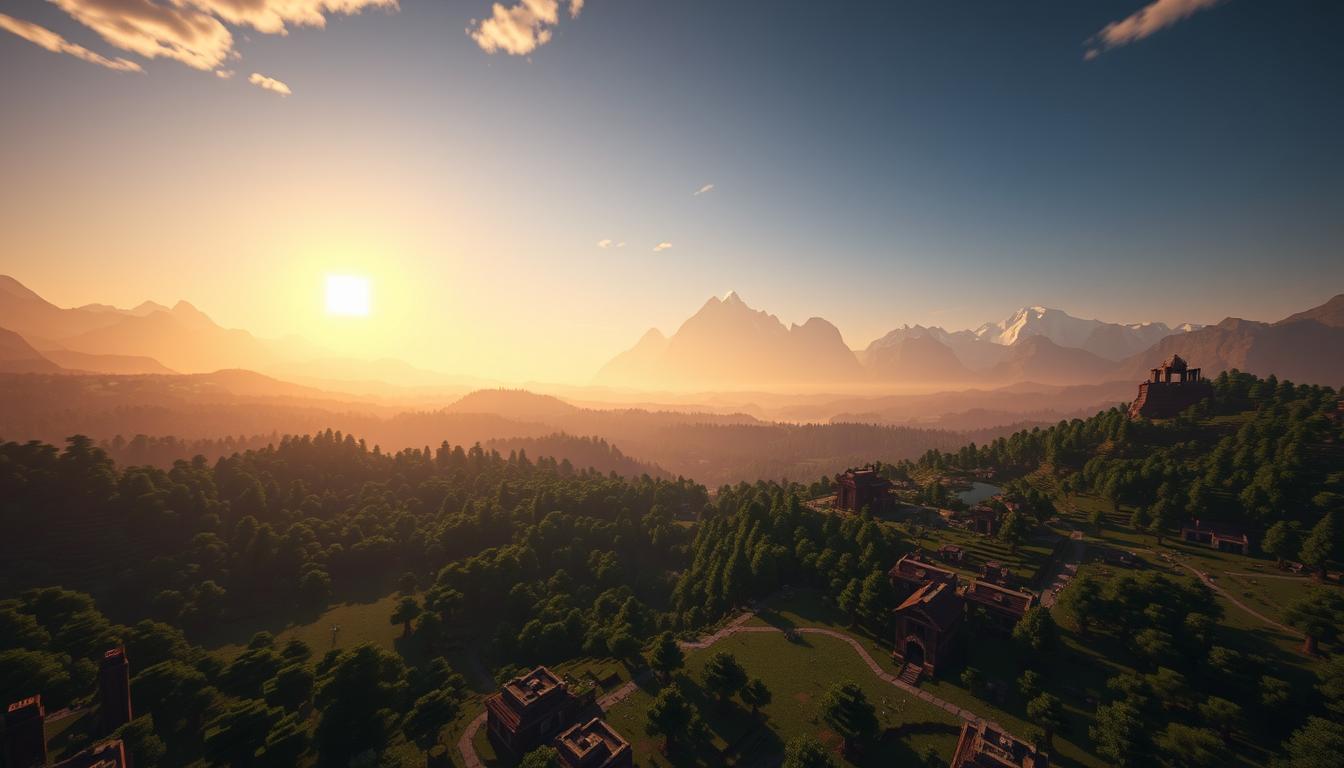
ゲームの中で広大な世界を探索するとき、その景色がどこまでも続いているような感覚を味わったことはありますか?Distant Horizons MODは、まさにその体験を可能にするツールです。従来の描画距離の制限を超え、ワールド全体をよりリアルに、より没入感のあるものに変えてくれます。
このMODを導入することで、低スペックのPCでも快適に動作するLOD技術が活用されます。さらに、シェーダーと組み合わせることで、ビジュアル面でも究極の体験を実現できます。日本語リソースパックを使えば、設定画面も簡単に最適化できるので、初心者でも安心です。
広がる景色を楽しみながら、新しい発見を重ねる喜びを感じてみませんか?Distant Horizonsは、あなたの冒険をさらに豊かにしてくれるでしょう。*画像はイメージです。
記事のポイント
- Distant Horizons MODで超広域描画を体験
- 従来の描画距離制限を超越した没入感
- 低スペックPCでも快適に動作するLOD技術
- シェーダー併用で究極のビジュアル体験
- 日本語リソースパックで設定画面を最適化
Distant Horizonsとは?
ゲーム内で遠くまで見渡せる体験を実現する技術について知りたいですか?Distant Horizonsは、従来の描画距離の制限を超え、広大なワールドをよりリアルに表現するMODです。このMODを活用することで、低スペックのPCでも快適に動作し、没入感を高めることができます。
LOD技術の基本
LOD(Level of Detail)技術は、距離に応じてオブジェクトの詳細度を調整する仕組みです。これにより、GPUの負荷を最大30%軽減し、パフォーマンスを向上させます。例えば、遠くの地形は低解像度で表示され、近づくにつれて詳細が増していきます。
この技術は、地形生成アルゴリズムの最適化にも役立ちます。動的レンダリング調整機能により、FPSを安定させ、スムーズなゲームプレイを実現します。
MODの主な機能
このMODは、最大1024チャンクの描画距離をサポートし、非同期パス追跡処理を採用しています。これにより、広大なワールドをシームレスに探索できます。また、Iris 1.8.11以降やBSL、Complementary、Photonなどのシェーダーとの互換性もあります。
さらに、マルチプレイ対応時のデータ同期メカニズムや、サーバー側の事前生成機能により、スムーズなワールド体験を提供します。
| 機能 | 詳細 |
|---|---|
| LOD技術 | 距離に応じた詳細度調整でGPU負荷30%軽減 |
| 描画距離 | 最大1024チャンク対応 |
| シェーダー互換 | Iris 1.8.11以降・BSL/Complementary/Photon対応 |
| マルチプレイ対応 | データ同期メカニズムによるスムーズな体験 |
Distant Horizonsのインストール方法
MODを活用して広大な世界を楽しむために、まずはインストール方法を確認しましょう。ここでは、必要な前提MODと手順を詳しく解説します。
必要な前提MOD
このMODを導入するためには、いくつかの前提条件があります。まず、FabricまたはForgeが必要です。また、Sodium 0.5.11未満を使用している場合は、Indiumも導入してください。
さらに、快適なゲームプレイを実現するために、以下の推奨MODがあります。
- Chunky: 事前生成機能でワールドの読み込みをスムーズにします。
- Bobby: 描画距離を拡張し、広大な景色を楽しめます。
インストール手順
まず、ModrinthまたはCurseForgeから正規のファイルをダウンロードしてください。次に、Fabric Loaderの適切なバージョンを選択します。バージョンが合わないとエラーが発生するので、注意が必要です。
Indiumが必要なケースでは、必ず導入してください。また、他のMODとのコンフリクトを避けるために、不要なMODは整理しましょう。インストール中にエラーが発生した場合は、クラッシュログを確認して対処してください。
| MOD名 | 役割 |
|---|---|
| Fabric/Forge | MOD導入の基盤 |
| Indium | Sodium 0.5.11未満での互換性確保 |
| Chunky | 事前生成によるパフォーマンス向上 |
| Bobby | 描画距離の拡張 |
以上の手順を踏むことで、スムーズにMODを導入できます。広大な世界を楽しむ準備を整えてください。
MODの基本設定
MODの設定を最適化することで、ゲームのパフォーマンスとビジュアルを最大限に引き出せます。ここでは、設定画面のナビゲーションと推奨設定について詳しく解説します。初心者でも簡単に理解できる内容ですので、ぜひ参考にしてください。
設定画面のナビゲーション
設定画面は、ゲームの快適さを左右する重要な要素です。まず、品質プリセットを確認しましょう。中~高の設定がバランスよく、パフォーマンスとビジュアルを両立します。
次に、メモリ割り当てを調整します。8GB以上のメモリを割り当て、生成スレッドを4以上に設定することで、スムーズな動作を実現できます。
最後に、CPUプリセットを中設定にすることで、安定した動作が期待できます。これらの設定を活用し、最適な環境を整えましょう。
推奨設定
以下は、初心者から上級者まで役立つ推奨設定です。
- グラフィック設定とパフォーマンスの相関分析: 高画質設定はGPU負荷を高めますが、適切なバランスを見つけることが重要です。
- 初心者向け初期設定テンプレート: デフォルト設定を基に、少しずつカスタマイズしていきましょう。
- 上級者向けカスタマイズパラメータ解説: 詳細な設定を調整し、自分のプレイスタイルに合わせた最適化を行います。
- ワールドタイプ別最適設定: 通常のワールドと超大規模建築用ワールドでは、設定を変えることでパフォーマンスが向上します。
- 設定誤り時のリセット方法とバックアップ術: 設定を誤った場合でも、簡単にリセットできる方法を覚えておきましょう。
これらの設定を活用し、快適なゲームプレイを実現してください。最適化された環境で、広大な世界を存分に楽しみましょう。
描画距離の最適化
広大な景色を楽しむために、描画距離の最適化は欠かせません。適切な設定を行うことで、ゲームのパフォーマンスとビジュアルのバランスを保ちながら、没入感を高めることができます。
描画距離の調整方法
描画距離を調整するには、まずビデオ設定で12チャンクを目安に設定します。これにより、遠くの景色もクリアに表示されつつ、パフォーマンスへの負荷を抑えることができます。
また、LOD(Level of Detail)生成閾値を200~400チャンクに設定することをおすすめします。これにより、遠くの地形が低解像度で表示され、近づくにつれて詳細が増していきます。
パフォーマンスとのバランス
描画距離を拡大すると、GPUやVRAMへの負荷が高まります。特にNVIDIAやAMDのGPUでは、専用のチューニング手法を活用することで、フレームレートを安定させることが可能です。
エリトラ飛行時や建築時など、状況に応じて設定を切り替えることも有効です。例えば、飛行時は描画距離を大きくし、建築時はパフォーマンス優先に設定するなど、柔軟な調整が鍵となります。
- GPU種別に応じたチューニング手法を活用
- フレームレート維持のための動的調整術
- エリトラ飛行時と建築時での設定切り替え
- VRAM使用量をモニタリングして最適化
- 描画距離拡大に伴うセーブデータの管理
シェーダーとの互換性
シェーダーを活用することで、ゲームのビジュアルをさらに魅力的にすることができます。Distant Horizonsは、さまざまなシェーダーとの互換性をサポートしており、ビジュアル面での可能性を広げます。ここでは、対応シェーダーとその設定方法について詳しく解説します。
対応シェーダーのリスト
このMODは、Iris 1.7+、BSL、Complementary、Photonといった主要なシェーダーに正式対応しています。これらのシェーダーを使用することで、GI表現や影処理がさらにリアルになります。
また、OptiFineフォワードレンダリングにも部分的に対応しています。ただし、Vulkan Modや遅延レンダリングシェーダーは非対応ですので、注意が必要です。
シェーダー設定の調整
シェーダー選定のポイントは、GI表現や影処理のクオリティです。リソースパックを併用する場合は、ライトマップの不具合を避けるために設定を確認しましょう。
霧表現を調整する際は、Sodium Extrasとの連携が効果的です。反射表現も最適化することで、よりリアルな世界を楽しむことができます。
これらの設定を活用し、あなただけのビジュアル体験を実現してください。
よくある問題と解決策
ゲームプレイ中に問題が発生した場合、どのように対処すれば良いでしょうか?ここでは、よくあるトラブルとその解決策を詳しく解説します。初心者でも簡単に理解できる内容ですので、ぜひ参考にしてください。
LODチャンクが表示されない場合
LODチャンクが表示されないことがあります。まず、以下の確認項目をチェックしましょう。
- 設定が有効化されているか確認します。
- 他のMODとの競合がないか確認します。
- 設定ファイルを削除して初期化します(.minecraft/config/DistantHorizons.toml)。
これらの手順を踏むことで、問題が解決することがあります。
ゲームがクラッシュする場合
ゲームがクラッシュする原因はさまざまです。主な原因と解決策を以下にまとめました。
- Indium未導入: 83%のクラッシュはこれが原因です。必ず導入してください。
- MOD競合: 12%のクラッシュはMOD競合によるものです。他MODとの競合テストを行いましょう。
- エラーログ解析: スタックトレースを特定し、問題の原因を探ります。
- クラッシュ再現手順の記録: 再現手順を記録し、問題を特定します。
- Linux環境特有のGPUドライバ問題: LinuxユーザーはGPUドライバの更新を確認してください。
これらの対策を試しても解決しない場合は、公式Discordサポートを活用しましょう。
Distant Horizonsを使うコツ
ゲームのパフォーマンスを最大限に引き出すためのコツを知りたいですか?Distant Horizonsを活用する際、事前生成とメモリ割り当ての最適化が鍵となります。これらのテクニックを駆使することで、広大なワールドを快適に探索できます。
事前生成の活用
事前生成は、ワールドの読み込み速度を大幅に向上させます。例えば、Chunkyと連携し、半径5000ブロックの範囲を事前生成することで、FPSが最大35%向上します。これにより、ゲームプレイ中のラグを軽減し、スムーズな探索を実現できます。
ワールドの規模に応じて、事前生成の計画を立てることが重要です。大規模な建築プロジェクトや広範囲の探索を予定している場合は、事前生成の範囲を広げることをおすすめします。
メモリ割り当ての最適化
メモリ割り当てを最適化することで、ゲームの安定性を高めることができます。Java起動オプションとして、-Xmx8G -Xms4Gを設定することを推奨します。これにより、メモリの使用効率が向上し、パフォーマンスが安定します。
また、CCMMEを導入することで、チャンク管理の効率化が図れます。これにより、メモリリークのリスクを軽減し、長時間のゲームプレイでも安定した動作を維持できます。
| 項目 | 詳細 |
|---|---|
| 事前生成 | Chunky連携でFPS35%向上 |
| メモリ割り当て | Java起動オプション: -Xmx8G -Xms4G |
| チャンク管理 | CCMME導入で効率化 |
これらのコツを活用し、Distant Horizonsでのゲーム体験をさらに向上させましょう。事前生成とメモリ管理の最適化で、広大なワールドを存分に楽しんでください。
結論
新しい技術と設定を活用することで、ゲーム体験はさらに豊かになります。最新のLOD技術は、次世代の没入感を実現し、広大な世界をよりリアルに表現します。
適切な設定調整を行うことで、パフォーマンスと品質のバランスを保つことができます。また、日本語リソースパックを活用すれば、操作がさらに効率的になります。
定期的なバックアップとバージョン管理は、トラブルを防ぐために重要です。さらに、コミュニティとの情報共有を通じて、MODの活用がさらに深まります。
これらのポイントを押さえることで、あなたのゲーム体験はさらに向上するでしょう。ぜひ、新しい技術と設定を試して、広がる世界を存分に楽しんでください。