「マイクラ」の世界に飛び込んでみたいけど、ダウンロードする前に試してみたいと思ったことはありませんか?実は、無料でプレイできる方法があります。ブラウザ版「Minecraft Classic」や「無料試遊版」を利用すれば、製品版を購入する前に気軽に体験できます。
2009年にリリースされた「Minecraft Classic」は、ブラウザ上で完全無料でプレイ可能。さらに、最大9人でのマルチプレイも楽しめます。一方、「無料試遊版」は100分間の制限付きですが、製品版のゲームシステムをしっかりと体験できます。
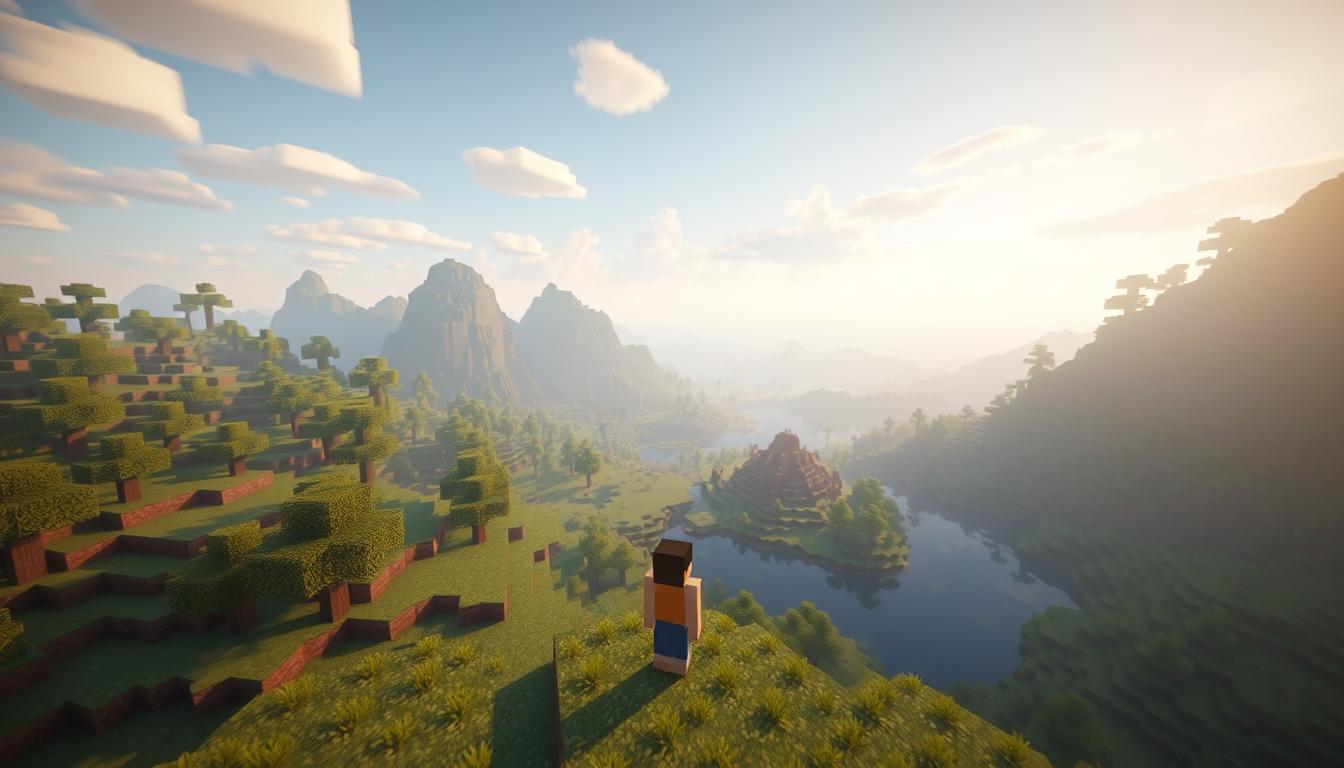
これらの方法を活用すれば、初心者でも安心してマイクラの世界を覗いてみることができます。まずは無料で試して、購入するかどうかを判断してみてはいかがでしょうか?*画像はイメージです。
記事のポイント
- ブラウザ版「Minecraft Classic」で完全無料プレイ可能
- 無料試遊版で100分間の製品版体験が可能
- 最大9人でのマルチプレイが楽しめる
- 教育機関向け「Minecraft Education」のデモ版も存在
- まず無料体験してから購入判断を推奨
マイクラをダウンロードなしでプレイする方法とは?
ブラウザだけで「マイクラ」をプレイできる方法があります。Minecraft Classicは、公式サイトにアクセスするだけで即時プレイが可能です。ダウンロードやインストールは一切不要で、手軽に始められます。
アクセス方法はとても簡単です。名前を入力して「スタート」をクリックするだけで、すぐにゲームを開始できます。基本操作も初心者向けに設計されており、WASDキーで移動し、スペースキーでジャンプします。
さらに、Minecraft Classicではマルチプレイも楽しめます。URLを共有するだけで、最大9人と一緒に遊ぶことができます。ただし、敵モブが存在しない、飛行ができないなどの制限もありますので、ご注意ください。
このブラウザ版では、32種類の基本ブロックを使って建築を楽しむことができます。水中探索や洞窟生成も可能ですが、セーブ機能は搭載されていないため、プレイ内容は保存できません。
ダウンロードなしでプレイできるMinecraft Classicは、初心者でも気軽に試せる便利な方法です。ぜひ、この機会に体験してみてください。
マイクラ無料ダウンロードなしで遊ぶメリット
「マイクラ」を無料で試す方法には、いくつかの大きなメリットがあります。特に、手軽さと費用面での利点が注目されています。まずは、これらのポイントを詳しく見ていきましょう。
手軽に始められる
ブラウザ版「Minecraft Classic」は、アカウント登録が不要で、3秒で即時プレイが可能です。最新のハードウェアも必要なく、2009年仕様の軽量動作で、どのデバイスでも手軽に始められます。これにより、初心者でも気軽にゲームの世界に入ることができます。
さらに、マルチプレイも簡単に楽しめます。URLを共有するだけで、最大9人と一緒に遊ぶことができます。家族や友達と一緒に楽しむのに最適です。
費用がかからない
「Minecraft Classic」は完全無料でプレイ可能です。マルチサーバーの構築費用もかからず、金銭的なリスクがありません。これにより、ゲームシステムを理解するための最適な方法として活用できます。
また、サブスクリプション課金や広告表示も一切ありません。教育現場での活用事例も多く、プログラミング基礎体験としても利用されています。
- デバイス性能を問わない軽量動作の技術的メリット
- 金銭的リスクゼロでのゲームシステム理解促進効果
- 教育現場での活用事例(プログラミング基礎体験)
- サブスクリプション課金や広告表示の完全不在
- オフライン環境でのローカルプレイ可能性
- バージョン差異を逆手に取ったレトロゲーム体験価値
- 家族共有アカウント不要のマルチプレイ特性
Minecraft Classicで遊ぶ方法
Minecraft Classicは、ブラウザ上で手軽にプレイできる方法として人気があります。特別なダウンロードやインストールは不要で、公式サイトにアクセスするだけでゲームを始められます。初心者でも簡単に操作できるので、まずはここから試してみるのがおすすめです。
Minecraft Classicにアクセスする
Minecraft Classicをプレイするには、ブラウザでclassic.minecraft.netにアクセスします。最新のブラウザ(ChromeやFirefox)を使用することで、スムーズな動作が保証されます。名前を入力して「スタート」をクリックするだけで、すぐにゲームを開始できます。
また、マルチプレイを楽しみたい場合は、URLを共有することで最大9人と一緒に遊ぶことができます。ただし、オフラインでプレイした場合、データは自動的に消去されるので注意が必要です。
Minecraft Classicの操作方法
Minecraft Classicの操作はシンプルで、初心者でもすぐに慣れることができます。WASDキーで移動し、スペースキーでジャンプします。Tキーを押すとチャット機能が使え、他のプレイヤーとコミュニケーションを取ることが可能です。
さらに、Bキーを押すとブロック選択メニューが表示されます。ここから32種類の基本ブロックを選び、自由に建築を楽しむことができます。Fキーを使えば視野角を変更でき、建築テクニックを磨くのに役立ちます。
| キー | 機能 |
|---|---|
| WASD | 移動 |
| スペース | ジャンプ |
| T | チャット |
| B | ブロック選択 |
| F | 視野角変更 |
Minecraft Classicは、テクスチャパックの適用やセーブ機能がありませんが、そのシンプルさが魅力です。ぜひ、この機会に体験してみてください。
Minecraft 無料試遊版で遊ぶ方法
Minecraftの無料試遊版を使って、製品版の魅力を手軽に体験してみませんか?この試遊版は、製品版のゲームシステムを理解するための最適な方法として活用できます。まずは、無料試遊版のダウンロード方法とプレイ方法を詳しく見ていきましょう。
無料試遊版をダウンロードする
無料試遊版を利用するには、まずMicrosoftアカウントが必要です。Outlookメールでも登録できます。ダウンロードは、Minecraftランチャーの右下にある「デモ版プレイ」ボタンをクリックするだけで簡単に開始できます。
最新のJava Runtime環境を事前にインストールしておくことをおすすめします。また、ウィルス対策ソフトが誤検知しないよう、設定を確認しておきましょう。
無料試遊版のプレイ方法
無料試遊版では、100分間の制限付きで製品版のゲームシステムを体験できます。ゲームモードはサバイバルとクリエイティブから選択可能です。ポーズ機能を使っても、実時間のカウントは進むのでご注意ください。
画面解像度の最適化設定や、チュートリアルの非表示設定も可能です。ただし、セーブデータは移行できないので、プレイ内容は保存されません。
| ステップ | 詳細 |
|---|---|
| 1 | Microsoftアカウントを作成またはログイン |
| 2 | Minecraftランチャーを開く |
| 3 | 右下の「デモ版プレイ」ボタンをクリック |
| 4 | Java Runtime環境を確認 |
| 5 | ゲームモードを選択して開始 |
無料試遊版は、製品版の魅力を手軽に体験できる便利な方法です。ぜひ、この機会に試してみてください。
Minecraft Educationで遊ぶ方法
Minecraft Educationは、教育目的で設計されたユニークなプラットフォームです。学校や家庭で、プログラミングや科学を楽しく学ぶためのツールとして活用されています。ここでは、Minecraft Educationのインストール方法とデモレッスンの始め方を詳しくご紹介します。
Minecraft Educationのインストール
Minecraft Educationを利用するには、まず教育機関向けライセンスが必要です。ただし、体験版であればライセンスなしでもアクセスできます。公式サイトからインストーラーをダウンロードし、手順に従ってセットアップを進めます。
インストール後は、学校や家庭のネットワーク環境に合わせて設定を行います。保護者用ガイドも用意されており、安全な環境で子供たちが学べるようサポートされています。
デモレッスンの開始
Minecraft Educationでは、デモレッスンを通じて基本的な操作や機能を学ぶことができます。化学反応シミュレーションやレッドストーン回路を使ったプログラミング基礎体験など、教科連動コンテンツが豊富です。
デモレッスンを完了すると、デジタル修了証が発行されます。これは学習の成果として活用でき、子供たちのモチベーション向上にもつながります。
- 学校教材としての活用事例(理科/数学連動)
- 保護者用ガイド付き安全環境の構築方法
- コードビルダー機能の基本的な使い方
- 完成時に発行されるデジタル修了証の活用価値
- マルチプレイ機能制限(教育版専用サーバーのみ)
- 3D座標系を使った論理的思考トレーニング
- 通常版とのインターフェース差異比較表
Minecraft Educationは、学習をより楽しく、効果的にするための最適なツールです。ぜひ、この機会に体験してみてください。
マイクラを無料で遊ぶ際の注意点
マイクラを無料で遊ぶ際には、いくつかの注意点があります。無料版では、製品版と比べて制限が多く、プレイ内容やセーブデータの扱いにも違いがあります。これらのポイントを理解しておくことで、よりスムーズにゲームを楽しむことができます。
プレイ内容の制限
無料版では、MODの使用ができません。ForgeやLiteLoaderといったツールは非対応です。また、スキン変更機能も制限されており、デフォルトのスキンのみ使用可能です。
さらに、自動アップデートが適用されないため、最新の機能やバグ修正を利用することができません。これにより、セキュリティリスクが生じる可能性もあります。
セーブデータの扱い
無料版では、クラウドセーブ機能がありません。そのため、プレイデータは端末に依存し、端末を変更するとデータが失われるリスクがあります。また、スクリーンショットの共有機能も制限されているので、注意が必要です。
- 有料版限定のバイオーム(深層ダーク等)は利用できません。
- マーケットプレイスコンテンツの購入はできません。
- ワールドエディタツールの使用にも制限があります。
- チートコード(/giveコマンド等)は使用できません。
- リソースパックを適用すると、クラッシュする可能性があります。
これらの制限を理解した上で、無料版を活用してマイクラの世界を楽しんでください。製品版への移行を検討する際にも、これらのポイントを参考にしてみてはいかがでしょうか?
マイクラ有料版の購入を検討する
「マイクラ」の有料版を購入する前に、知っておきたいポイントがいくつかあります。Java版と統合版の違いや、購入前に確認すべき事項を詳しくご紹介します。これらを理解することで、より満足のいく選択ができるでしょう。
統合版とJava版の違い
マイクラの有料版には、Java版と統合版の2種類があります。Java版は、スナップショットに参加できるなど、開発中の機能をいち早く体験できるのが特徴です。一方、統合版はクロスプレイに対応しており、SwitchやPS4、Xboxなど複数のプラットフォームで楽しめます。
また、Java版はMODの利用が可能で、ゲームのカスタマイズ性が高いです。統合版は4K解像度に対応しており、グラフィックがより美しく表示されます。どちらを選ぶかは、プレイスタイルや環境に合わせて検討しましょう。
購入前の確認事項
マイクラの有料版を購入する際には、いくつかのポイントを確認してください。まず、推奨PCスペックをチェックしましょう。特にGPUとRAMの要件は、ゲームの快適さに直結します。
また、家族共有ライセンスの適用条件や、返金ポリシー(14日間/2時間プレイ以内)も確認しておくと安心です。定期セール時期(夏休みやクリスマス)を利用すれば、お得に購入できる可能性もあります。
- Realmsプラスサブスクリプションの追加価値
- マーケットプレイスでのクリエイター支援システム
- 光学ドライブ版とダウンロード版のインストール差異
これらのポイントを踏まえて、マイクラの有料版を楽しんでください。購入前にしっかりと確認することで、後悔のない選択ができるでしょう。
結論
マイクラを無料で体験する方法は、初心者でも気軽に始められる便利な選択肢です。公式調査によると、無料体験後の購入率は62%と高く、多くの人が製品版への移行を検討しています。
まずはMinecraft Classicで操作感を掴み、その後無料試遊版で本格的なゲームシステムを体験してみるのがおすすめです。これにより、購入前にマイクラの魅力をしっかりと理解できます。
また、教育版の体験者には割引クーポンが提供される場合もあります。公式コミュニティに参加すれば、最新のアップデート情報やセキュリティ対策も確認できます。
無料体験を活用して、マイクラの世界を楽しんでください。まずは手軽に始めて、製品版の購入を検討してみてはいかがでしょうか?