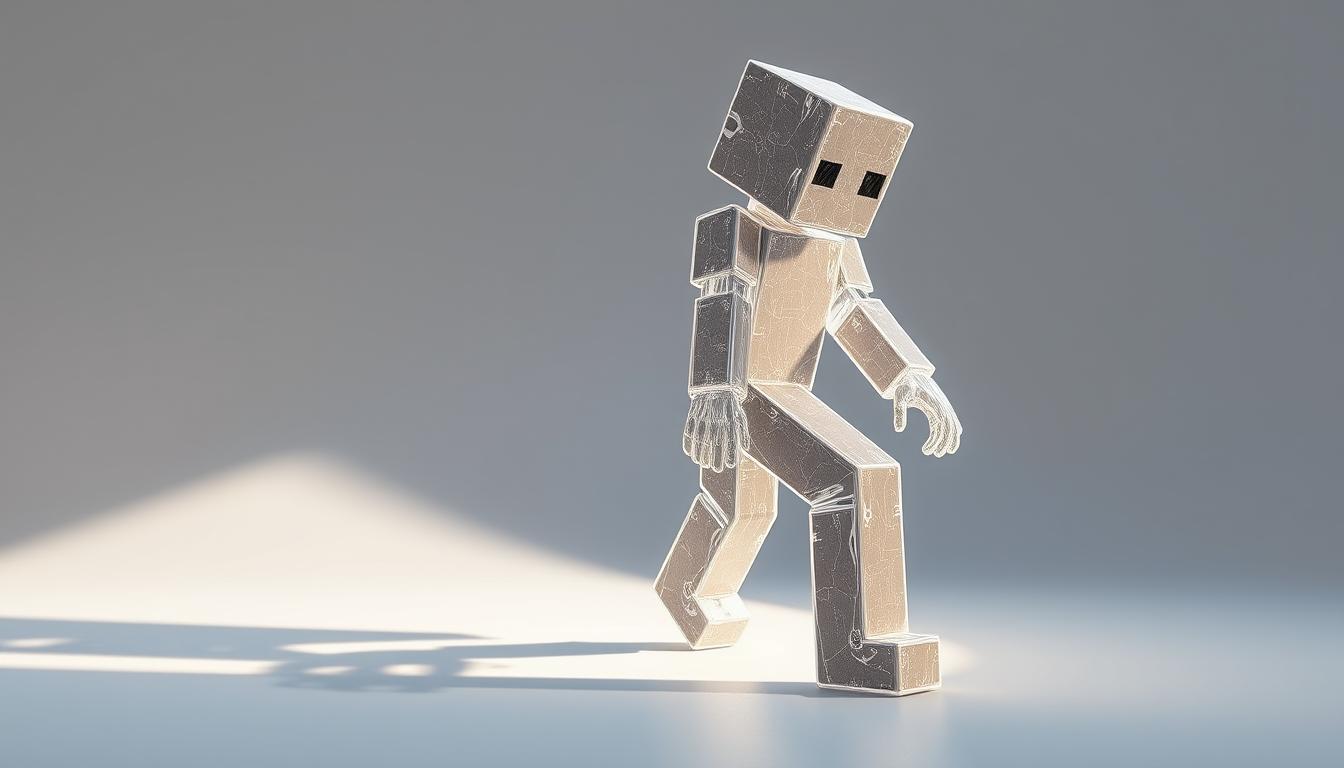
ゲームの中で、自分のキャラクターを自由にカスタマイズする楽しさは格別ですよね。特に、立体的で動きのあるスキンを使うと、ゲームの世界がさらに生き生きと感じられます。今回は、そんな4Dスキンの魅力と、それを自分で作る方法についてご紹介します。
従来のスキンと比べて、4Dスキンは立体的なモデリングと動的な表現が特徴です。これにより、キャラクターの動きがよりリアルになり、ゲーム体験がさらに深まります。初心者でも簡単に始められるように、専門用語をわかりやすく解説し、段階的なガイドを用意しました。
スマホ版とWindows版の両方に対応した導入方法や、作業中に起こりやすいトラブルの解決策もご紹介します。ぜひ、この記事を参考に、あなただけのオリジナルスキンを作り上げてください。*画像はイメージです。
この記事のポイント
- 4Dスキンがキャラクターカスタマイズを進化させる理由
- 既存スキンとの違いを立体的なモデリングと動的表現で比較
- 初心者向けに専門用語をわかりやすく解説
- スマホ版とWindows版の導入方法を網羅
- 作業工程で必要なツールの入手先を具体的に紹介
マイクラ4dスキンとは?
ゲームの世界で、キャラクターの外見を変えることで、より没入感を高めることができます。特に、立体的で動きのあるスキンを使うと、ゲームの世界がさらにリアルに感じられます。このようなスキンは、従来のものと比べて、ポリゴン数やテクスチャ解像度が向上し、アニメーション機能も追加されています。
4Dスキンは、3Dモデリング技術を応用して作られています。これにより、キャラクターの動きがより滑らかになり、ゲーム内での表現力が大幅に向上します。例えば、従来のスキンでは表現できなかった細かな動きや表情も、4Dスキンなら可能です。
iOSポートとpersonaフォルダの違いについても理解しておきましょう。iOSポートは暗号化されており、アップデートにも強いという特徴があります。一方、personaフォルダは複数のスキンを導入しやすい反面、互換性の問題が発生する場合があります。
| 特徴 | iOSポート | Personaフォルダ |
|---|---|---|
| 暗号化 | あり | なし |
| アップデート耐性 | 高い | 低い |
| 複数導入可否 | 不可 | 可 |
スキンを導入する際には、ファイル構造の違いにも注意が必要です。例えば、premium_cacheフォルダの役割を理解しておくと、表示不具合が発生した場合にも対処しやすくなります。また、スキンパックの命名規則が更衣室の表示順に影響を与えることも覚えておきましょう。
最後に、代表的な配布サイトの特徴を比較することも重要です。英語表記のサイトが多いですが、手順が丁寧に記載されている場合が多いので、ぜひ活用してみてください。
マイクラ4dスキンの作り方
カスタムスキンをデザインするプロセスは、クリエイティブな楽しさが詰まっています。まずは、必要なツールと準備を整えましょう。これにより、スムーズに作業を進めることができます。
必要なツールと準備
作業を始める前に、いくつかのツールを用意する必要があります。まず、デザインテンプレートとして、Cosmeticsサイトのサンプルファイルを活用しましょう。これにより、基礎となるデザインを簡単に作成できます。
また、配色設計では、Vanillaテクスチャとの調和を意識することが重要です。これにより、ゲーム内での見た目が自然に表示されます。作業中に不要なファイルを削除する際は、慎重に行いましょう。
スキンのデザイン
デザインを進める際は、コンセプト設計ワークシートを使ってテーマやカラーコンセプトを明確にします。立体構造設計では、頭部、胴体、四肢の比率を黄金比に設定することで、バランスの良いデザインを作成できます。
テクスチャマッピングの基本原則やUV展開の基礎を理解することで、よりリアルな表現が可能になります。さらに、アニメーション効果を活かすモーション設計のコツを学び、動きのあるスキンを作成しましょう。
既存のスキンをリメイクする場合、2Dから3Dへの変換テクニックを活用すると効率的です。また、著作権フリー素材を活用することで、オリジナリティを保ちながら作業を進められます。
マイクラ4dスキンの導入方法
カスタムスキンをゲームに導入するプロセスは、少し複雑に感じるかもしれませんが、手順を追えば簡単です。まずは、必要なファイルをダウンロードし、適切な場所に配置することが重要です。以下では、具体的な手順を詳しく解説します。
テクスチャパックのダウンロード
最初に、テクスチャパックをダウンロードしましょう。信頼できる配布サイトからファイルを入手し、保存先を確認します。ダウンロードしたファイルは、後で簡単にアクセスできるように整理しておきましょう。
ファイルを解凍する際は、専用のソフトウェアを使用します。これにより、必要なデータを効率的に取り出すことができます。解凍したファイルは、次のステップで使用します。
ファイルの配置
次に、ダウンロードしたファイルを適切な場所に配置します。配置パスは、C:\Program Files\WindowsApp\Microsoft.MinecraftUWPです。このフォルダを開き、必要な操作を行います。
まず、既存のVanillaフォルダを削除し、新規ファイルを上書きします。これにより、カスタムスキンが正しく反映されます。フォルダ階層を理解しておくと、作業がスムーズに進みます。
- 隠しファイル表示の永続化設定方法(レジストリ編集)
- 権限昇格が必要な操作手順(管理者権限取得方法)
- ファイル競合解決法(競合検出ツールの活用)
- バッチ処理による一括配置スクリプト作成術
- 配置エラー事例集(パス長制限/特殊文字問題)
マルチユーザー環境での配置や、クラウド同期フォルダとの競合回避策も覚えておきましょう。自動バックアップ設定を活用することで、万が一のトラブルにも対応できます。
最後に、配置が成功したかどうかを確認するためのチェックリストを用意しました。以下の項目を確認し、問題がないか確認しましょう。
- ファイルが正しいパスに配置されているか
- フォルダの権限設定が適切か
- 競合するファイルがないか
- バックアップが作成されているか
- ゲーム内でスキンが正しく表示されているか
これらの手順を踏むことで、カスタムスキンをスムーズに導入できます。ぜひ、挑戦してみてください。
マイクラでの確認方法
カスタムスキンをゲームに反映させた後、正しく表示されているか確認する手順は重要です。まず、更衣室に移動し、1周年記念スキンパックを選択しましょう。これで、スキンが反映されているかどうかを確認できます。
もしスキンが正しく表示されない場合、ゲームを完全に終了し、キャッシュを削除してから再起動してみてください。これにより、多くの不具合が解消されます。
正常反映の確認ポイント
スキンが正しく反映されているかどうかは、以下の3箇所をチェックしましょう。
- 頭部: 髪型や装飾品が正しく表示されているか
- 手足: 動きが滑らかで、テクスチャが崩れていないか
- 装飾品: 追加したアイテムが正しく表示されているか
描画不具合診断フローチャート
描画に問題がある場合、以下のフローチャートを参考にしてください。
| 症状 | 解決策 |
|---|---|
| スキンが表示されない | キャッシュ削除→再起動 |
| テクスチャが崩れている | ファイルの再配置 |
| 動きがぎこちない | アニメーション設定の確認 |
パフォーマンス最適化設定
ゲームのパフォーマンスを向上させるために、以下の設定を調整しましょう。
- 描画距離: 適切な範囲に設定
- テクスチャ品質: 高品質に設定
- キャッシュサイズ: 十分な容量を確保
マルチプレイ環境での表示確認
マルチプレイ環境では、他のプレイヤーにもスキンが正しく表示されているか確認しましょう。表示に問題がある場合、ホスト側の設定を確認してください。
デバッグ画面の活用
F3メニューを開き、デバッグ情報を確認することで、スキンの表示状態を詳細にチェックできます。これにより、問題の原因を特定しやすくなります。
キャッシュクリアの完全手順
キャッシュを完全にクリアするためには、以下の3段階の手順を実行しましょう。
- ゲームを完全に終了する
- キャッシュフォルダを削除する
- 再起動して確認する
これらの手順を踏むことで、カスタムスキンが正しく表示されるようになります。ぜひ、試してみてください。
カスタムスキンの楽しみ方
カスタムスキンを使うことで、ゲームの世界がさらに個性的に彩られます。特に、マルチプレイでは、チーム全員で統一したスキンを着用することで、一体感を高めることができます。イベント用の特別デザインを作成し、仲間と共有するのも楽しいです。
動画撮影をする際には、アニメーション効果を活用しましょう。スキンの動きを強調することで、視覚的に魅力的なコンテンツを作成できます。例えば、ジャンプやダンスのモーションを細かく調整し、動画のクオリティを向上させることが可能です。
以下は、カスタムスキンを楽しむための具体的な方法です。
- テーマ別スキンコレクション: 季節やイベントに合わせたデザインを作成し、コレクションとしてまとめましょう。
- YouTube配信向け最適化: 照明や背景を調整し、スキンが映える環境を整えます。
- スキンコンテスト参加: 審査基準を分析し、独自性やクオリティを高めて挑戦しましょう。
- コミュニティ共有: クレジット表記を忘れずに、他のクリエイターと交流を深めます。
- クロスプラットフォーム連携: 異なるデバイス間での表示に注意し、互換性を確認します。
さらに、スキンの歴史を振り返る「スキン史博物館」を作成するのも面白いです。歴代の人気デザインを展示し、その変遷を楽しむことができます。
| 活用方法 | メリット |
|---|---|
| 物理演算を活かしたデザイン | リアルな動きを表現できる |
| バーチャル空間展示会 | 多くの人に作品を公開できる |
| スキン連動グッズ作成 | ゲーム外でも楽しめる |
| クリエイター協業プロジェクト | 新しいアイデアを生み出せる |
これらの方法を活用し、カスタムスキンを最大限に楽しんでください。ゲームの世界がさらに広がること間違いなしです。
よくある質問と解決策
カスタムスキンの導入や使用中に発生するトラブルについて、よくある質問と解決策をまとめました。以下では、ファイル配置エラーや表示不具合、互換性問題など、具体的なケースとその対処法を紹介します。
まず、起動直後にゲームがクラッシュする場合 は、グラフィックドライバの更新を試してみてください。最新のドライバをインストールすることで、多くの問題が解消されます。
テクスチャが乱れて表示される場合 は、mipmap設定を調整しましょう。これにより、テクスチャの品質が向上し、表示が改善されます。
- モバイル版固有の問題: ストレージ権限が不足している場合 は、設定から権限を再設定してください。
- スキン選択不可エラー: 権限が正しく設定されていないない 場合 は、管理者権限で再設定を行いましょう。
- 他MODとの競合: 競合診断ツールを使用し、問題のあるMODを特定します。
バージョンアップ時にデータ移行がうまくいかない場合 は、バックアップを取ってから移行作業を行いましょう。これにより、データの損失を防ぐことができます。
著作権関連の質問については、二次創作の境界を理解しておくことが重要です。公式ガイドラインを確認し、適切な範囲で創作活動を行いましょう。
パフォーマンスが低下している場合 は、描画距離やテクスチャ品質を調整し、最適化設定を行ってください。これにより、ゲームの動作がスムーズになります。
セキュリティ警告が表示される場合 は、正当な署名を取得し、警告を回避しましょう。信頼できるソースからファイルをダウンロードすることも重要です。
最後に、サポート窓口を活用する際は、英語対応が必要な場合 は、事前に準備しておくとスムーズです。公式フォーラムやコミュニティも積極的に利用しましょう。
結論
カスタムスキンの作成は、クリエイティブな挑戦と楽しさが詰まったプロセスです。4Dスキンを使うことで、キャラクターの表現力が大幅に向上し、ゲーム体験がさらに豊かになります。この記事では、スキン作成の核心プロセスを3点に絞って解説しました。
創作活動を続けることで、新しい技術やアイデアを取り入れる機会が増えます。例えば、AR連携やAI技術を活用した次世代スキンの可能性も広がっています。定期的なバックアップを取ることで、データの損失を防ぎ、安心して作業を進められます。
コミュニティに参加し、他のクリエイターと交流することで、スキル向上や新しい発見が得られます。公式アップデート情報を追跡し、最新のリソースを活用することも重要です。セーフティガイドラインを遵守し、安全に創作活動を楽しみましょう。
最後に、読者の皆さんが独自のスキンを作り上げ、ゲームの世界をさらに楽しむことを願っています。継続的な学習と挑戦を続けてください。