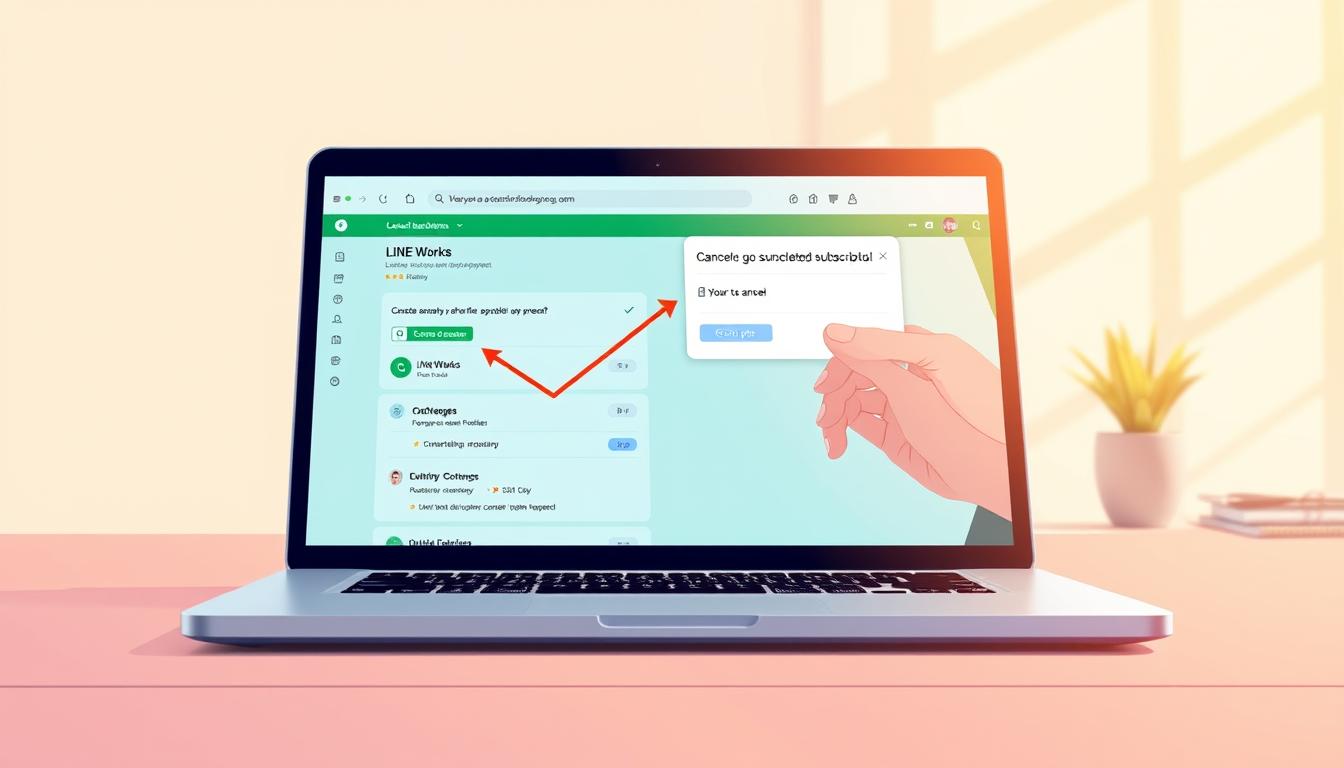
もう使っていないビジネスツール、放置していませんか?毎月の請求が続く様子を見るのは、気が重いものです。このサービスをスッキリと終わらせたい、そんな思いを抱えているあなたへ。
事前の準備も大切です。データのバックアップや未精算金の確認をしておけば、後悔することはありません。最高管理者のみが実行できる理由も、しっかり説明します。
これから、ステップバイステップで進めます。画面表示やクリックすべき項目を具体的に記述するので、迷うことはないでしょう。スムーズに手続きを進められますよ。*画像はイメージです。
記事の主なポイント
- 管理者のみが退会手続きを実行できます
- 事前にデータのバックアップを取ることが重要です
- 未精算金がないか確認しておきましょう
- 画面のナビゲーションに従ってクリックするだけで完了します
- よくあるミスを避けるコツを紹介します
- 退会後もデータ管理について考慮が必要です
- 自信を持って手続きを進められるようサポートします
LINE Worksの解約における基本知識
LINE Worksとはどのようなサービスか
このツールはビジネスコミュニケーションを効率化する多機能プラットフォームです。チャット機能やスケジュール管理、タスク分配など、業務に必要な機能が揃っています。
個人向けの通信アプリとの最大の違いは、企業利用を想定した設計にあります。セキュリティ面でも強化されており、社内情報の保護がしっかりされています。
実際の業務では、プロジェクトごとのグループチャットや共有カレンダーとして活用されていました。これらの機能を振り返ることで、解約の必要性を判断しやすくなります。
最高管理者のみが実行できる理由
アカウントの終了手続きは、最高権限を持つ管理者アカウントでのみ可能です。一般のメンバーは自分で退会することができません。
この制限には重要な理由があります。組織全体のセキュリティを維持し、アカウント管理の一貫性を保つためです。権限が分散すると、誤った操作のリスクが高まります。
もしあなたが一般メンバーであれば、管理者に依頼する必要があります。最高管理者であれば、画面の指示に従って手続きを進めることができます。
パスワードを入力し、確認画面が表示されれば、処理は完了します。この仕組みによって、不正な操作から組織を守っているのです。
解約前に必ず確認すべき重要なポイント
スムーズな手続きを進めるためには、事前の準備が欠かせません。特にデータの保全と金銭的な清算は、後々のトラブルを防ぐ重要なステップです。
データ消失のリスクと対策
サービスを終了すると、すべての情報が完全に削除されます。これにはメンバーリストやメール履歴、アドレス帳、カレンダー予定も含まれます。
重要な情報を失わないため、必ず事前にバックアップを取得してください。各データ種類によって保存方法が異なるので注意が必要です。
| データ種類 | 推奨保存方法 | 注意点 |
|---|---|---|
| メンバー情報 | CSV形式でエクスポート | 全項目が含まれているか確認 |
| メールデータ | メールクライアントへ転送 | 添付ファイルの忘れに注意 |
| アドレス帳 | vCard形式で保存 | 連絡先グループの確認 |
| カレンダー | ICSファイル形式で出力 | 共有カレンダーの個別保存 |
バックアップ作業では、複数の方法を併用するのがおすすめです。ダウンロードしたファイルは、複数の場所に保存しておくとより安全です。
未精算金の確認と対応
未払いの利用料金や遅延利息がある場合、手続きを進めることができません。管理者画面で精算状況をしっかり確認しましょう。
請求明細と利用履歴を照合し、未払いがないか仔細にチェックしてください。少しの疑問も残さないことが大切です。
支払いが必要な場合は、精算ページで完了させます。クレジットカードや銀行振込など、ご利用の方法で対応してください。
問題が発生したときは、すぐにサポートへ問い合わせましょう。解決まで手続きを一時停止するのが賢明です。
line works 解約のための事前準備ステップ
重要なデータのバックアップ方法
各種データは形式ごとに保存方法が異なります。確実に保全するために、以下の手順で進めてください。
- メンバー情報: CSVまたはXLS形式で一括ダウンロード可能です
- メールデータ: フォルダ単位でZIP圧縮して保存できます
- アドレス帳: グループ別にエクスポート機能を利用します
- カレンダー: iCalendar形式で期間指定して出力可能です
ダウンロード後は、ファイルが正常に保存されているか必ず確認しましょう。複数の保存場所を利用するとより安全です。
最高管理者以外の全メンバー削除手順
管理者画面からメンバー管理セクションにアクセスします。最高管理者以外の全員にチェックを付け、削除ボタンをクリックします。
この操作を行う前に、注意事項をよく読んでください。誤った削除を防ぐための確認事項があります。
「この操作は取り消せません。削除するメンバーを最終確認してください」
確認画面が表示されたら、実行ボタンをクリックします。処理が完了するまで待機してください。
利用料金の精算完了確認
未精算金や遅延利息がある場合、精算ページから支払い手続きが必要です。クレジットカードまたは銀行振込で対応できます。
表示金額と実際の利用履歴に差異がある場合は、すぐにサポートへ問い合わせましょう。疑問点が解消してから次のステップへ進みます。
すべての準備が整ったら、最終チェックリストで見落としがないか確認します。これで事前準備は完了です。
管理者画面での具体的な解約手順
基本設定からのナビゲーション
まず管理者画面にログインします。左側のメニューから「基本設定」をクリックしてください。プルダウンが表示されるので、「プラットフォームの退会」を選択します。
次の画面で「退会手続きに進む」ボタンがあります。ここをクリックすると、必須アンケート画面へ移動します。
パスワード入力と確認プロセス
アンケートでは退会理由などを選択します。すべて必須項目なので、漏れなく回答してください。
最後に管理者パスワードの入力が必要です。大文字と小文字を正確に入力しましょう。よくあるミスを避けるため、確認しながら入力してください。
退会完了までの最終確認
「プラットフォームを退会する」をクリックすると、確認アラートが表示されます。内容をよく読み、同意してください。
処理が成功すると、完了メッセージが表示されます。「OK」をクリックして画面を閉じれば、すべての手続きが終了です。
万が一失敗した場合は、最初から手順をやり直してください。パスワードの確認を特に注意しましょう。
メンバー個別削除の操作方法
チームメンバーのアカウント管理では、状況に応じた操作方法を選択できます。一人だけ退会させたい場合と、複数人をまとめて処理したい場合で手順が異なります。
単一メンバーの削除手順
まず管理者画面にアクセスします。「メンバー」セクションをクリックしてください。リストから対象者を選択し、三点アイコンをクリックします。
「アカウント削除」を選択すると確認画面が表示されます。内容をよく読み、同意してから確定します。
この操作は取り消せないので注意が必要です。最後の確認を忘れずに行いましょう。
複数メンバーの一括削除方法
複数のアカウントを同時に処理したい場合、チェックボックス機能を使います。メンバーリストで該当者にチェックを入れ、画面上部の「削除」ボタンをクリックします。
確認画面では選択した全員の情報が表示されます。一度に処理できる人数に制限はありません。
大量のメンバーを削除する場合、システムに負荷がかかる可能性があります。時間帯を考慮して操作することをおすすめします。
| 操作中に表示されるエラー | 考えられる原因 | 解決方法 |
|---|---|---|
| 「権限が不足しています」 | 管理者権限がない | 最高管理者に依頼する |
| 「処理に失敗しました」 | 通信環境の問題 | 接続を確認して再試行 |
| 「選択されたメンバーが存在しません」 | すでに削除済み | リストを更新して確認 |
削除後7日間はデータが保管されています。誤って操作した場合、この期間内なら取消可能です。
チームへの影響を考慮し、事前に連絡を取ることをおすすめします。プロジェクトの進行に支障が出ないように配慮しましょう。
操作が完了したら、メンバーリストを確認してください。対象者の名前が表示されなければ成功です。
解約後のデータ管理と注意点
バックアップデータの活用方法
エクスポートしたCSVファイルやiCalendar形式のデータは、他のアプリケーションで簡単に読み込めます。アドレス帳情報をメールソフトへ移行したり、スケジュールをGoogleカレンダーで管理したりできます。
長期保存する場合は、複数の場所にファイルを保管するのがおすすめです。クラウドストレージと外部ハードドライブの両方を使うと、より安全です。
データ管理のベストプラクティスとして、定期的なバックアップを習慣にしましょう。これで情報消失のリスクを大幅に減らせます。
再登録時の考慮事項
再度ご利用になる場合、完全な新規契約として開始することになります。過去の設定や履歴は一切引き継がれない点に注意が必要です。
プラン選択やメンバー登録は最初から行わなければなりません。以前の経験を活かして、より効率的な設定を考えましょう。
万が一問い合わせや請求が発生した場合は、すぐにサポートへ連絡してください。適切な対応で不安を解消できます。
新しいツール選びの参考として、今回の経験を活かすこともできます。データ管理の重要性を再認識できる良い機会になるでしょう。
LINE Works代替ツールの検討
新しいビジネスツールを選ぶとき、情報の整理方法が大切です。チャット中心のサービスでは、会話が流れると大事なデータが見えなくなります。あなたのチームに合った仕組みを考えましょう。
他のビジネスコミュニケーションツール
情報共有ツール「Stock」は、ノート機能で知識を蓄積できます。メッセージ機能もあり、話題ごとに整理可能です。これで情報が散逸する心配はありません。
操作が簡単で、コストパフォーマンスにも優れています。サポート体制がしっかりしている点も魅力です。無料トライアルを試せば、実際の使い心地がわかります。
| 比較ポイント | チャット中心ツール | 情報共有型ツール |
|---|---|---|
| 情報の見つけやすさ | 流れると埋もれやすい | 分類されて残りやすい |
| 操作のわかりやすさ | 慣れが必要な場合あり | 直感的に使える設計 |
| コスト面 | 高機能な分やや高め | 必要機能に絞られやすい |
| サポートの充実度 | 問い合わせ対応に時間 | 迅速な返答が期待できる |
データ移行のベストプラクティス
バックアップしたファイル形式に注意してください。CSVやiCalendar形式なら、新しいツールへ読み込めます。事前に形式が合うか確認しましょう。
移行プロジェクトは計画的に進めます。段階的に導入すると、チームの負担を減らせます。まずは一部のメンバーから始めるのがおすすめです。
実際の作業では、形式の不一致が起こる可能性があります。そんなときはサポートに問い合わせてください。適切なアドバイスが得られます。
最終的には、あなたのチームにぴったりのツールを選びましょう。操作の簡便さやコスト、サポート体制を比較します。無料体験期間を活用するのが成功のコツです。
結論
これで全ての手続きが完了しました。あなたはもう不要な請求に悩まされることはありません。
事前のデータのバックアップと未精算金の確認が、スムーズな手続きの鍵でした。最高管理者のみが実行できることも、セキュリティの観点から理解できたでしょう。
新しいツール選びは、チームの効率化を図る良い機会です。バックアップしたデータを活用し、次のステップへ進んでください。
何か困ったことがあれば、遠慮なくサポートへ問い合わせましょう。あなたのビジネス成長を心から応援しています。