チームの管理で悩んだことはありませんか?メンバーとの連絡がうまくいかず、ファイル共有やタスク確認に時間がかかる。そんな経験があるなら、このガイドが役立ちます。
私たちは、チームワークをスムーズにするためのサービスを探し求めています。組織を効率的に運営したい。毎日の業務を楽にしたい。そんな願いを叶えるのが、適切な設定と方法です。
この記事では、あなたがチームの作成やメンバー追加を簡単に行えるよう、基本から詳しく説明します。確認や通知の方法もわかりやすく解説。初心者でも安心して学べます。
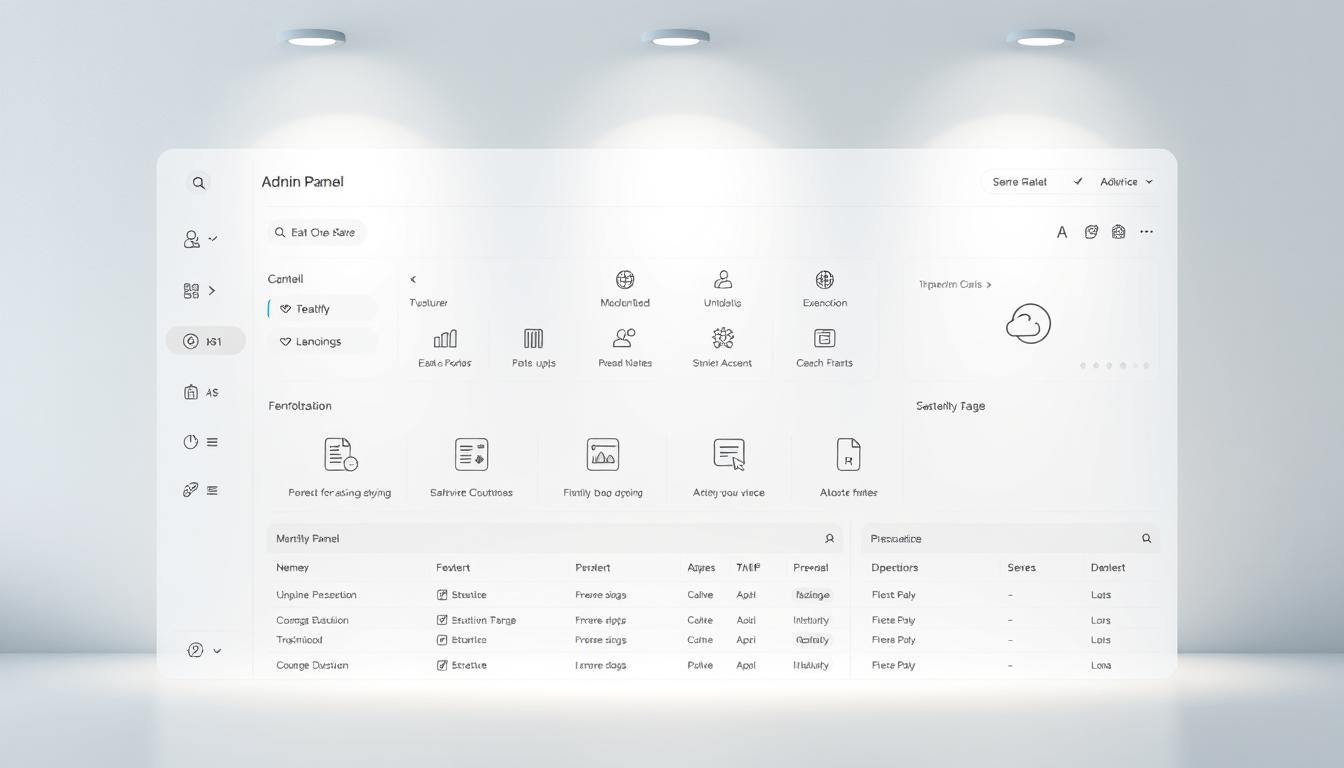
さあ、一緒に効率的なチーム管理を始めましょう。あなたの業務がもっと楽になり、予定調整やメール連絡がスムーズになります。*画像はイメージです。
記事のポイント
- 管理者画面の基本機能と役割を理解できる
- メンバー管理や権限設定の具体的な方法がわかる
- ファイル共有やトーク機能の効果的な活用法を学べる
- 業務効率化のための実践的なスキルが身につく
- 適切な権限管理の重要性とその方法を把握できる
ライン ワークス 管理者画面とは
あなたのビジネスコミュニケーションを支える管理の中心となるのがこの画面です。チーム運営をスムーズにするためのすべての設定と確認がここから始まります。
管理者画面の基本機能と役割
この管理インターフェースは、アカウント管理から環境設定、セキュリティ対策までを総合的にサポート。日常的な業務を効率化するための多彩な機能を備えています。
主な機能カテゴリとして、組織管理、サービス設定、セキュリティ管理の3つがあります。組織管理ではメンバーの追加や権限設定を、サービス設定ではトークやメール機能のカスタマイズを実行できます。
セキュリティ管理では、アクセス制限やデータ保護に関する設定を確認し、変更することが可能です。これにより、安心してファイル共有や情報交換が行えます。
管理者権限の種類とそれぞれの特徴
4種類の管理者権限が用意されており、それぞれ異なる権限範囲を持っています。
最高管理者はすべての機能にアクセス可能。システム全体の管理と最終的な決定権を持ちます。組織には必ず1人だけ設定され、重要な設定変更を行う権限があります。
副管理者も同様に全機能を利用できますが、最高管理者の補佐的な役割を担います。権限委任が必要な場合に適切な選択肢となります。
IT管理者は、サービスやセキュリティ関連の機能に特化した権限を持ちます。技術的な設定やセキュリティ対策を専門的に管理します。
人事管理者は、メンバーに関する機能に重点を置いた権限を持ちます。組織構成の変更や権限設定などを担当します。
権限の付与と解除はシンプルなプロセスで行えます。ただし、最高管理者権限の変更には特別な確認が必要な場合があります。
組織の規模や業務内容に応じて、これらの権限を適切に組み合わせることが重要です。小規模なチームでは少数の管理者で十分ですが、大規模な組織では権限を分散させることで効率的な運営が可能になります。
管理者画面へのアクセス方法
効率的なチーム運営を始める第一歩は、管理機能へスムーズにアクセスすることです。さまざまなデバイスから簡単に画面を表示できる方法をご紹介します。
ブラウザから管理者画面を表示する手順
ウェブブラウザを使ったアクセスは最も一般的な方法です。まず公式ホームページにアクセスし、アカウントでログインします。
画面右上にある「サービス一覧」アイコンをクリックしてください。表示されるメニューから[管理者画面]を選択します。
別の方法として、ページ下部の[管理者画面]リンクから直接アクセスすることも可能です。ログイン状態によってはパスワード入力が必要になります。
「適切なアクセス方法の選択が、セキュリティ保護の第一歩です」
モバイルアプリで管理者画面を開く方法
スマートフォンからも簡単に管理作業が行えます。アプリを起動したら、画面下部の[ホーム]アイコンをタップします。
次に[管理者メニュー]タブを選択し、[管理者画面]アイコンをタップしてください。左上のメニューアイコンからもアクセス可能です。
モバイル版では確認や設定変更が手軽に行えるのが特徴です。外出先での急な対応に便利です。
PC版アプリでの管理者画面表示手順
デスクトップアプリを使用する場合、マイプロフィールのアイコンをクリックします。表示されたメニューで[管理者画面]を選択しましょう。
PC版では大きな画面で詳細な設定が行えます。ファイルの管理や組織設定にも適しています。
| アクセス方法 | 必要な環境 | 推奨する利用場面 |
|---|---|---|
| ブラウザ | インターネット接続 | 全般的な管理作業 |
| モバイルアプリ | スマートフォン | 外出先での確認 |
| PCアプリ | デスクトップ環境 | 詳細設定とファイル管理 |
アクセスに問題がある場合、まずログイン状態を確認してください。パスワードを忘れた場合は再発行の手続きが必要です。
各デバイスで同じアカウントを使用すれば、シームレスな管理が可能になります。状況に応じて最適なアクセス方法をお選びください。
組織とメンバーの管理
組織単位での管理がチームワークをよりスムーズにします。部署やチームごとに適切な設定を行うことで、業務の流れが明確になります。
新しいメンバーの追加方法
メンバーを追加するには、まず管理者画面にアクセスします。「メンバー管理」タブをクリックし、「新規追加」ボタンを選択してください。
必要な情報を入力します:
- 氏名(必須項目)
- メールアドレス
- 所属部署
- 役職
入力後、「確認」ボタンをクリックして登録を完了させます。新しいメンバーには自動的にウェルカムメッセージが送信されます。
組織の設定と管理
組織構造の設計は業務効率化に直結します。部署ごとに異なる設定が可能で、チーム単位での管理が容易になります。
実際の例:営業チームではファイル共有権限を広く設定し、経理チームでは閲覧制限を厳しくするなど、業務内容に応じたカスタマイズが重要です。
| 管理レベル | 可能な操作 | 推奨する組織規模 |
|---|---|---|
| 部門管理者 | 所属メンバーの管理、ファイル共有設定 | 中規模チーム(10-30名) |
| チームリーダー | タスク割り当て、進捗確認 | 小規模グループ(5-10名) |
| プロジェクト管理者 | 一時的な権限付与、期間限定アクセス | プロジェクト単位 |
メンバー権限の設定と変更
権限設定はセキュリティと効率性のバランスが重要です。各権限レベルで可能な操作範囲を明確に区別しましょう。
変更手順:
- 「セキュリティ」メニューから「管理者権限」を選択
- 変更したいメンバーを選択
- 新しい権限レベルを設定
- 変更内容を確認して適用
権限変更前には、現在の設定内容と影響範囲を必ず確認してください。特にファイルアクセス権限の変更は注意が必要です。
大量のメンバーを追加する場合、CSVファイルを使用した一括登録が便利です。所定のフォーマットでデータを準備し、インポート機能を利用します。
「権限管理は最小限の原則で。必要な機能だけを必要な人に付与することがセキュリティの基本です」
組織変更時のメンバー移動も簡単です。新しい部署やチームに移動させる際、権限の継承処理を自動的に行えます。これにより、業務の中断を最小限に抑えられます。
サービス設定のカスタマイズ
あなたのチームに最適なコミュニケーション環境を作りましょう。各サービスの詳細設定を調整することで、業務の流れがよりスムーズになります。
トーク機能の設定と管理
チーム内の会話を効果的に管理できます。トーク機能では、外部ユーザーとのやり取りに関する設定が重要です。
セキュリティを考慮した適切な設定値を選択しましょう。例えば、ファイル転送の制限やメッセージ保存期間を調整できます。
「外部との通信では、必要最小限のアクセス権限を設定することが基本原則です」
ビジネス利用に適したカスタマイズ例:
- プロジェクトごとのトークルーム作成
- 重要なメッセージのピン留め機能
- 自動応答設定による効率化
メールサービスの詳細設定
メール機能のカスタマイズで業務効率が向上します。ファイルダウンロード期間の設定は、ストレージ管理に直結します。
適切な期間を設定することで、不要なデータの蓄積を防げます。通常、7~30日間の設定が推奨されています。
| 設定項目 | 推奨値 | 効果 |
|---|---|---|
| ファイル保存期間 | 30日 | ストレージ節約 |
| 自動転送設定 | プロジェクト別 | 業務効率化 |
| テンプレート管理 | 部門ごと | 統一感のある通信 |
ファイル管理と容量設定
掲示板の添付ファイル容量制限は、チームの使用パターンに合わせて調整できます。適切な容量設計が円滑な情報共有を支えます。
大きなファイルを頻繁に共有するチームでは、容量制限を緩和する設定が効果的です。
容量管理のベストプラクティス:
- 定期的な使用状況の確認
- 不要ファイルの定期的な削除
- 部門別の容量割り当て
サービス間の連携設定も重要です。ワークフローを最適化するための連携機能を活用しましょう。
変更実施前には、必ずテスト環境で動作確認を行ってください。ユーザー体験への影響を最小限に抑えられます。
セキュリティと監視機能
セキュリティ設定の基本
あなたの組織に合った設定を選びましょう。業種や規模によって最適な値が変わります。
基本的な項目には、パスワードポリシーやセッション時間があります。金融業界では厳しい制限が、クリエイティブ業界では柔軟な設定が適しています。
「セキュリティは強固に、しかし使いやすさも忘れずに」
推奨される初期設定値:
- パスワード変更期間:90日
- セッションタイムアウト:8時間
- ログイン試行回数:5回
2段階認証の設定は必須です。スマートフォンアプリで簡単に確認コードを受け取れます。
アクセスログの確認方法
ログ管理画面から、メンバーの活動を確認できます。日時や操作内容が詳細に記録されます。
異常なアクセスを見つけるコツ:
- 不自然な時間帯のログイン
- 通常と異なるデバイスからのアクセス
- 連続した失敗試行
タイムゾーン設定は国際チームで重要です。全員が同じ時間基準でログを確認できます。
監査メニューへは、2段階認証後にアクセス可能です。重要な情報なので、追加のセキュリティ層で保護されています。
デバイス管理とモニタリング
許可されたデバイスだけが情報にアクセスできます。新しい端末を登録するには、管理者の承認が必要です。
登録手順:
- 「デバイス管理」メニューを開く
- 「新規登録」をクリックする
- デバイス情報を入力
- 承認ステータスを設定
モニタリング機能では、メールやトークの利用状況を把握できます。ただし、プライバシー配慮が重要です。
| 監視項目 | 確認可能な情報 | プライバシー配慮 |
|---|---|---|
| メール送受信 | 件数と時間帯 | 内容は非表示 |
| トーク利用 | 参加ルーム数 | 会話内容は保護 |
| ドライブアクセス | ファイル閲覧回数 | 個人ファイルは非対象 |
インシデント発生時は、まずログを保存します。その後、関係する設定を一時的に変更しましょう。
定期的な確認とアップデートが、安全な環境を維持します。少なくとも四半期に一度は見直してください。
結論
あなたのチーム運営が、管理スキルで大きく変わります。この画面を使いこなせば、メンバーとの連絡やファイル共有がスムーズに。
定期的な設定見直しが大切です。組織の成長に合わせて権限を調整しましょう。これでセキュリティも強化できます。
さらに学びたい方は、公式サポートをチェックしてください。新しい機能や方法を常に学べます。
あなたの管理が、チームの成功を支えます。自信を持って活用してください。