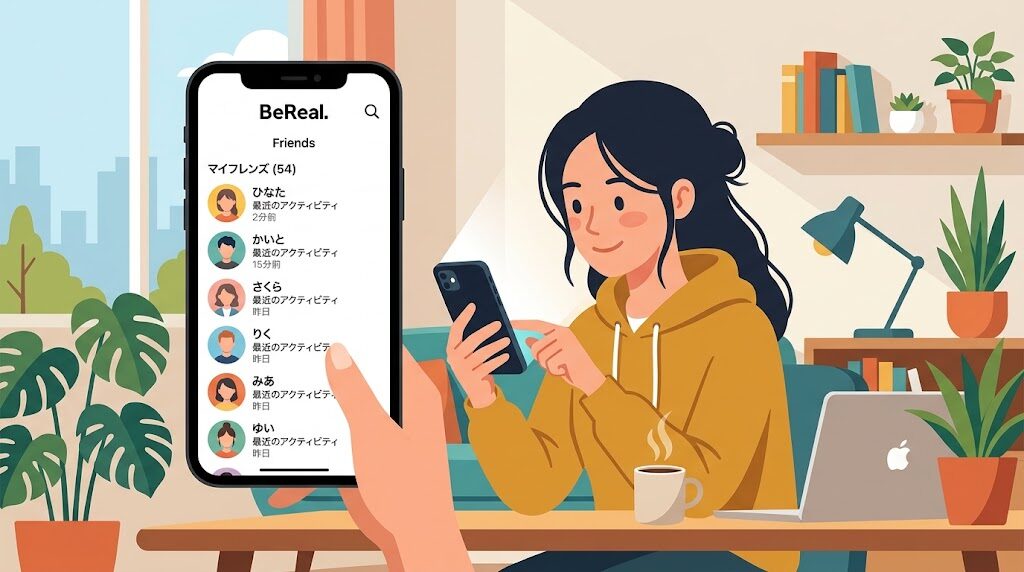
結論から言うと、BeRealで友達を追加する方法は、ユーザー名で追加する、連絡先から追加する、「知り合いかもしれない人」から追加するの3つです。一方で、電話番号や連絡先をもとにした「見つかりやすさ」は、設定でオフにできます。公式ヘルプでは、運営が、ユーザーの電話番号を、他のユーザーと共有することはないと、説明されています。
この記事では、BeRealの公式ヘルプをもとに、友達の追加方法、「見つけられたくない」ときの設定、友達の削除、知らない人からの申請への対応を整理しました。
この記事でわかること
- 友達を追加する3つの方法
- おすすめの友達(知り合いかもしれない人)の仕組み
- 連絡先の同期と、電話番号での検索をオフにする方法
- 友達の削除のしかた
- 友達の友達フィードについて
- 知らない人からの申請への対応
友達を追加する方法
公式ヘルプの「友達を招待&追加」には、次の方法が書かれています。BeRealを開き、左上の友達アイコンをタップして、行います。
1. ユーザー名で追加する
- 画面上部の検索バーをタップする
- 友達のユーザー名を入力する
- 「追加」をタップして、友達リクエストを送る
2. 友達を招待する(ユーザー名を共有する)
友達に、BeRealであなたを見つけてもらう、または友達を招待するには、ユーザー名を共有するのが、いちばん早い方法とされています。検索バーの右下の「BeRealに友達を招待する」から、ユーザー名をコピーしたり、お好みのアプリで共有したりできます。
3. 連絡先から追加する
BeRealのアカウントを持つ連絡先は、「おすすめ」タブの上部にある「連絡先を追加」のリストに表示されます。連絡先の横にある「追加」をタップして、リクエストを送ります。
4. 「知り合いかもしれない人」から追加する
このリストには、友達の友達を含む、知り合いかもしれない人が表示されます。友達リクエストを送る前に、相手の情報をタップして、プロフィールを確認できます。「×」をタップすると、その提案を、永久に拒否できます。
おすすめの友達の仕組み
公式ヘルプの「おすすめの友達」には、次のように書かれています。
- おすすめは、共通の友達(友達の友達)がいる場合と、あなた、またはあなたの知り合いがアップロードした連絡先から、マッチングされる場合に、表示される
- おすすめリストで見られるのは、相手が選んだプロフィール情報だけ(電話番号は含まれない)。おすすめされたユーザーのBeRealやメモリーは、見られない
- 知らない人や、表示させたくない人がいる場合は、右側の×をタップして「非表示」にできる
- 知らない人から友達申請が来ても、受け入れないようにしましょう(公式ヘルプの案内)
- 電話番号を共有せず、連絡先の同期を無効にすることで、一部の友達推薦を、拒否できる
「見つけられたくない」ときの設定
BeRealでは、電話番号や、連絡先をもとに、他のユーザーに見つけられる仕組みがあります。見つけられたくない場合は、次の設定を確認してください。
連絡先の同期をオフにする
公式ヘルプによると、次の手順です。
- プロフィールを開く
- 右上の設定に進む
- 「プライバシー」をタップする
- 「連絡先の同期」をオフにする
オフにすると、連絡先をもとにした、おすすめの友達が、表示されなくなります。ただし、共通の友達や、ユーザー名の検索から、あなたを見つけることは、できます。いつでも、再びオンにできます。
電話番号での検索をオフにする
- プロフィール → 設定 → 「プライバシー」
- 「自分を電話番号で検索可能」をオフにする
オフにすると、電話番号をもとにした、おすすめの友達が、表示されなくなり、他のユーザーは、電話番号を使って、あなたを見つけられなくなります。ただし、共通の友人や、ユーザー名の検索から、見つけられることは、変わりません。
ユーザー名の扱い
ユーザー名が分かると、友達リクエストを送れるため、よく知らない人には、ユーザー名を教えないようにしましょう。SNSなどに、ユーザー名を公開する場合は、知らない人から、リクエストが届く可能性を、理解しておきましょう。
友達を削除する
公式ヘルプの「フレンドの削除」には、2つの方法が書かれています。
フレンドタブから削除する
- BeRealを開き、左上のフレンドアイコンをタップ
- 「フレンド」タブを開く
- 削除したい友達の横の×アイコンをタップ
- 「削除」をタップして確定
プロフィールページから削除する
- 友達のプロフィールページを開く
- 右上の三点メニューをタップ
- 「フレンドを削除」をタップ
- 「削除」をタップして確定
削除した後、再び友達になりたい場合は、もう一度、フレンドリクエストを送る必要があります。
友達の友達フィード
公式ヘルプの「友達の友達」には、次のように書かれています。
- 友達の友達フィードでは、BeRealに登録している、親しい友人や家族を、見つけやすくなる
- 「友達の友達フィード」へ投稿することを選ぶと、あなたの投稿は、BeRealの友達と、その友達の友達に共有される
- フィードを見るには、自分も、友達の友達フィードに投稿する必要がある(公平性のため)
- フィード内のBeRealには、RealMojiで反応できるが、コメントを残したり、見たりはできない
- 共通の友達が、それぞれのBeRealに表示される。不要な共通の友達は、「×」で削除できる
投稿する範囲は、投稿時に、オーディエンスで選びます(「私の友達のみ」「私の友達+その友達」「グローバル」)。親しい友達だけと共有したい場合は、「私の友達のみ」を選びましょう。なお、友達の友達フィードは、一部の地域でのみ、利用できる場合があると、公式ヘルプに書かれています。
タグ付けと再共有
友達の関係では、タグ付けと再共有にも、注意が必要です。公式ヘルプには、次のように書かれています。
- 友達をタグ付けすると、その友達に通知が送られる
- 自分のタグは、いつでも外せる。外すと、同じ投稿に再びタグ付けされることはない
- タグ付けされた投稿は、再共有できる。再共有した投稿は、自分のBeRealの一つとして表示され、メモリーにも表示される。再共有のときも、オーディエンスと場所を選べる
自分の写真が、意図しない形で共有されたくない場合は、タグの外し方を、覚えておきましょう。
知らない人からの申請への対応
- 知らない人からの友達リクエストは、受け入れない
- しつこい場合や、不適切な内容は、「通報」・「ブロック」を使う(通報は匿名)
- プロフィールの内容や、共通の友達を、確認してから、承認する
- リクエストを送る前にも、相手のプロフィールを、確認する
BeRealは、親しい友達と、日常を共有するためのアプリです。友達の数を増やすことが、目的ではありません。「会ったことがある」「連絡先を知っている」友達だけに、絞ると、安心して使えます。
友達リストを、見直すタイミング
次のようなときは、友達リストを、見直してみましょう。
- しばらく連絡を取っていない人や、もう親しくない人がいる
- 知らない人が、混ざっている
- 投稿の範囲を、もっと狭めたいと感じた
削除した友達に、もう一度見せたくなったときは、再度、フレンドリクエストを送る必要があります。気軽に整理して、「本当に親しい人」だけの場として、保っておくと安心です。
よくある質問(FAQ)
Q1. 電話番号は、他のユーザーに見られますか?
公式ヘルプでは、ユーザーの電話番号が、他のユーザーと共有されることは決してないと説明されています。ただし、電話番号を使って、あなたを見つけられるかどうかは、設定で選べます。
Q2. 連絡先を同期しないと、友達を追加できませんか?
できます。ユーザー名で検索して追加する方法があります。
Q3. 友達の数に、上限はありますか?
この記事で参照した公式ヘルプのページには、友達の上限について、確認できる記載がありませんでした。最新の情報は、アプリ内の案内でご確認ください。
Q4. 友達を削除すると、相手に通知されますか?
この記事で参照した公式ヘルプのページには、削除の通知について、記載がありませんでした。
Q5. 友達の友達フィードに、投稿したくない場合は?
投稿時に、オーディエンスで「私の友達のみ」を選べば、友達の友達には、共有されません。
まとめ
- 友達の追加は、ユーザー名、連絡先、知り合いかもしれない人から行えます
- 連絡先の同期と電話番号での検索は、設定でオフにできます。オフにしても、ユーザー名や共通の友達から、見つけられることはあります
- 知らない人からの友達申請は、受け入れないことが、公式ヘルプでも案内されています
- 友達の友達フィードに投稿するかどうかは、オーディエンスで選べます
- 困ったときは、ブロック・通報(匿名)を活用しましょう
参考にした公式情報(2026年10月12日確認)
- BeReal ヘルプ「友達を招待&追加」:https://help.bereal.com/hc/ja/articles/7537949847069
- BeReal ヘルプ「おすすめの友達」:https://help.bereal.com/hc/ja/articles/13270135622557
- BeReal ヘルプ「連絡先の同期」:https://help.bereal.com/hc/ja/articles/13264002869917
- BeReal ヘルプ「BeRealで私を見つけられる人を制御する」:https://help.bereal.com/hc/ja/articles/13263950103709
- BeReal ヘルプ「フレンドの削除」:https://help.bereal.com/hc/ja/articles/7538028244253
- BeReal ヘルプ「友達の友達」:https://help.bereal.com/hc/ja/articles/11773264475933
- BeReal ヘルプ「オーディエンス」:https://help.bereal.com/hc/ja/articles/10444893090205