
Facebookの名前変更は、「アカウントセンター」→「プロフィール」→「名前」の3ステップで完了します。ただし60日に1回しか変更できない制限があり、変更後の反映には数分〜数時間かかる場合があります。スマホ・PC別の手順、よくあるトラブルの解決策まで、2025年時点の最新UIをもとに解説します。
Facebookの名前変更、まず知っておくべき実名ポリシー
変更手順の前に、Facebookの「名前ポリシー」を確認しておきましょう。
Facebookは実名登録が原則のSNSです。Meta公式ヘルプにも「普段の生活で友達があなたを呼ぶときの名前」を使うよう明記されています。芸名やビジネスネーム、ニックネームだけで登録することは規約違反になり、最悪の場合アカウントが停止されます。
名前に使えない形式も細かく決まっています。
- 数字や記号(例:Kenji_007)
- 複数の言語文字の混在(例:田中Kenjiro★)
- 肩書きや職業名(例:Dr.田中、弁護士 村上)
- キャッチコピーや宣伝文句(例:ベストプランナー田中)
- 過度な大文字使用(例:MURAKAMI KENJI)
これらはシステムが自動で弾くので、シンプルに「名前 + 苗字」の形で入力するのが確実です。
スマホ(iPhone・Android)でFacebook名前を変更する手順
まずはアプリでの変更方法から。iPhoneとAndroidで若干メニューの位置は違いますが、基本的な流れは共通です。
① アプリを開いてメニューへ
iPhoneは画面右下のプロフィールアイコン(または三本線)をタップ。Androidは画面右上のハンバーガーメニュー(三本線)アイコンをタップします。筆者が複数の端末で確認したところ、Androidは機種やアプリのバージョンによって三本線の位置が右上・左上と異なることがあるため、見当たらない場合は両方確認してみてください。
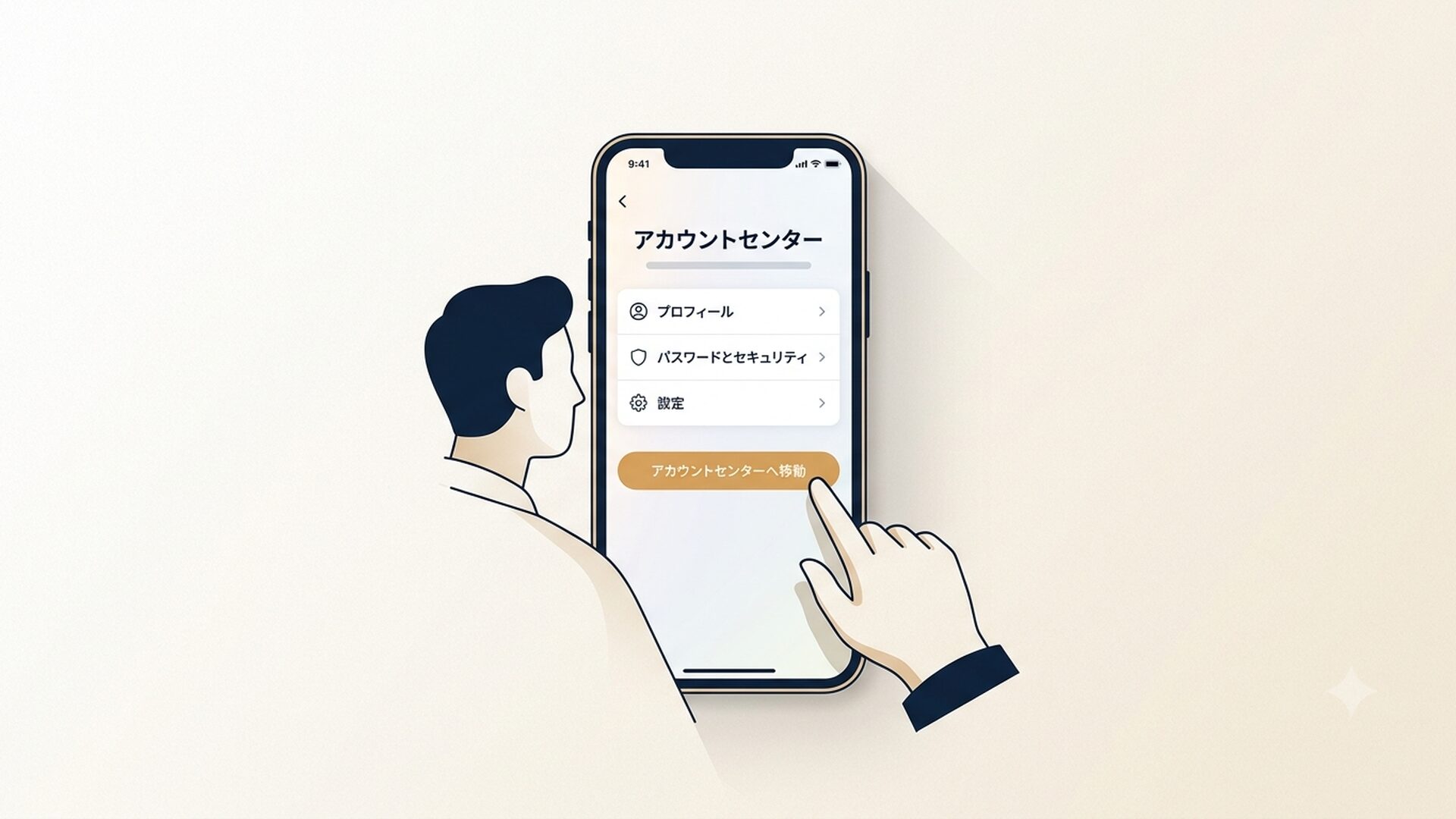
② アカウントセンターへ移動
メニュー画面でアカウント名の横にある小さな矢印をタップすると「アカウントセンターに移動」が表示されます。これをタップ。
実際に操作してみると、アプリのバージョンによってはこの矢印が表示されず、メニュー下部に「アカウントセンター」が直接リンクとして出ているケースもありました。表示が違っていても、行き先は同じです。
③ プロフィール → 名前を選択
「プロフィール」→ 自分のFacebookアカウント → 「名前」の順に進みます。
④ 新しい名前を入力して確認
名前・ミドルネーム・苗字のフィールドに新しい名前を入力。「変更を確認」をタップすると表示順(例:田中 賢二 or 賢二 田中)の選択画面が出ます。好みの順を選んでパスワードを入力し、「変更を保存」で完了です。
補足:反映にかかる時間
Meta公式ヘルプでは「しばらく時間がかかることがある」と案内されています。筆者の経験では保存後数分以内に反映されることがほとんどでしたが、サーバーの混雑状況によっては数時間かかる場合もあります。すぐに反映されなくても、焦らず数時間待ってから確認してみてください。
PC・パソコンでFacebook名前を変更する手順
パソコンのブラウザからも同じ流れで変更できます。
① Facebook.comにログインしてプロフィール写真をクリック
画面右上の自分のプロフィール写真をクリックするとドロップダウンメニューが開きます。
② 「設定とプライバシー」→「設定」
ドロップダウンから「設定とプライバシー」を選び、さらに「設定」をクリック。
③ アカウントセンターへ進む
設定画面の左端に「メタアカウントセンター」または「アカウントセンター」が表示されています。「個人情報」をクリック。
④ プロフィール → 名前へ進む
「プロフィール」セクションから自分のFacebookプロフィールを選んで「名前」をクリック。
⑤ 新しい名前を入力して保存
名前・ミドルネーム・苗字のテキストボックスに新しい名前を入力 → 「変更を確認」→ 表示順を選択 → パスワードを入力 → 「変更を保存」で完了です。
反映時間はスマホと同様、前述の通りです。
名前変更できないときの原因と対処法
「変更しようとしたのにできない」——この相談、同世代の友人からも意外とよく聞きます。主な原因と対処法をまとめました。
| 原因 | 対処法 |
|—|—|
| 前回の変更から60日未満 | 60日経過するまで待つ(例外なし) |
| 名前の形式違反(数字・記号・肩書き等) | シンプルな「名前+苗字」形式に修正する |
| アカウントが本人確認を求めている | 本人確認を先に完了させる(下記参照) |
そもそも60日ルールが設けられている理由は何でしょうか。
Metaが公式に詳細な理由を説明しているわけではありませんが、筆者の見立てでは「なりすまし防止」と「追跡困難化への対策」が大きいと考えられます。短期間に何度も名前を変えられると、同一人物の特定が難しくなり、詐欺やハラスメントに悪用されるリスクがあります。60日という縛りは、そうした不正利用への抑止策として機能しているのだと解釈しています。
だからこそ、保存前のスペルチェックは絶対に必要です。誤字のまま保存してしまうと、修正できるのは60日後になります。
また、よくある誤解として「プロフィール名」「Facebookページ名」「@ユーザー名」の3つを混同するケースがあります。それぞれ変更手順も制限も異なります。
| 種類 | 何のための名前か | 変更できる頻度 |
|—|—|—|
| 個人プロフィール名 | 自分自身のアカウント名 | 60日に1回 |
| Facebookページ名 | 企業・ブランドのページ名 | 審査あり(最大3日程度) |
| @ユーザー名 | プロフィールURLに使われるID | アカウントセンター→プロフィール→ユーザー名から変更可 |
なお、@ユーザー名の変更は名前変更とは別の操作です。アカウントセンターの「プロフィール」セクションから「ユーザー名」を選ぶと変更できます。変更するとプロフィールURLも変わるので、外部に公開しているURLがある場合は更新が必要になります。
本人確認が求められたときの対処手順
アカウントが本人確認状態になっている場合、名前変更の前に確認を済ませる必要があります。
1. 「アカウントセンター」→「本人確認」または「本人情報」へ進む
2. Meta指定の身分証明書(パスポート・運転免許証など)を写真でアップロード
3. Meta側の審査が完了すると、通常数日以内にアカウントが通常状態に戻る
4. 審査完了後に名前変更を行う
「なぜか変更できない」と詰まったら、まずアカウントセンターの通知を確認してみてください。
名前変更後にできる追加設定
名前変更と一緒に覚えておくと便利な設定を2つまとめます。
漢字とローマ字の両方をFacebookに設定する方法
日本人ユーザーには「漢字とローマ字を両方登録したい」というケースが多いですよね。
Facebookでは「言語別の名前を管理」という機能を使って、漢字表記とローマ字表記を別々に登録できます。
名前変更の手順と同じ流れで「名前」の設定画面に進むと、下部に「言語別の名前を管理」というリンクが表示されます。ここをタップまたはクリックすると、日本語(漢字+フリガナも入力可)とローマ字の名前を別々に設定できる画面になります。
ローマ字のみの表示にしたい場合は、まずローマ字でメインの名前を登録してから、言語別の名前の日本語欄を空欄にして保存するとOKです。
ニックネームや旧姓をFacebookに追加する方法
結婚して苗字が変わったけど旧姓でも探してもらいたい、というケースに便利なのが「別の名前を追加」機能です。
名前の設定画面の下部に「他の名前を管理」というリンクが出てきます。ここから、ニックネーム・旧姓・仕事上の名前などを追加登録できます。「プロフィールの上部に表示する」にチェックを入れると、本名のカッコ内に別の名前が表示されます。
この機能は60日ルールとは無関係なので、名前変更の代替手段としても有効です。
Facebookページ(企業・ビジネス用)の名前変更方法
個人プロフィールではなく、企業ページや趣味のページを運営している方向けに解説します。
ページ名の変更にはフルコントロール(管理者)権限が必要です。編集者や管理者ロールでは変更できません。
PC手順(新しいページエクスペリエンス)
1. Facebook.comにログイン
2. 右上のプロフィール写真から「すべてのプロフィールを見る」をクリック
3. 管理しているページを選択して「ページとして操作」に切り替える
4. ページのプロフィール写真をクリック→「設定とプライバシー」→「設定」
5. 「ページ設定」または「ページ情報」から「名前」を選択
6. 新しい名前を入力→「変更を確認」→「変更を申請」
ページ名変更は個人プロフィールと違い、Facebookの審査が入ります。Meta公式ヘルプでは申請から最大3日程度と案内されており、シンプルな修正(誤字の修正など)は数時間で承認されることが多いですが、大きくブランド名が変わるような変更は審査が厳しくなります。
ページ名変更が却下される主な理由
- 以前の名前と全く関係ない名前への変更(フィッシング・詐欺ページと見なされる)
- キャッチフレーズや宣伝文句を含む名前
- 全部大文字(例:KENJI MURAKAMI)
- Meta公式ヘルプによると75文字超えのもの
筆者は過去に趣味のコミュニティページの名前を変更しようとして一度却下された経験があります。「変更幅が大きすぎる」と判断されたようで、まず旧名の一部を残した中間的な名前に変更→審査通過→その後また申請、という2段階で対応しました。一度に大きく変えようとせず、段階的に少しずつ近づけていく方法の方が審査は通りやすいです。

考察:Meta統合時代に「名前管理」が重要になった理由
ここからは個人的な見解として書かせてください。
FacebookはMetaとして、Instagram・WhatsAppとの統合管理が進んでいます。「アカウントセンター」は、まさにその統合ハブとして登場しました。
ここで見落とされがちなのが、FacebookとInstagramで名前が食い違ったときの問題です。たとえば、Facebookではローマ字登録のまま放置していて、Instagramは漢字で運用している——という状態は、仕事の関係者から見たとき「同一人物かどうか分からない」という混乱を生みます。
実際、私の知人(40代・フリーランス)がクライアントから「Facebookとインスタで名前が違うが同じ人ですか」と確認されて焦ったという話を聞きました。これは私の見立てですが、Meta統合が進むほど、登録名の一貫性がオンラインの信頼性に直結してくると考えています。
40代の感覚として正直に言うと、Facebookはインスタやタイムラインほど更新しないSNSなので「設定したら放置」になりやすいんですよね。
昔はi-modeのメールアドレスを大事にしていたように、今はSNSの名前がデジタル上の「顔」になっています。
結婚・改名・転職など、40代は人生の節目が重なりやすい時期でもあります。名前や情報が古いままになっているアカウントを「この機会に整理する」という感覚で、一度設定を見直してみることをおすすめします。
60日ルールだけは絶対に忘れないでほしいのですが、それ以外は本当にシンプルです。アカウントセンター→プロフィール→名前、の3ステップで完結します。思い立ったときが変え時です。
まとめ
Facebookの名前変更は、アカウントセンターからプロフィール→名前と進めばスマホでもPCでも数分で完了します。
主なポイントをまとめます。
- 60日に1回のみ変更可能(変更前のスペルチェックは必須)
- 反映には数分〜数時間かかる場合がある(Meta公式ヘルプでも「しばらく時間がかかることがある」と案内)
- 漢字とローマ字の併記は「言語別の名前を管理」を活用
- 旧姓やニックネームは「別の名前を追加」機能で対応(60日ルール対象外)
- 名前変更できないときは「本人確認」が求められていないかを先に確認
- ビジネスページの名前変更は審査あり(Meta公式ヘルプによると最大3日程度)
よくある質問
Facebookの名前変更はいつでも行えますか?
60日に1回のみという制限があります。前回の変更から60日以内は変更が行えない状態になります。誤字のまま保存してしまっても、60日経過するまで修正できないので、保存前の確認は必ずダブルチェックを。
名前変更したら友達に通知が届きますか?
全員に通知されるわけではありませんが、タイムラインに変更の記録が残る場合があります。気になる場合は、変更操作の前にプロフィールの公開設定から「自分のみ」に変更しておくのがおすすめです。変更後に元の公開設定に戻せば、変更記録を広く見せずに済みます。
個人アカウントにビジネス名で登録してしまった場合はどうすればよいですか?
Facebookの実名ポリシー違反になります。正しい個人名で個人アカウントを作成し直し、改めてFacebookページ(ビジネスページ)を別途作成するのが基本的な対処法です。なお、個人アカウントをページに変換する機能については、最新の状況をMeta公式サポートでご確認ください。
名前変更が反映されない場合はどうすればよいですか?
保存直後は数分〜数時間かかる場合があります。それ以上待っても反映されない場合は、アプリのキャッシュをクリアするか、一度ログアウトして再ログインすると解消されるケースが多いです。