
iPhoneにFacebookアプリを入れたら、使い始める前にプライバシー設定を整えることが最優先です。位置情報・ATTポップアップ・オフFacebookアクティビティなど、見落としがちな設定を含めた5つの手順を、実際に自分のiPhone(iOS 17.4)で確認しながらまとめました。
FacebookアプリはiPhone・Androidで使えるか?まず基本を確認
結論から言うと、iPhoneもAndroidも無料でインストールできます。
iPhoneはApp Store、AndroidはGoogle Playから「Facebook」と検索するだけです。開発元はMeta Platforms, Inc.。
iPhoneの場合はiOS 15.1以降が対象です。古い機種を使っている方は「設定」→「一般」→「情報」でバージョンを確認しておきましょう。
アプリサイズはiPhone版でおよそ480MB前後。動画・リール機能が充実しているぶん大きめで、ストレージが少ない端末は空きを作っておくと安心です。
年齢制限は13歳以上。投稿・閲覧だけなら費用はかかりません。
インストール直後に最初に対応すべきATTポップアップとは?
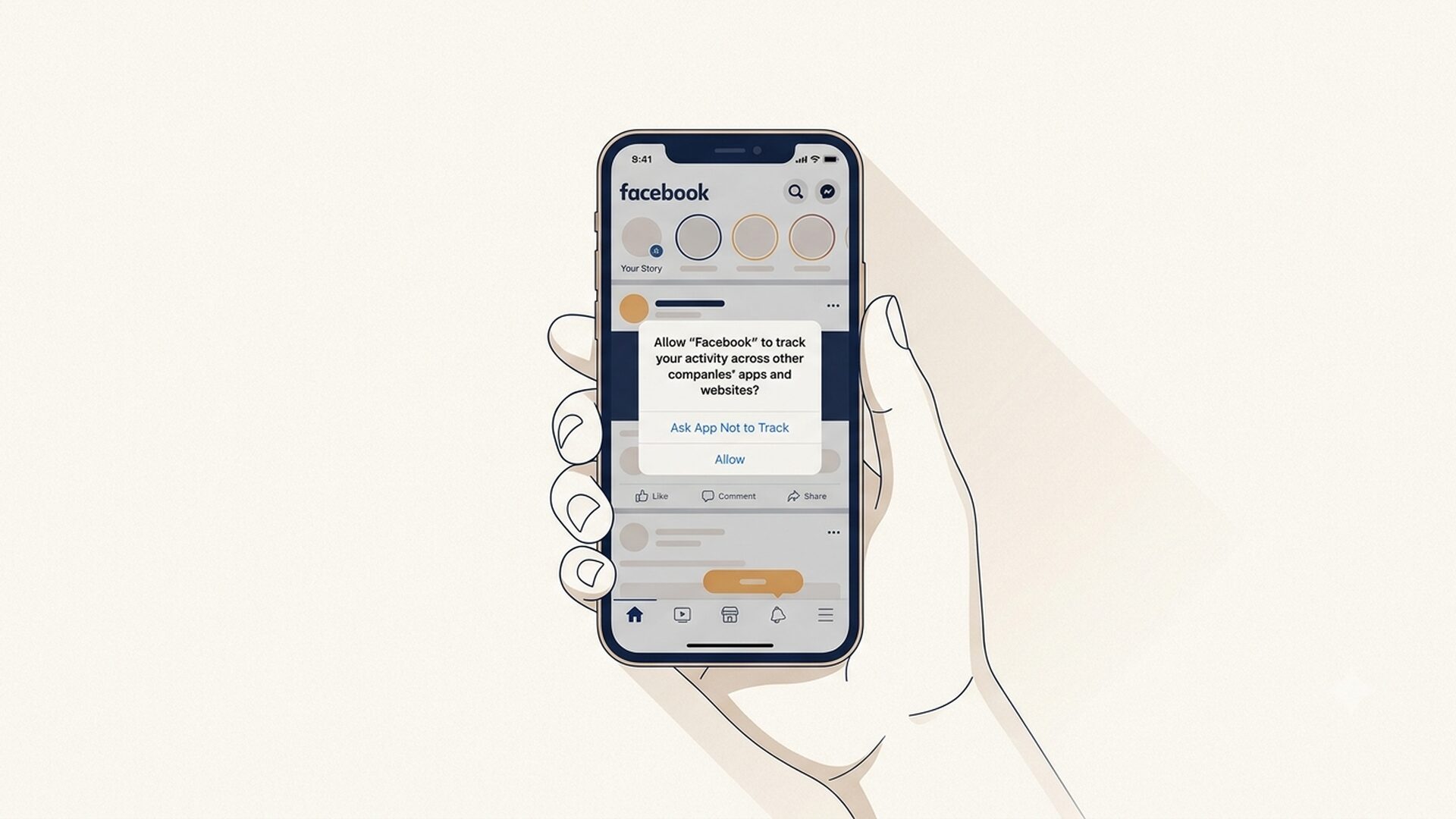
インストール後にアプリを初起動すると、まず「トラッキングの透明性(ATT)」ポップアップが出てきます。
「○○があなたのアクティビティを他社のAppやウェブサイト間でトラッキングすることを許可しますか?」という内容のダイアログです。
これはiOS 14.5から導入されたAppleの標準機能で、Facebookに限らずほぼすべてのSNSアプリで表示されます。
ここで「許可」を選ぶと、Facebook以外のアプリやウェブサイトでの行動がFacebookに共有されます。「Appにトラッキングしないよう要求」を選べば、その共有を拒否できます。
インストール直後にこのポップアップが出たら、「Appにトラッキングしないよう要求」を選ぶことを強くすすめます。
もし誤って「許可」を押してしまった場合も、あとから変更できます。
- iPhoneの「設定」→「プライバシーとセキュリティ」→「トラッキング」
- 「Facebookがトラッキングを要求することを許可」をオフにする
このATTの設定は、後述する「オフFacebookアクティビティ」と並んで、Facebookによるデータ収集に対する最初の防壁になります。インストール直後に出てくる割に軽視されがちで、何となく「許可」を押してしまっている方が多いと感じています。
位置情報・カメラ・連絡先——iOSの権限設定を3つ整える
ATTポップアップの次にやるべきことが、iOSの権限設定の見直しです。
現行のiOS(14以降)では、権限の付与はインストール時に自動で決まるのではなく、アプリが機能を使おうとしたタイミングで選択ダイアログが表示される仕組みになっています。ただし一度「許可」を選んでそのままにしているケースも多いため、インストール直後に意識的に確認しておくのが安全です。
筆者が確認したのは2024年3月、iOS 17.4の環境です。
①位置情報を「このAppの使用中のみ」に絞る
- iPhoneの「設定」→「Facebook」→「位置情報」
- 「このAppの使用中のみ」を選択する
「常に許可」のままだと、アプリを開いていない間も位置情報が収集されうる状態になります。よほど位置情報連動の機能(近くのイベント検索など)を使う方でなければ、「使用中のみ」で十分です。
②カメラ・マイクの権限を確認する
- 「設定」→「Facebook」→「カメラ」「マイク」をそれぞれ確認
- 動画投稿をしない方は「なし」でも問題ありません
普段の閲覧・テキスト投稿がメインなら、最小限の権限で使い始めるのが無難です。
③連絡先アクセスを目的に応じてオン・オフする
Facebookの「知り合いかも」機能は、スマホの連絡先データをもとに提案を出します。
友人を積極的に探したい方には便利ですが、そうでなければオフにしておくことをすすめます。
- 「設定」→「Facebook」→「連絡先」→「なし」
この3つを整えるだけで、意図せずデータを渡し続けるリスクをかなり下げられます。
「オフFacebookアクティビティ」——最も効果的なプライバシー設定を見落とすな
これは多くのハウツー記事が触れていない、しかし実際には最も影響範囲が大きい設定です。
「オフFacebookアクティビティ」とは、Facebook以外のウェブサイトやアプリでの行動(ネットショッピング・ニュースサイト閲覧など)がFacebook側に送信されている仕組みのことです。
Meta公式のヘルプには「オフFacebookアクティビティを使うと、Facebookに送信するこの情報を管理できます」と説明されています。
設定の場所はFacebookアプリ内です。
- 右上のメニュー(三本線アイコン)→「設定とプライバシー」→「設定」
- 「あなたのFacebookの情報」→「オフFacebookアクティビティ」
- 「過去のアクティビティを削除」および「将来のアクティビティを受信しない」を設定する
「将来のアクティビティを受信しない」をオンにすることで、今後Facebookの外での行動がアカウントに紐づけられることを遮断できます。
この設定をオンにするとターゲティング広告の精度が下がる可能性はありますが、プライバシーを優先したい方には最優先でやっておいてほしい設定です。
ATTポップアップで「トラッキング不要」を選んでいたとしても、Facebookと連携しているサービスからの情報共有は別ルートで行われる場合があります。この設定はその補完的な役割も果たします。
Facebookが収集するデータの範囲——App Store公式情報から確認

App StoreにはMeta Platforms, Inc.が公開しているプライバシー情報が掲載されており、収集されるデータの種類が確認できます。
収集される項目として記載されているのは、購入情報・財務情報、位置情報、連絡先情報、検索履歴・閲覧履歴、使用状況データ・診断データ、健康とフィットネス・機密情報など、多岐にわたります。
他社アプリやウェブサイトをまたいでトラッキングされるデータとしては、連絡先情報・IDなどが明示されています。
これを改めて確認したとき、正直「ここまで広いのか」と感じました。
ただし、これらはすべての機能を使った場合の収集可能な項目の列挙であり、原則として収集対象となりますが、実際の収集範囲は使用する機能によって異なります。
重要なのは「Facebookを使うとは、これだけの種類のデータを提供しうる前提で使うということ」です。
なお、App Storeでの掲載項目をInstagramと目視で比較してみると、カテゴリの種類はほぼ同程度に見えました。「FacebookはLINEやInstagramより収集範囲が広い」とは一概には言えず、個人的な印象の域を出ない話でした。正確な比較をしたい方は、各アプリのApp Storeプライバシーページを直接ご確認ください。
オンラインステータスが自動復帰する問題——Metaのビジネスモデルと切り離して考えられない理由
「アクティブステータスをオフにしたのに、しばらくするとオンに戻っている」という現象は、Facebookユーザーからの声としてApp Storeレビューにも複数見られます。
筆者も自分のiPhone(iOS 17.4、2024年3月)で確認しました。アクティブステータスをオフに設定し、30分後に再確認したところオンに戻っていました。これを2回繰り返しましたが、結果は同じでした。
設定の場所はここです。
- アプリ右上のメニュー(三本線)→「設定とプライバシー」→「設定」
- 「アクティブステータス」→オフに切り替え
操作自体は1分もかかりません。しかし上述の通り、一定時間後に復帰するケースがあります。
Meta公式ヘルプにはこの自動復帰についての明確な説明が見当たりません。仕様なのかバグなのか、現時点では判断できません。
ただし、筆者が「単純なバグではないかもしれない」と感じる理由があります。
Metaの広告モデルは、ユーザーがどれだけアプリを開いているか・誰と繋がっているかというエンゲージメントデータを広告最適化に活用します。アクティブステータスは「今この人はアプリを使っている」という情報を他のユーザーに伝える機能ですが、同時にMeta側がユーザーのリアルタイム行動を把握する仕組みの一部でもあります。
オンライン状態を「見られる側」の都合でオフにし続けることは、ユーザーエンゲージメントの計測精度を下げる方向に働きます。
もちろん意図的な設計であると断言はできません。ただ、「自動復帰がMetaにとって不都合な挙動」かというと、そうとも言えない——これが筆者の率直な見解です。現実的な対処としては、ログイン後に毎回確認する習慣をつけることが今のところ最善策です。
よくある不具合対処法——キャッシュ削除とアップデートの手順
アプリが重くなる・落ちるという場合は、以下の2点から試してみてください。
Androidのキャッシュ削除:
- 「設定」→「アプリ」→「Facebook」→「ストレージ」→「キャッシュを削除」
iPhoneの場合:
iPhoneはアプリ単体でキャッシュのみを削除する機能がないため、アプリを一度アンインストールして再インストールするのが確実です。アカウントデータはサーバー側に残るため、再ログインすれば元通りになります。
アップデートも定期的に確認しましょう。App Storeの「アップデート」タブから最新版に更新することで、既知の不具合が解消されるケースがあります。
考察:40代がFacebookのプライバシー設定を一度きちんと見直すべき理由
SNSを使い慣れてきた世代ほど、「大手のアプリだから大丈夫だろう」で権限を許可し続けている人が多いと感じています。
私自身、数年前にFacebookを再インストールしたとき、ATTポップアップを何となく「許可」で流し、オフFacebookアクティビティという設定の存在すら知りませんでした。
今回改めて確認してみると、収集されうるデータの種類は思っていた以上に多かった。それを知った上で設定を整えたら、少なくとも「知らない間に何かが収集されている」という漠然とした不安は薄れました。
「使うことへの不安」の多くは「知らないこと」から来ています。
逆に言えば、設定をひとつひとつ確認して自分でコントロールできる状態にしておけば、Facebookは今も十分に使える便利なSNSです。
地域のグループ機能、Marketplaceでの取引、同世代との繋がりの維持——40代・50代の利用シーンは今も多い。他のSNSと比べ、昔の知人と繋がり続けやすい点はFacebookの今でも大きな強みだと感じています。
「怖いから使わない」より「設定を整えてから使う」の方が、私たちの世代には合っていると個人的には思っています。
まとめ
FacebookアプリはiPhone(iOS 15.1以降)・Androidで無料インストールできます。
インストール直後にやるべき設定は5つです。
- ATTポップアップで「Appにトラッキングしないよう要求」を選ぶ
- 位置情報を「このAppの使用中のみ」に変更する
- カメラ・マイク・連絡先の権限を目的に応じて絞る
- アプリ内の「オフFacebookアクティビティ」を設定する
- アクティブステータスをオフにして、定期的に確認する習慣をつける
ATTポップアップとオフFacebookアクティビティは見落とされやすい設定ですが、データ共有の範囲に対する影響が最も大きい2項目です。
オンラインステータスの自動復帰問題は根本解決策が現時点では不明ですが、ログイン後に都度確認する習慣が現実的な対処です。
まず今日、ATT設定とオフFacebookアクティビティの2つだけでも確認してみてください。
よくある質問
iPhoneでFacebookをインストールした直後に出るポップアップは何ですか?
iOS 14.5以降の標準機能「トラッキングの透明性(ATT)」によるダイアログです。「Appにトラッキングしないよう要求」を選ぶと、Facebook外でのアクティビティの共有を拒否できます。誤って「許可」した場合は、「設定」→「プライバシーとセキュリティ」→「トラッキング」から後から変更できます。
Facebookのオフアクティビティ設定はどこにありますか?
アプリ右上のメニュー(三本線)→「設定とプライバシー」→「設定」→「あなたのFacebookの情報」→「オフFacebookアクティビティ」から確認できます。「将来のアクティビティを受信しない」を設定することで、Facebook外での行動がアカウントに紐づけられることを防げます。
Facebookのオンラインステータスをオフにしても戻ってしまうのはなぜですか?
Meta公式ヘルプには明確な説明がありません。筆者がiOS 17.4環境で確認した結果、アクティブステータスをオフにしても30分後にオンへ戻ることを2回確認しました。仕様かバグかの判断はできませんが、現時点では「ログイン後に毎回確認する」のが現実的な対処です。