Facebookのパスワードを変更したいが設定画面が見つからない、またはパスワードを忘れてログインできない——そんな悩みをスマホ・PC別の具体的な手順と、忘れた時のリセット方法、変更後にすぐやるべき追加対策までまとめて解説します。
最終更新:2026年6月(FacebookのUIは頻繁に変わるため、画面が多少異なる場合は設定内の検索バーで「パスワード」と入力してください)
📋 最短操作経路(AIスニペット・検索向け)
- スマホアプリ:ハンバーガーメニュー → 設定とプライバシー → 設定 → アカウントセンターで詳細を見る → パスワードとセキュリティ → パスワードの変更
- PCブラウザ:右上アカウントアイコン → 設定とプライバシー → 設定 → アカウントセンターで詳細を見る → パスワードとセキュリティ → パスワードの変更
- パスワードを忘れた場合:ログイン画面 → 「パスワードを忘れた場合」→ メール or 電話番号でアカウント検索 → コード受け取り → 新パスワード設定
Facebookのパスワード変更が必要なのはどんな時?
「パスワードは最初に設定したまま何年も変えていない」という方、実は多いと思います。
かつては「3〜6ヶ月に一度の定期変更が安全」と言われていましたが、現在は国際的なセキュリティ基準が変わっています。
IPA(情報処理推進機構)やNIST(米国国立標準技術研究所)の現在の考え方は「侵害の疑いがある時や使い回しがある時にすぐ変更する」であり、むやみな定期変更より「強いパスワードを維持し、漏洩時に素早く対応する」ことが重視されています。
つまり「何年も変えていないから変えよう」より、次のような状況が変更のトリガーです。
- 見知らぬデバイスからのログイン通知が届いた
- 公共のWi-Fiや他人のPCでログインした
- 家族や友人に一時的にパスワードを教えた
- 他のサービスと同じパスワードを使い回している(これが最も危険)
- 利用しているサービスが情報漏洩したと報道された
同世代への一言として、「とにかく使えればいい」でここまで来た方は、まず「使い回し」の解消だけでも今日やってみてください。それだけで安全性が大きく変わります。
【PC・ブラウザ】Facebookのパスワードを変更する手順
パソコンのブラウザからパスワードを変更する手順です。
手順1:Facebookのウェブサイトにアクセスし、右上の下向き矢印(アカウントアイコン)をクリック
手順2:「設定とプライバシー」→「設定」を選択
手順3:左サイドバーにある「アカウントセンターで詳細を見る」をクリック
手順4:「パスワードとセキュリティ」→「ログインと復旧」の下にある「パスワードの変更」を選択
手順5:現在のパスワードと新しいパスワードを入力
手順6:「続行」または「変更を保存」をクリックして完了
実際に操作してみると、2023年以降のMetaアカウントセンター統合でメニュー階層が変わり、「設定の中にまた設定がある」という二重構造になっています。
「設定→設定」で迷子になる人が多いのはこの構造が原因で、筆者も最初に「あれ、どこだ?」と画面をさまよいました。
迷ったら設定画面上部の検索バーに「パスワード」と入力するのが一番早いです。
【スマホアプリ】iPhoneとAndroidでのパスワード変更手順
スマホのFacebookアプリからの変更手順です。
iPhoneとAndroidで三本線ボタンの位置が異なる場合があります(アプリのバージョンによって変わることがあるため、見つからない場合は画面を全体的に確認してください)。
手順1:Facebookアプリを開き、ハンバーガーメニュー(三本線)をタップ
→ 多くのケースでiPhoneは画面右下付近、Androidは右上付近に表示されます
手順2:「設定とプライバシー」→「設定」をタップ
手順3:「アカウントセンターで詳細を見る」をタップ
手順4:「パスワードとセキュリティ」→「パスワードの変更」を選択
手順5:現在のパスワード・新しいパスワードを入力
手順6:「パスワードを変更」をタップして完了
「パスワードが変更されました」と表示されれば成功です。
スマホでの操作は階層が深く、特に「アカウントセンターで詳細を見る」というボタンが目立たないデザインなので見落としやすいです。
実際にやってみると「どこだ?」と30秒ほど画面をスクロールすることになりますが、そこを見つければ残りは30秒で終わります。慌てずに探してみてください。
Facebookのパスワードを忘れた場合——ログインできない時のリセット手順
現在のパスワードを忘れてログインできない場合は、リセット(再設定)が必要です。
スマホアプリの場合:
手順1:ログイン画面で「パスワードを忘れた場合」をタップ
手順2:メールアドレス・電話番号・ユーザー名のいずれかを入力
手順3:「検索」または「アカウントを検索」をタップ
手順4:本人確認の方法を選択(メールまたはSMS)
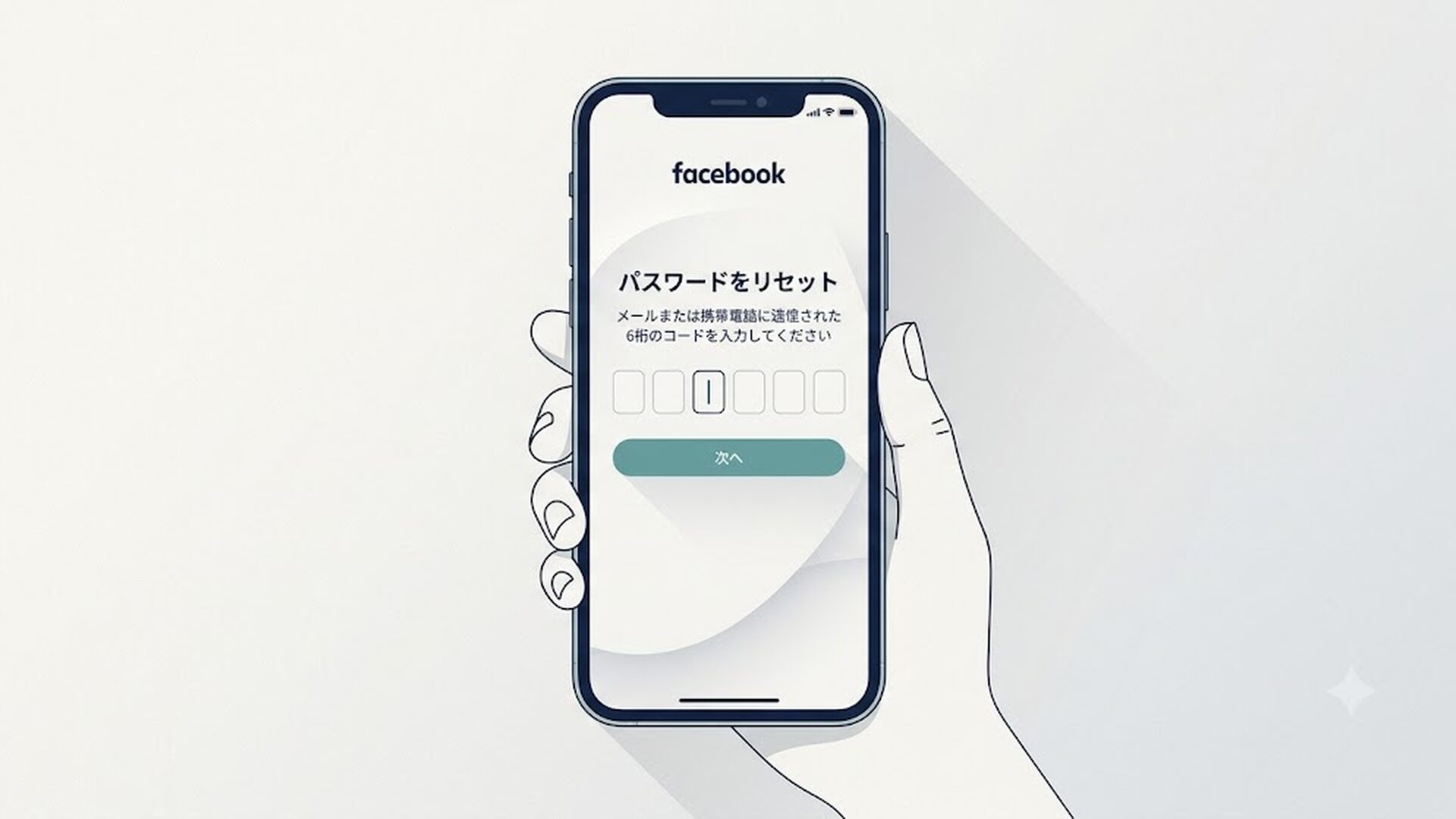
手順5:届いた6桁のコードを入力
手順6:新しいパスワードを2回入力して完了
PC・ブラウザの場合:
手順1:Facebookのログイン画面で「パスワードを忘れた場合」をクリック
手順2:登録済みのメールアドレスまたは電話番号を入力
手順3:「検索」をクリックしてアカウントを特定
手順4:「メールで送信」または「SMSで送信」を選んでコードを受け取る
手順5:届いたコードを入力欄に入力
手順6:新しいパスワードを設定して完了
コードが届いたらなるべく早く入力してください。
Facebookはコードの有効期限を公式に公開していませんが、筆者の体験では10〜15分以内に入力するのが確実でした。時間が経過すると「無効なコード」エラーになります。
また、複数回リセットを試みた場合は最後に届いたコードだけが有効です。古いコードを使ってもエラーになるので注意してください。
メールが届かない場合は、GmailならプロモーションタブやSpam、Yahoo!メールなら迷惑メールフォルダを必ず確認してください。
コードが届かない・エラーが出る場合の対処:
- 迷惑メール・スパムフォルダを確認
- メールアドレスや電話番号の入力ミスがないか確認
- 数分待ってから「コードを再送信」をタップ
- モバイルデータ通信に切り替えてみる
- 1日に何度も変更しようとすると制限がかかる場合があるため、24時間ほど待つ
登録したメールアドレスも電話番号も使えない場合は、リセット画面の「別の方法を試す」または「これらにアクセスできない場合」から代替手段を選べます。
最終的には運転免許証やパスポートなどの本人確認書類を提出してFacebookサポートに問い合わせる対応になります。
このパターンは対応に数日〜数週間かかることがあり、筆者の周囲でも「結局アカウントを諦めた」という方もいました。だからこそ、登録メールアドレスと電話番号を最新の状態に保っておくことが本当に大切です。
パスワード変更後にやるべき3つの追加対策
パスワードを変えたら、合わせて次の3つを設定しておくと安全性が大きく上がります。
変更だけで終わらせず、このセットで対応するのがおすすめです。
① ログインセッションの整理
設定→「ログインしている場所」から、覚えのないデバイスやセッションを確認してください。
不審なものがあれば「すべてのセッションからログアウト」を選択します。
パスワードを変更しても、既存のログインセッションは自動では切れません。乗っ取りが疑われる場合は必ずここで整理してください。
② 二段階認証(2FA)の設定
設定場所は「設定→パスワードとセキュリティ→二段階認証」です。
パスワードが漏れても、スマホに届くコードがなければログインできない仕組みで、防御力が一段上がります。
SMSより認証アプリのほうが安全です。
「SIMスワップ攻撃」という手口があり、攻撃者が携帯キャリアをだまして電話番号を別のSIMに移し、SMSの認証コードを横取りするというものです。認証アプリ(Google AuthenticatorやMicrosoft Authenticatorなど)はSIMとは独立してコードを生成するため、この攻撃が通じません。
2026年6月時点で広く使われている認証アプリとしては、Google AuthenticatorやMicrosoft Authenticatorが安定しています。以前はAuthyも人気でしたが、2024年以降にサービス体制が変わった経緯があるため、新規設定する場合はGoogle AuthenticatorかMicrosoft Authenticatorを選ぶほうが無難です(最新の状況は各サービスの公式サイトでご確認ください)。
操作は「アプリを開いて6桁を確認するだけ」で、最初の設定さえ終わればほとんど手間がありません。
③ パスワードの強度と使い回しの見直し
- 12文字以上(8文字は最低ライン)
- 大文字・小文字・数字・記号を混在
- 誕生日・電話番号・名前などの個人情報を使わない
- 他のサービスと絶対に同じパスワードを使わない
複数のパスワードを安全に管理するならパスワード管理アプリの導入も現実的な選択肢です。
1PasswordやBitwardenなどが代表的なサービスです(最新の価格・機能は公式サイトでご確認ください)。一度設定すれば自動入力で日々の手間がかなり減ります。「設定が面倒そう」という気持ちは分かりますが、最初の30分を越えれば確実にラクになります。
考察:MetaのアカウントセンターでFacebookのリスク構造はどう変わったか
個人的な話をすると、40代の私たちは「設定やセキュリティより、とにかく使えればいい」という感覚が強い世代だと思います。
昔のi-modeメールはパスワードを何年も変えなくても特に問題がなかった——そんな感覚のまま、スマホ時代に突入した方も多いのではないでしょうか。
ただ、2023年のMetaアカウントセンター統合以降、Facebookのリスク構造は実質的に変わっています。
以前はFacebookとInstagramのアカウントは別々に管理されていました。しかし統合後は、Metaアカウントセンターという一つの基盤にFacebook・Instagram・Messengerが紐づく形になっています。
これが何を意味するかというと、Facebookのパスワードが侵害されると、Instagram・Messengerへの影響が同時に波及しやすくなったということです。
以前なら「Facebookがやられても、Instagramは別アカウントだから大丈夫」という分離があったのですが、統合後はその緩衝地帯がなくなっています。
筆者の知人がFacebookを乗っ取られた際、InstagramのDMにも不審なアクセスが確認されたという事例がありました。本人は複数のサービスで同じパスワードを使っていましたが、アカウントセンターの統合がさらに被害の範囲を広げた形です。
IPAやNISTが「使い回しの解消を最優先せよ」と言うのは、こういうリスク構造の変化を踏まえてのことだと私は理解しています。
「パスワードを変更したら終わり」ではなく、変更と同時にセッション整理・二段階認証・使い回し解消の3つをセットでやる——これが2026年時点でのFacebook安全管理の現実的な基準です。
面倒に感じるかもしれませんが、乗っ取りの後処理に比べれば、予防の30分はとても短い時間です。
まとめ
Facebookのパスワード変更は、スマホ・PCどちらでも「設定→アカウントセンター→パスワードとセキュリティ→パスワードの変更」から行えます。
パスワードを忘れた場合はログイン画面の「パスワードを忘れた場合」から、登録メールまたは電話番号でリセットできます。コードはなるべく早く入力し、最後に届いたコードだけを使うことがポイントです。
変更後は①セッション整理 ②二段階認証(認証アプリ推奨)③使い回し解消の3つを合わせて対応することで、実質的な安全性が大きく上がります。
2023年以降のMetaアカウントセンター統合により、Facebook・Instagram・Messengerが一つの基盤に紐づいた現在、パスワード一本の管理では守りきれないリスク構造になっています。この機会に3つをまとめて設定しておきましょう。
よくある質問
パスワード変更後、他のデバイスは自動ログアウトされますか?
自動ではログアウトされません。セキュリティのため、設定→「ログインしている場所」から手動で「すべてのセッションからログアウト」を選択することをおすすめします。
Facebookのパスワードを変えると、連携しているInstagramのパスワードも変わりますか?
Instagramのパスワードは個別に変更する必要があります。ただし2023年以降のMetaアカウントセンター統合により、Facebook・Instagramは共通基盤で紐づいているため、一方が侵害された場合はもう一方も速やかにパスワードを変更してください。
登録したメールアドレスも電話番号も使えない場合はどうすればいいですか?
リセット画面の「別の方法を試す」から代替手段を選べます。それでも難しい場合は、Facebookのヘルプセンターから運転免許証やパスポートなどの本人確認書類を提出して復旧を申請できます。対応に数日〜数週間かかることがあるため、普段から登録情報を最新の状態に保っておくことが大切です。