Facebook Messenger(メッセンジャー)は、Meta(旧Facebook社)が提供する無料メッセージアプリで、テキスト・音声・ビデオ通話・最大100MBのファイル共有が1アプリで完結します。
「Facebookのメッセージってどうやって使うの?」「LINEと何が違うの?」という疑問を持って来た方のために、機能・設定手順・グループチャットの作り方・ビデオ通話の発信方法・2026年時点の最新アップデート情報・注意点まで、まるごと解説します。
令和5年版総務省「通信利用動向調査」ではLINEの利用率が全年代で90%を超えており、国内では依然LINEが圧倒的シェアを誇ります。ただし「Facebookのつながりを活かした補完ツール」としてMessengerを使い分けると、40代の人脈管理に今でも十分役立ちます。
筆者プロフィール: 村上ケンジ(43歳)。Facebook Messenger使用歴10年以上。海外の知人・元同僚との連絡にMessengerのビデオ通話を日常的に活用中。スマホもアプリも「買ったら自分でとことん調べる」タイプ。同世代がリアルに知りたい情報を発信しています。
Facebook MessengerとLINEの違いは?3つのポイントで比較
Facebook Messengerは、Meta(旧Facebook社)が提供するメッセージ専用アプリです。
もともとFacebookアプリの中にあったメッセージ機能が2011年に独立し、現在はApp StoreやGoogle Playストアで「Messenger」として単体配信されています。
LINEと比べたとき、Messengerには明確に異なる点が3つあります。
① つながりのベースが「電話番号」ではなく「Facebook上の人脈」
LINEは電話番号でつながるため、スマホの電話帳に入っている相手が対象になりやすいです。
対してMessengerの基本は、Facebook上で友達になっている相手。スマホを変えても連絡先が変わらず、久しぶりに連絡を取りたい旧友や、名刺交換した知人へのアクセスがしやすい点は、40代には特に実感値が高いと思います。
② 海外の相手と無料でやりとりしやすい
LINEも国際的に使われてはいますが、Messengerは世界規模での普及率が高く、海外の知人・取引先・留学中の子どもなど、国際連絡に強みがあります。
ビデオ通話も無料で使えるため、国際電話料金を気にせず話せるのは大きなメリットです。筆者自身、海外の元同僚との週次チェックインにMessengerのビデオ通話を使っており、Wi-Fi環境ならLINE通話と遜色ない音質・画質です。
③ FacebookのID・名前検索で相手を見つけられる
LINEでは電話番号かQRコードがないと友達追加できませんが、MessengerはFacebookの名前やIDで検索して連絡を取ることができます。
「Facebookはつながっているけどスマホ番号は知らない」という相手への連絡手段として、今でも重宝します。
2026年の最新アップデート:Messengerは何が変わった?
「2026年最新」を謳う以上、直近の変化をきちんと書いておく必要があります。
ここ1〜2年でMessengerに加わった主な変更点は以下の通りです。
メッセージ編集機能の正式追加(2023年〜)
送信後15分以内のメッセージ編集が可能になりました。LINEにはないこの機能は、誤字修正や言い回しの調整に実用的です。
Meta AIの統合(英語圏中心・日本では限定提供)
Meta AIとのチャット機能がMessengerに統合され始めています。2026年6月時点では日本語での本格対応はまだ限定的で、英語圏を中心に展開中です。日本ユーザーへの本格展開は今後の動向を待つ必要があります。
エンドツーエンド暗号化のデフォルト化(2023年末〜)
個人チャットのエンドツーエンド暗号化(E2EE)がデフォルトになりました。これにより「消えるメッセージ」機能もより使いやすくなっています。
グループ通話の品質向上・画面共有機能
グループビデオ通話の接続安定性が向上し、画面共有機能も利用できます。オンライン会議・同窓会のリモート開催にも実用的です。
ファイル送信上限100MB
1通あたり最大100MBのファイルを送れます。WordやPDF・Excelも直接送れるため、メールより手軽な資料共有として使えます。
アプリの評価はApp Storeで多数のレビューが集まっており、世界規模で使われているアプリです(評価・件数は時期により変動するため最新は各ストアでご確認ください)。
Facebook Messengerの主な機能7つ

機能① Facebook非登録の相手にもメッセージを送れる
「Facebook上の人脈がベース」と書きましたが、実はFacebook上でつながっていない相手にもメッセージを送ることができます。
相手のFacebook名・ユーザーネームが分かれば検索でき、「メッセージリクエスト」として送ることが可能です。相手が承認すれば、通常のチャットとしてやりとりが始まります。
スパム対策として機能しているため、相手が承認しない限りメッセージは届きません。「名刺交換した相手がFacebookをやっていた」「同窓会で再会した旧友に連絡したい」という場面で、LINEを交換していなくても連絡できるのはMessengerならではの強みです。
機能② グループチャットの作り方と使い方
グループチャットの作り方はこちらの手順です:
1. Messengerを開き、画面右上のペンアイコン(新規メッセージ)をタップ
2. 「グループを作成」を選択
3. 追加したいメンバーを検索・選択して「次へ」
4. グループ名を入力して「作成」をタップ
これだけで完了です。
グループ内ではテキスト・写真・動画・ファイル送信のほか、グループビデオ通話も無料でできます。PTA連絡や同窓会の幹事グループとして使うのに向いていると感じています。
機能③ 音声通話・ビデオ通話の発信方法
音声通話・ビデオ通話の発信はとても簡単です。
1. 相手とのチャット画面を開く
2. 画面右上の電話アイコン(音声通話)またはビデオカメラアイコン(ビデオ通話)をタップ
3. 相手の端末に着信音が鳴り、相手が応答したら通話開始
グループ通話の場合は、グループチャット画面の同じアイコンから発信します。Wi-Fi環境であれば音質・画質ともにLINE通話と遜色ありません。
機能④ 既読状態が4段階で分かる
Messengerでは、送ったメッセージの状態を4つのアイコンで確認できます。
| アイコン | 意味 |
|—|—|
| 青い丸(塗りつぶしなし) | 送信中 |
| チェック付き青い丸 | 送信済み |
| 塗りつぶしのチェック付き青い丸 | 相手に届いた |
| 相手のプロフィール写真 | 既読済み |
LINEの「既読」表示よりも細かく状態が分かるため、ビジネス連絡でも「届いたかどうか」を確認しやすい点は評価できます。
一方で「既読が付いているのに返信がない」という状況が可視化されやすいという側面もあります。使う相手との関係性に応じて使い分けるのが無難でしょう。
機能⑤ オンライン・オフラインの状態確認
プロフィール写真の右下に緑の丸が表示されていれば、相手がMessengerを開いているか最近開いていたことが分かります。
自分のオンライン状態を非表示にすることもできます。ただし非表示にすると相手のステータスも見えなくなる点だけ覚えておきましょう。
機能⑥ メッセージの編集と「消えるメッセージ」
送信後15分以内であれば、メッセージの編集が可能です。
LINEにはこの機能がなく(削除はできますが編集はできません)、誤字の修正や言い回しの調整には十分な時間設定です。
エンドツーエンド暗号化チャット(デフォルト有効)では「消えるメッセージ」機能も使えます。既読後に表示される時間(数秒〜数分)を設定でき、プライベートな内容のやりとりに適しています。
機能⑦ 写真・動画・大容量ファイルの送信
写真や動画の複数同時送信はもちろん、WordやPDF・ExcelなどのファイルをMessengerアプリ内で直接100MBまで送れます。
ファイルがチャット履歴内に残り続けるため、後で見返しやすいというメリットがあります。仕事の資料を手軽に共有したい場面で、メールより格段に手軽です。
スマホへのインストールと初期設定の手順
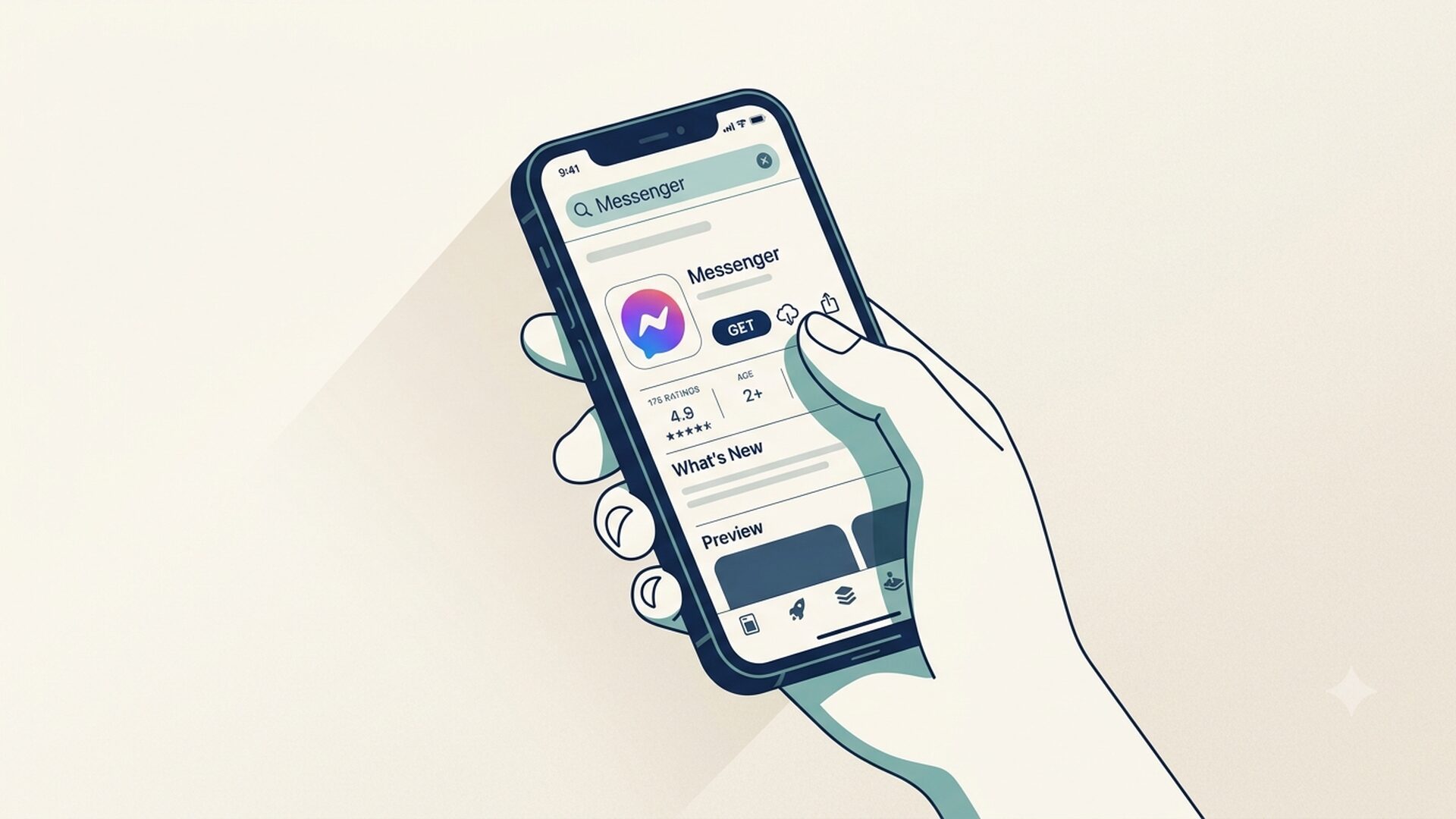
MessengerはFacebook本体のアプリとは別にインストールが必要です。
App Store(iPhone)またはGoogle Playストア(Android)で「Messenger」と検索し、開発元が「Meta Platforms, Inc.」のものをダウンロードしてください。iOS版はiOS 16以降が必要です(バージョン要件は更新されることがあるため、最新要件はApp Storeでご確認ください)。
初期設定の手順:
1. 「Messenger」アプリをダウンロードする
2. アプリを起動し「Facebookアカウントを持っている」を選択して「次へ」をタップ
- Facebookアプリにすでにログイン済みの場合:自分の名前が表示されるので、名前をタップするだけでOK
- ログインしていない場合:FacebookのIDとパスワードを入力
3. 電話帳との同期を求めるダイアログが表示される(任意なので「スキップ」でも問題なし)
4. 電話番号の登録を求める画面が出る場合は任意入力(後から設定可能)
5. 「次へ」または「OK」をタップして設定完了
難しい手順はなく、5〜10分もあれば使い始められます。
通知・既読管理・メッセージ検索の設定もここで確認を:
- 通知設定:画面左上のアイコン →「通知とサウンド」から、通知を受け取る内容(メッセージ・通話・グループ等)を個別にオン/オフできます
- メッセージ検索:チャット一覧画面上部の検索バーから、過去のメッセージ内容で検索可能です
- 既読管理:既読を付けずにメッセージを確認したい場合は、通知バナーのプレビューから確認する方法が使えます(アプリを開くと既読が付く仕様です)
Messengerは40代の人脈管理に使えるか?LINEとの使い分けを考える
正直に言うと、筆者の周りの40代は「Facebookをあまり使わなくなった」という人が増えています。
それでも、Messengerだけは今でも現役で使っている場面が多いという印象です。
理由のひとつは「ちょうどいい距離感の連絡ツール」として機能しているからです。LINEを交換するほどではないけれど、メールは重い——その中間にいる相手、たとえば昔の同僚・名刺交換した知人・地域のPTA関係者などへのアクセスツールとして、FacebookのつながりがあればMessengerが使えます。
40代はFacebookを長く使ってきた世代でもあります。Messenger上に「過去10年以上の人脈」が蓄積されているケースが多く、その資産は他のアプリでは代替できません。
機能面での強みも増してきたという点も付け加えたいです。
エンドツーエンド暗号化のデフォルト化、メッセージ編集機能の追加、100MBまでのファイル送信と、実用的な改良が続いています。Meta AIの日本語対応も今後進めば、さらに使い勝手が向上する可能性があります。
一方で懸念点もあります。
Metaのデータ収集範囲の広さは、使い続ける上での判断材料として無視できません。「Meta=個人情報に積極的」というイメージを持つ方も国内では増えており、位置情報・連絡先のアクセス許可を絞っておくのは最低限の自衛策だと考えます。
令和5年版総務省「通信利用動向調査」においてLINEの利用率が全年代で90%を超えており(出典:総務省 令和5年版情報通信白書)、Messengerがそのシェアに割り込む可能性は現実的に低いと見ています。
ただ「LINEの代替」ではなく「Facebookの人脈を活かした補完ツール」という位置づけで使えば、今でも十分に実用的な選択肢です。
同窓会の連絡グループ、海外の知人とのビデオ通話、仕事の資料共有——この3つのどれかに心当たりがある方は、Messengerを入れておく価値は十分あると個人的には評価しています。
Messenger設定時の注意点3つ
注意点① なりすまし・フィッシング詐欺に注意
Messengerは名前で検索できる仕様上、見知らぬ相手からメッセージが届くことがあります。
特に注意したいのがURLつきのメッセージです。知り合いからでもアカウントが乗っ取られていれば、不審なサイトへの誘導メッセージが届くことがあります。文面が不自然なら、別の手段で本人に確認してからURLを開くようにしましょう。
Facebookアカウントの乗っ取り被害に関する報告は国内外でたびたび話題になっており、二段階認証の設定は必ず済ませておくことをおすすめします。
注意点② プライバシー設定:オフにすべき許可の確認
Messengerは位置情報・連絡先・閲覧履歴など幅広いデータを収集・利用する可能性があります。
プライバシーが気になる方は、スマホの「設定」アプリからMessengerのアクセス許可を見直すことをおすすめします。
- 位置情報:「このアプリの使用中のみ許可」または「許可しない」に設定する(常時アクセスはオフ推奨)
- 連絡先:電話帳との同期が不要なら「許可しない」にしておくと余計なデータ収集を減らせる
常時アクセスをオフにしておくと、バッテリーの節約にもつながります。
注意点③ ビデオ通話・動画共有時のデータ通信量
ビデオ通話や動画の共有はWi-Fi環境でないとデータ通信量をかなり消費します。
外出先でビデオ通話を使う機会が多い方は、月のデータ使用量に余裕のあるプランを選ぶか、できる限りWi-Fi接続を活用するようにしましょう。
まとめ
Facebook Messengerは、テキストチャット・音声通話・ビデオ通話・グループチャット・最大100MBのファイル共有を1アプリで完結できる無料メッセージアプリです。
2023〜2024年のアップデートでエンドツーエンド暗号化のデフォルト化・メッセージ編集機能の追加・画面共有対応など実用的な改良が続いており、Meta AIの日本語展開も今後の注目ポイントです。
インストールからログインまで5〜10分で完了し、グループチャットやビデオ通話の発信手順もシンプルです。プライバシー設定(位置情報・連絡先のアクセス許可)は使い始める前に確認しておくことをおすすめします。
国内ではLINEが圧倒的シェアを誇りますが、FacebookのつながりをベースにしたMessengerは「ちょうどいい距離感の補完ツール」として、40代の人脈管理に今でも有効な選択肢です。
よくある質問
Facebook Messengerを使うのにFacebookアカウントは必要ですか?
基本的にはFacebookアカウントでログインして使います。電話番号だけで一部機能を使う方法もありますが、既存のFacebook人脈へのアクセスや友達リストの活用にはアカウントが必要です。Facebookを普段使いしていない場合でも、アカウントだけ保持していれば問題ありません。
Messengerのメッセージを送ったあとに修正・取り消しはできますか?
送信後15分以内であれば編集が可能です。LINEにはメッセージ編集機能がなく、この点はMessengerの優位点のひとつです。「消えるメッセージ」機能はエンドツーエンド暗号化チャット内で利用でき、既読後に一定時間で自動削除されます。完全に消したい場合はこの機能の利用を検討してください。
MessengerはWi-Fiなしでも使えますか?
テキストメッセージや画像の送受信はモバイルデータ通信でも問題なく使えます。ただし、ビデオ通話や動画・大容量ファイルの送受信はデータ消費が大きくなるため、Wi-Fi環境での利用をおすすめします。外出先でのビデオ通話が多い方は、データ容量に余裕のあるプランを選ぶか、通話はWi-Fi接続時に限るよう心がけると安心です。