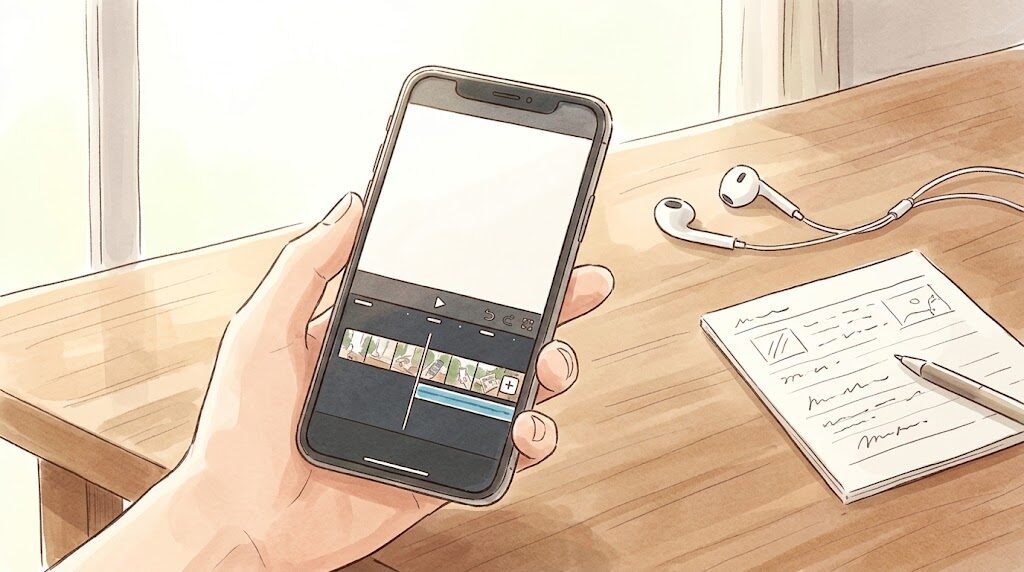
※イメージ画像です(AIにより生成)
結論から言うと、CapCutは、「取り込む → 不要な部分を切る → 字幕とBGMをつける → 書き出す」の4ステップで、短い動画を作れる編集アプリです。難しそうに見えて、基本の流れは、実は3分で覚えられます。TikTok、Instagramのリール、YouTubeショートなど、縦型の短い動画を、スマホで仕上げたい人に、向いています。
この記事では、CapCutの基本の使い方を、手順に沿って整理しました。「まずは、カットと字幕の2つだけ覚える」ところから、始めてみましょう。
この記事でわかること
- CapCutでできること
- 基本の編集手順(取り込み・カット・字幕・BGM・エフェクト・書き出し)
- 縦型と横型の、使い分け
- 無料版と有料版(Pro)の違い
- 安全に使うための注意点
CapCutとは
CapCutは、動画を編集するためのアプリです。公式サイトでは、スマホ版(モバイル版)、パソコン版、ブラウザで使えるオンライン版、タブレット向けのCapCut Padが紹介されています。スマホで撮った動画を、そのまま、スマホで編集して、SNSに投稿できます。
基本の編集手順
以下は、CapCutの公式の解説を、もとにした流れです。画面の名前や位置は、お使いの版や、アップデートによって異なります。
1. 素材を取り込む
- 新しいプロジェクトを作る
- スマホの中の、動画や写真を選んで、取り込む
- 公式サイトでは、ストック動画の素材なども、利用できると案内されています
2. カット(分割)する
動画の、不要な部分を切る作業です。編集の基本です。
- タイムライン(動画が並んだ帯)で、動画を選ぶ
- 「分割」で、切りたい位置で、動画を2つに分ける
- 要らない部分を選んで、削除する
- 「クロップ」で、画面の端をトリミングし、画面のサイズを調整できる
最初に、動画の無駄な部分(前後の間、失敗した部分)を、切るだけで、動画が見やすくなります。
3. 字幕・テキストを入れる
- 「テキスト」から、文字の見た目(プリセット、エフェクト、テンプレート)を選ぶ
- 公式サイトでは、音声から字幕を自動で作る「自動キャプション」機能も紹介されています
- 文字には、アニメーションをつけられる
字幕は、音を出さずに見る人にも、内容が伝わるので、短い動画でも、効果的です。自動で作った字幕は、誤りがないか、必ず確認して、直しましょう。
4. 音楽・効果音を入れる
- 「オーディオ」から、音楽や効果音を選んで、追加する
- 音量の調整や、フェードイン・フェードアウト(だんだん大きく・小さくする)ができる
公式サイトでは、無料で使える背景音楽があると案内されています。ただし、投稿先のSNSのルールや、素材の利用条件によって、使える範囲が異なる場合があります。商用利用を考えている場合は、特に、素材の利用条件を、確認してください。
5. エフェクト・フィルター・トランジション
- 「エフェクト」で、映像に、効果を加える
- 「フィルター」で、映像全体の色合いや、雰囲気を変える
- 「トランジション」で、クリップとクリップの切り替わりを、なめらかにする
使いすぎると、見づらくなります。最初は、控えめに使うのがおすすめです。
6. 書き出し(エクスポート)
- 「エクスポート」を選ぶ
- 解像度、フレームレート、形式を選ぶ(公式サイトでは、解像度は最大4K、フレームレートは最大60fps、形式はMOV・MP4から選べると案内)
- 保存する、または、SNSへ共有する
迷ったら、初期設定のままでも、問題ありません。ファイルが大きすぎて、投稿が遅くなるときは、解像度を下げる方法があります。
縦型と横型の使い分け
公式サイトでは、TikTok向けの縦型は9:16、YouTube向けの横型は16:9と、案内されています。
| 投稿先 | 画面の比率の目安 |
|---|---|
| TikTok・Instagramのリール・YouTubeショート | 縦型(9:16) |
| YouTube(通常の動画) | 横型(16:9) |
YouTubeショートは、縦長か正方形で、3分以内の動画が条件です。ショートについては、「YouTubeショートの始め方と収益化条件【2027年変更】」の記事も、ご覧ください。
無料版と有料版(Pro)の違い
CapCutの公式サイトでは、次のように案内されています。
| 内容 | |
|---|---|
| 無料版 | 基本の編集ツール(分割、クロップ、回転など)、一部のAI機能(自動カットアウト、スタビライザー、背景除去など)、テンプレート、エフェクト、トランジション、ストック素材 |
| 有料版(Pro) | 追加の機能(ボーカルの分離、カメラの追跡、自動リフレーム、AIによるカメラの動きの再現など) |
有料機能は、試せる場合もありますが、有料機能を使った動画を書き出すには、サブスクリプションが必要と案内されています。料金や、無料・有料の区分は変わります。最新の情報は、アプリ内の表示と、公式サイトで、ご確認ください。
はじめての1本を作る、10分の流れ
- 撮影した動画を、1本選んで、取り込む(まずは30秒〜1分の動画)
- 最初と最後の、余分な部分を、分割して、削除する
- 途中の、間延びした部分も、分割して削除する
- 「テキスト」で、タイトルになる一言を、入れる
- 自動キャプションで、字幕を作り、誤りを直す
- 音楽を選び、音量を、声よりも小さくする
- 最初から最後まで、通して再生して確認する
- 投稿先に合う比率(縦型なら9:16)を確認して、書き出す
- 書き出した動画を、再生して、問題がないか確かめる
- 投稿する
慣れるまでは、効果や、エフェクトは使わず、「カット + 字幕 + BGM」だけで、十分です。
編集前の、チェックリスト
| 確認すること | ポイント |
|---|---|
| 撮影の向き | 投稿先に合わせて、縦か横かを決めて撮る |
| 素材の権利 | 自分で撮った動画か。他人の映像・音楽を、無断で使っていないか |
| 映り込み | 住所・ナンバー・書類・他人の顔や声が、入っていないか |
| 保存の容量 | スマホの空き容量は、十分か |
| 電池 | 書き出しの途中で、電池が切れないか |
安全に使うための注意点
| 注意点 | 対策 |
|---|---|
| 個人情報の映り込み | 住所・車のナンバー・書類・子どもの顔などが、映らないようにする |
| 著作権 | 市販の曲・映像・キャラクターを、権利なく使わない |
| 商用利用 | BGMや素材の、利用条件を、確認する |
| 偽アプリ | 公式のアプリストアから、ダウンロードする。名前や運営元を確認する |
| 課金 | 無料の範囲か、有料機能かを、確認してから使う |
| 未成年 | 保護者が、アプリの使い方と、公開範囲を、確認する |
| アカウント | パスワードを、使い回さない |
動画づくりの、コツ
- 最初の数秒で、何の動画か伝える
- 1つのカットを、長くしすぎない。テンポよく切り替える
- 字幕は、短く、読みやすく
- 同じ種類のフォントや色を、使いすぎない
- BGMの音量は、声よりも小さくする
- 書き出す前に、最初から最後まで、通して確認する(音の大きさと、字幕の誤字も、チェックする)
よくある失敗
| 失敗 | 対策 |
|---|---|
| 動画の端が切れた | 投稿先の画面の比率(9:16、16:9)を、先に確認する |
| 字幕が、読めない | 文字の色と、背景の色を、はっきり分ける |
| BGMが、大きすぎる | 声が聞こえるよう、音量を下げる |
| 書き出した動画に、有料機能が含まれていた | 使った機能が、無料か有料かを、確認する |
| 保存場所が、分からない | 書き出し後の、保存先を、確認する |
まとめ
- CapCutは、取り込み、カット、字幕、BGM、書き出しの順に、進めれば、短い動画を作れる
- まずは「カット」と「字幕」の2つを、覚えるのがおすすめ
- 投稿先に合わせて、縦型(9:16)と横型(16:9)を選ぶ
- 無料版と有料版(Pro)の区分は、変わる。アプリ内の表示で、確認する
- 個人情報、著作権、商用利用に、注意する
よくある質問(FAQ)
Q. CapCutは、無料で使えますか?
公式サイトでは、基本の編集ツールや、一部のAI機能、テンプレート、素材などが、無料版で使えると案内されています。有料版(Pro)の機能もあります。区分は、変更される場合があります。
Q. スマホとパソコン、どちらで編集するのがよいですか?
スマホで撮って、スマホで編集して、すぐに投稿する場合は、スマホ版が手軽です。細かい編集や、長い動画は、パソコン版のほうが、画面が広くて、作業しやすいです。
Q. 自動字幕は、正確ですか?
音声の状態や、言葉によって、誤りが出る場合があります。必ず、確認して、直してください。
Q. BGMは、自由に使えますか?
アプリ内の素材や、投稿先のルールによって、使える範囲が異なります。商用利用を考えている場合は、素材の利用条件を、確認してください。
Q. 書き出した動画を、他の人に見せて、問題ありませんか?
個人情報の映り込みや、他人の顔・声、著作権のある素材が入っていないか、確認してから、公開してください。
Q. TikTokやリールに、直接投稿できますか?
公式サイトでは、TikTokやYouTubeなどへ、直接共有できると案内されています。対応する範囲は、アプリのバージョンによって異なります。
Q. 動画が重くて、編集がもたつきます。
スマホの空き容量や、動画の長さ、解像度が、影響する場合があります。不要なアプリを閉じる、短いクリップに分けて編集する、空き容量を増やすなどを、試してください。
Q. 作った動画を、あとから修正できますか?
書き出す前のプロジェクトは、あとから、編集を続けられます。書き出したあとの動画は、元のプロジェクトを開いて、直して、もう一度書き出します。プロジェクトを消さずに残しておくと便利です。
Q. 縦型で撮った動画を、横型の動画に使えますか?
使えますが、左右に余白ができるなど、見え方が変わります。投稿先に合わせて、最初に、画面の比率を決めてから撮影・編集すると、きれいに仕上がります。