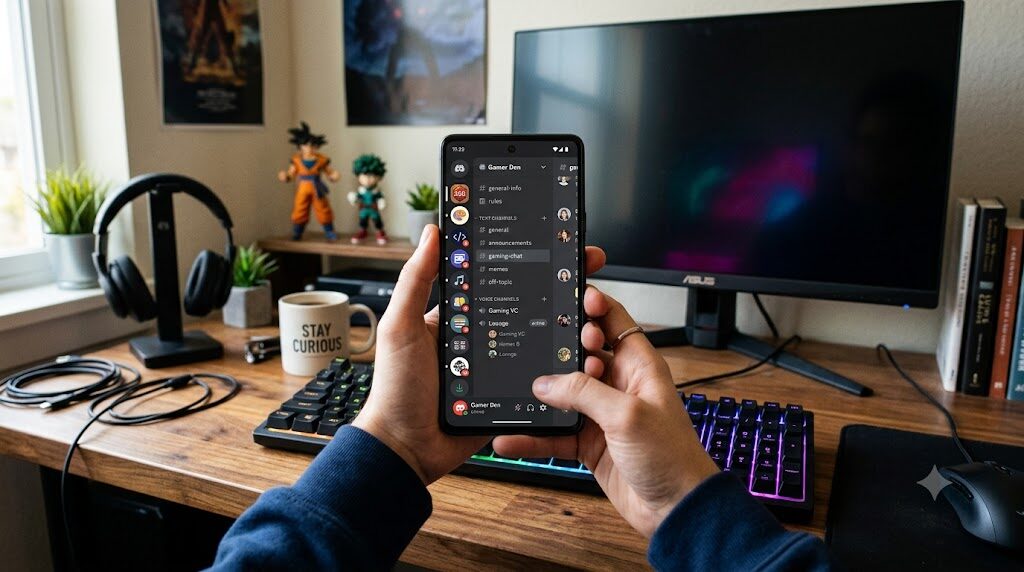
※イメージ画像です(AIにより生成)
結論から言うと、Discordはテキスト・音声・動画でコミュニケーションが取れるコミュニケーションツールで、「サーバー」という単位でコミュニティを作り、話題ごとに「チャンネル」に分けてやり取りできる点が最大の特徴です。もともとはゲーマー向けのボイスチャットツールとして生まれましたが、今では趣味のコミュニティやビジネス用途など、非常に幅広く使われています。難しそうに見えて、実は3分で始められます。今回は、Discordの基本的な仕組みから、使い方、サーバーの作り方まで詳しく整理して解説します。
この記事でわかること
- Discordの基本的な仕組みと特徴
- アカウント作成から使い方までの流れ
- サーバーの作り方
- 他のSNS・チャットツールとの違い
1. Discordの基本的な仕組みと特徴
Discordは、「サーバー」と呼ばれるコミュニティ空間の中に、複数の「チャンネル」を作成してやり取りする仕組みになっています。1つのサーバーの中に「雑談」「お知らせ」「質問」といったテキストチャンネルや、リアルタイムで会話できる「ボイスチャンネル」を自由に作ることで、話題ごとに整理されたコミュニケーションが可能です。
LINEやXのような1対1・時系列中心のやり取りとは異なり、Discordは複数人が同時に、複数のトピックについて並行してやり取りできる点が、非常に大きな特徴です。ゲームをプレイしながらボイスチャットで会話する、趣味のコミュニティで情報交換する、企業やチームの日常的な連絡ツールとして使うなど、活用シーンは多岐にわたります。
2. アカウント作成から使い方までの流れ
- アプリストアから「Discord」アプリをダウンロードする、またはウェブブラウザからアクセスする
- メールアドレスとパスワード、ユーザーネームを登録する
- 生年月日を入力し、認証メールを確認する
- 興味のあるサーバーに参加する、または自分でサーバーを作成する
- チャンネルを選んでメッセージを送る、ボイスチャンネルに参加する
登録が完了したら、招待リンクを使ってすぐに既存のサーバーに参加できます。友人からもらった招待リンクをタップするだけで、誰でも簡単にコミュニティに加われます。
3. サーバーの作り方
新しいサーバーを作成するには、アプリ左側のメニューにある「+」ボタンをタップし、「オリジナルの作成」を選ぶだけです。サーバー名とアイコン画像を設定すれば、基本的なサーバーの作成は完了です。作成直後は「一般」というテキストチャンネルとボイスチャンネルがあらかじめ自動的に用意されていますが、必要に応じてチャンネルを追加・削除して、自分のコミュニティに合った構成にカスタマイズできます。
サーバーには「ロール」という便利な権限管理の仕組みもあります。管理者、モデレーター、一般メンバーといったロールを設定することで、誰がどのチャンネルにアクセスできるか、どんな操作ができるかを非常に細かく管理できます。コミュニティの規模が大きくなるにつれて、こうした権限設定の重要性がますます増していきます。
4. 他のSNS・チャットツールとの違い
LINEはクローズドな1対1・グループでのやり取りに強く、XやInstagramは不特定多数への発信・拡散に強みがあります。Discordはこの中間に位置し、「特定のコミュニティ内で、複数のトピックを整理しながら、テキストと音声の両方で交流できる」という独自の立ち位置を持っています。趣味やゲームのコミュニティ、勉強会、オンラインサロンなど、特定のテーマに沿った濃いコミュニケーションを求める場面で特に力を発揮します。
また、Discordはリアルタイム性の高いボイスチャットが標準機能として組み込まれている点も大きな特徴です。テキストでのやり取りだけでなく、実際に声を聞きながらコミュニケーションを取りたい場面では、他のSNSにはない利便性を発揮します。ゲーム実況の配信プラットフォームとしての側面も持ち合わせており、YouTubeやTwitchと連携して使われることも珍しくありません。
4-2. コミュニティ運営における活用シーン
企業やクリエイターがファンコミュニティを運営する際、Discordはますます活用されるようになっています。ファン同士の交流の場を提供しつつ、運営側からのお知らせや限定コンテンツの配信を一元管理できる点が魅力です。チャンネルごとに話題を整理できるため、雑談・質問・お知らせといった内容ごとに情報が散らからず、コミュニティ全体の見通しがよくなります。
オンライン講座やスクールでの活用事例も増えています。受講生同士の質問や情報交換の場としてサーバーを開設し、講師が定期的にボイスチャンネルで質疑応答を行うといった使い方も広がっています。テキストと音声の両方を柔軟に使い分けられる点が、教育コンテンツとの相性の良さにつながっています。
- 複数人が同時に複数のトピックでやり取りできる点が特徴
- アカウント作成は数分で完了し、招待リンクで既存サーバーにも参加できる
- サーバー作成後は、チャンネルやロールを自分のコミュニティに合わせて調整できる
よくある質問(FAQ)
Q. Discordは無料で使えますか?
はい、基本的な機能はすべて無料で利用できます。
Q. ゲームをしていなくても使えますか?
はい、ゲーム以外の趣味やビジネス用途でも広く活用されています。
Q. サーバーの参加人数に上限はありますか?
一定の上限が設けられていますが、一般的な利用では問題になりにくい規模です。
Q. 招待リンクの有効期限はありますか?
作成時の設定によって、無期限のものと期限付きのものを選べます。
Q. ボイスチャンネルは何人まで同時に参加できますか?
多人数での利用も可能ですが、快適な通話のためには適度な人数がおすすめです。
Q. サーバーを削除することはできますか?
はい、サーバー設定からいつでも削除できます。
Q. パソコンとスマートフォンで同時にログインできますか?
はい、複数のデバイスで同時にログインして利用できます。
Q. 通知はサーバーごとに設定できますか?
はい、サーバーやチャンネルごとに通知のオン・オフを細かく設定できます。
Q. サーバーを非公開にすることはできますか?
はい、招待制にすることで、招待された人だけが参加できるようにできます。
Q. Discordでビデオ通話もできますか?
はい、ボイスチャンネルでビデオ通話や画面共有も可能です。
5. まずは既存のサーバーに参加してみる
Discordを初めて使う場合は、いきなり自分でサーバーを作るよりも、まず興味のあるコミュニティのサーバーに気軽に参加してみることをおすすめします。実際の使われ方を体験することで、自分がサーバーを作る際の具体的なイメージもつかみやすくなります。
慣れてきたら、自分の趣味やビジネスに合わせたサーバーを作成し、少しずつ機能を活用していくとよいでしょう。無理のないペースで、Discordならではのコミュニケーションを楽しんでいってください。
6. サーバーを育てていくための工夫
サーバーを作成した後は、メンバーが自然と居心地よく過ごせる環境を整えていくことが大切です。まずはルールチャンネルを用意し、コミュニティ内での基本的なマナーやNG行為を明記しておくことで、トラブルを未然に防ぎやすくなります。新規メンバーが参加した際の歓迎メッセージや、自己紹介チャンネルを用意しておくと、コミュニティへの参加ハードルを下げる効果も期待できます。
また、定期的なイベントや企画を実施することで、メンバー同士の交流を活性化させることができます。ボイスチャンネルでの雑談会、テーマを決めた質問企画など、双方向のコミュニケーションを促す工夫を取り入れることで、単なる情報発信の場ではなく、活気のあるコミュニティへと育てていくことができます。
7. Bot(ボット)機能を活用する
Discordの大きな特徴のひとつが、豊富な「Bot(ボット)」機能です。ボットとは、サーバー内で自動的に特定の作業を行ってくれるプログラムのことで、音楽再生、モデレーション(不適切な発言の自動削除など)、ミニゲームの実装、外部サービスとの連携通知など、さまざまな用途のボットが公開されています。
初めてボットを導入する場合は、まず定番の管理系ボットから試してみるのがおすすめです。ボットを追加することで、サーバー運営の手間を大きく減らしたり、メンバーが楽しめる新しい機能を提供したりできます。自分のサーバーの目的に合わせて、少しずつボットを取り入れていくとよいでしょう。
ボットの導入は、サーバー設定から権限を確認しながら慎重に行うことが大切です。信頼できる提供元のボットを選び、必要以上に強い権限を与えないよう注意することで、セキュリティ面でも安心して活用できます。導入前に他のユーザーのレビューや評判を確認しておくと、より安全にボットを選びやすくなります。
8. 焦らず自分のペースで使いこなす
Discordは機能が豊富なため、最初はすべてを覚えようとせず、必要な機能から少しずつ使いこなしていくのがおすすめです。まずは既存のサーバーに参加してみて、実際にどのように活用されているかを観察するところから始めるとよいでしょう。使い続けるうちに、自分にとって心地よい使い方が自然と見えてきます。
自分でサーバーを運営する場合も、完璧な設計を最初からすべて目指す必要はありません。運用しながら少しずつチャンネル構成やルールを調整していくことで、そのコミュニティに合った形へと育てていくことができます。
※本記事の内容は記事作成時点の情報です。アプリの仕様は変更される場合があるため、最新の情報は公式ヘルプもあわせてご確認ください。