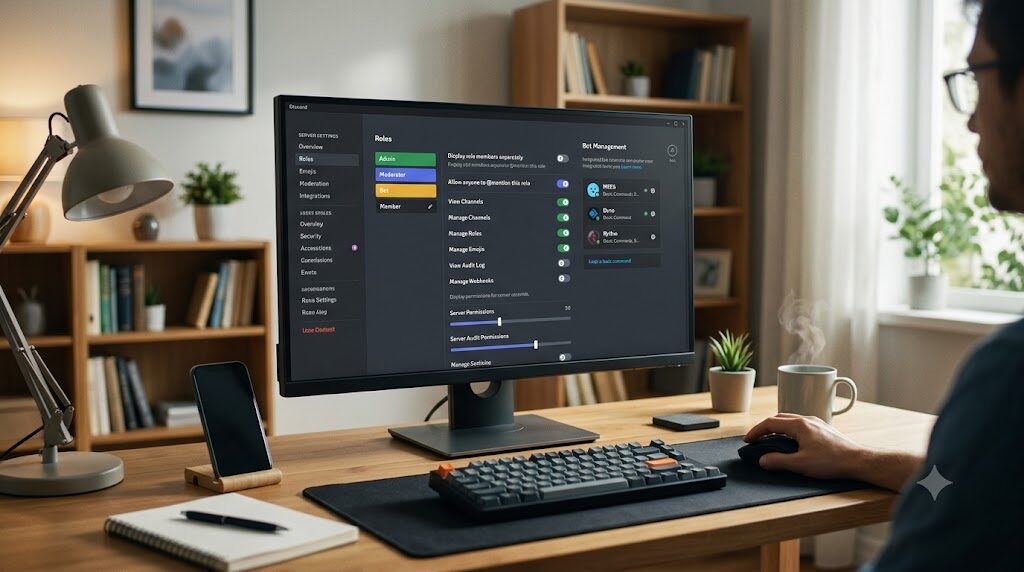
※イメージ画像です(AIにより生成)
結論から言うと、Discordのロールはメンバーに役割や権限を細かく割り当てる仕組みで、サーバー設定から自由に作成・カスタマイズできます。Botを導入すればモデレーションや自動化ができ、権限設定を適切に行うことで、安全で快適なサーバー運営がしっかり可能になります。今回は、ロールの設定方法から、Botの導入手順、権限設定のコツまで詳しくまとめて解説します。これからサーバーを運営したい方の参考になれば幸いです。
この記事でわかること
- ロールを作成・設定する方法
- Botを導入する具体的な手順
- 権限設定で気をつけたいポイント
- ロール・権限を活用したサーバー運営のコツ
1. ロールを作成・設定する方法
サーバー設定の「ロール」画面から「ロールを作成」を選ぶだけで、新しいロールをすぐに追加できます。ロール名を設定し、好きな色を選ぶことで、メンバーリストやチャット欄でそのロールを持つメンバーが視覚的に区別しやすくなります。「管理者」「モデレーター」「一般メンバー」のように、役割ごとにロールを丁寧に分けておくのが一般的な運用方法です。
作成したロールは、各メンバーのプロフィールからいつでも個別に付与できます。運営の状況に応じて柔軟に変更していきましょう。また、サーバーへの参加時に自動的に特定のロールが付与されるよう設定することもでき、これにより新規参加者と既存メンバーを明確に区別した運用がしやすくなります。ロールは複数付与することも可能で、1人のメンバーが「モデレーター」と「イベント担当」のように、複数の役割を柔軟に兼ねることもできます。
2. Botを導入する具体的な手順
Botを導入するには、まずDiscord Developer Portal(開発者向けの管理画面)でBotを自分で作成するか、すでに公開されているBotのウェブサイトから導入用のリンクを取得します。多くの人気Botは公式サイトに「サーバーに追加」ボタンが用意されており、それをクリックして、追加したいサーバーを選択するだけで、誰でも簡単に導入できます。
Bot導入時には、そのBotにどんな権限を与えるかを確認する画面が必ず表示されます。メッセージの送信、メンバーの管理、チャンネルの管理など、必要な権限だけを許可し、不要に強い権限を与えないよう注意しましょう。導入後は、Botの設定コマンドを使って、自動モデレーションのルールや、音楽再生の設定などを自分のサーバーに合わせて自由にカスタマイズできます。少しずつ試しながら調整していきましょう。
3. 権限設定で気をつけたいポイント
権限設定で最も重要なのは、「必要最小限の権限を、必要な人にだけ確実に与える」という原則です。すべてのメンバーに管理者権限を与えてしまうと、誤操作や悪意ある行動によってサーバー全体に大きな影響が及ぶリスクが高まります。信頼できる少数のメンバーにのみ強い権限を与え、それ以外のメンバーには必要な範囲の権限にとどめておくことが、安全な運営の基本です。
ロールの並び順にも十分な注意が必要です。Discordでは、上位に配置されたロールほど強い権限を持つ仕組みになっており、ロールの順序を誤ると意図しない権限の逆転が起きてしまうことがあります。定期的に権限設定をよく見直し、実際の運用状況と照らし合わせて調整していくとよいでしょう。
4. ロール・権限を活用したサーバー運営のコツ
サーバー運営を長く続けていくには、ロールと権限の仕組みを「守り」だけでなく「育成」の視点でも活用することが効果的です。例えば、活発に発言しているメンバーに特別なロールを付与する、一定期間在籍したメンバーに専用のチャンネルへのアクセス権を与えるといった仕組みを作ることで、メンバーのモチベーション向上やコミュニティへの帰属意識を高めることができます。
また、複数人で運営を担う場合は、それぞれの担当領域に応じたロールを明確に分けておくとよいでしょう。イベント担当、モデレーション担当、技術サポート担当のように役割を分担することで、運営側の負担を分散させつつ、メンバーからも「誰に相談すればよいか」がわかりやすくなります。
4-2. よくある権限設定のミスと対策
初心者が陥りやすいミスとして、Botに必要以上の管理者権限を与えてしまうケースがあります。特に信頼性の低い提供元のBotに強い権限を与えると、悪意あるコードが仕込まれていた場合に、サーバー全体が乗っ取られるリスクがあります。Botを導入する際は、公式サイトや評判を確認し、必要な権限だけを絞って許可する習慣をつけましょう。
もう一つのよくあるミスは、ロールの階層構造を意識せずに設定してしまうことです。上位のロールが下位のロールのメンバーを管理できる仕組みになっているため、意図せず一般メンバーに強い権限を持つロールを誤って割り当ててしまうと、大きなトラブルにつながることがあります。ロールを新規作成した際は、必ず階層の位置を確認する習慣をつけておくと安心です。
- Botの導入は公式サイトのリンクから数クリックで完了する
- 権限は必要最小限に絞り、信頼できるメンバーにのみ強い権限を与えるのが基本
- ロールの並び順も権限に影響するため、定期的な見直しが重要
よくある質問(FAQ)
Q. ロールの数に上限はありますか?
サーバーごとに作成できるロール数には上限が設けられています。
Q. Botの導入に料金はかかりますか?
多くのBotは無料で利用できますが、一部の高機能なBotは有料プランを提供しています。
Q. 誤ってロールを削除してしまった場合はどうすればいいですか?
同じ設定で再作成する必要があり、メンバーへの再付与も個別に行う必要があります。
Q. Botを削除するとサーバーにどんな影響がありますか?
そのBotが提供していた機能(自動モデレーションなど)が利用できなくなります。
Q. ロールの色は複数のメンバーで同じものを使えますか?
はい、同じロールを持つメンバーは同じ色で表示されます。
Q. 管理者権限を持つロールは何人まで作成できますか?
技術的な上限はありませんが、セキュリティ上、少人数に限定することが推奨されます。
Q. Botの権限は後から変更できますか?
はい、サーバー設定からいつでもBotの権限を調整できます。
Q. 自動付与されるロールは変更できますか?
はい、サーバー設定の「メンバーシップスクリーニング」や自動化機能から設定できます。
Q. 複数のBotを同時に導入しても問題ありませんか?
はい、複数のBotを併用することは可能ですが、機能の重複には注意しましょう。
Q. 権限設定に詳しくない場合、どこから始めればいいですか?
まずは公式のヘルプページや、既存のテンプレート設定を参考にするのがおすすめです。
5. 安全で快適な運営を目指して
ロール・Bot・権限設定は、Discordサーバーを安全かつ快適に運営するための重要な要素です。最初はすべてを完璧に設定しようとせず、基本的な役割分担から始めて、運用しながら少しずつ調整していくとよいでしょう。
信頼できるメンバーと協力しながら、無理のない範囲でサーバー運営の仕組みを整えていってください。焦らず、着実にコミュニティを育てていきましょう。
6. 便利なBotのジャンルを知っておく
Discordで利用できるBotには、さまざまなジャンルがあります。代表的なものとして、不適切な発言を自動検知する「モデレーションBot」、音楽をボイスチャンネルで再生できる「音楽Bot」、レベルアップシステムやポイント制度を導入できる「エンゲージメントBot」、外部サービス(YouTube、Twitchなど)の更新通知を送る「通知連携Bot」などが挙げられます。
自分のサーバーの目的に合わせて、これらのジャンルから必要なBotを選んで導入するとよいでしょう。最初からすべての機能を詰め込む必要はなく、実際に運営しながら「こんな機能があったら便利だ」と感じたタイミングで、少しずつ追加していく進め方がおすすめです。
7. 定期的なメンテナンスの重要性
サーバーが成長していくにつれて、ロールやBotの設定も定期的にメンテナンスしていく必要があります。使われなくなったロールを整理する、不要になったBotを削除する、権限設定が現状に合っているかを確認するといった作業を、数ヶ月に一度は行う習慣をつけておくとよいでしょう。
こうした地道なメンテナンスを怠ると、サーバーの設定がだんだんと複雑化し、新しい運営メンバーが把握しにくい状態になってしまうことがあります。シンプルでわかりやすい設定を維持することも、長期的に見て健全なサーバー運営につながる重要なポイントです。
8. 運営マニュアルを整備しておく
サーバーが大きくなり、複数人で運営を担うようになったら、ロールの意味や権限の設定内容、Botの使い方などをまとめた運営マニュアルを整備しておくことをおすすめします。口頭やその場限りの説明だけに頼っていると、新しい運営メンバーが加わるたびに同じ説明を繰り返す必要が生じ、非効率になりがちです。
マニュアルは完璧なものを最初から作る必要はなく、運営していく中で気づいたことを少しずつ書き足していく形で構いません。ドキュメントとして残しておくことで、属人化を防ぎ、誰が担当しても同じ品質でサーバーを運営できる体制を整えることができます。
特に緊急時の対応手順(荒らし被害への対処、Botの不具合対応など)は、事前にマニュアル化しておくと、いざというときに慌てず対応できます。日頃からの備えが、長期的に安定したサーバー運営につながっていきます。
※本記事の内容は記事作成時点の情報です。アプリの仕様は変更される場合があるため、最新の情報は公式ヘルプもあわせてご確認ください。