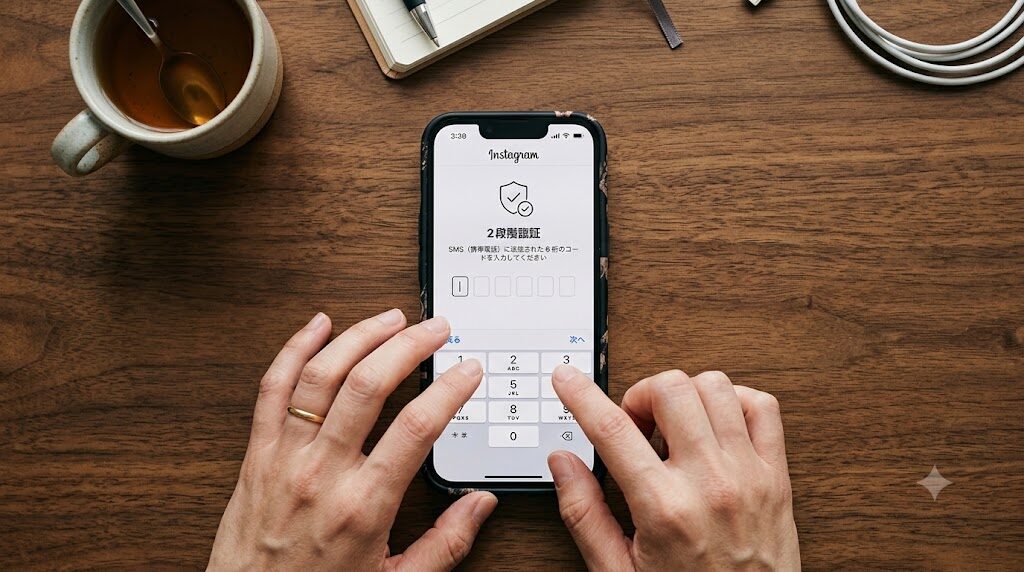
結論から言うと、Instagramの二段階認証は、認識されていないデバイスからログインを試みたときに、コードを要求することで、アカウントを守る機能です。公式ヘルプでは、セキュリティ強化の方法として、「認証アプリ(推奨)」「SMS」「WhatsApp」の3つが案内されていて、少なくとも1つを設定する必要があります。認証アプリは、複数のデバイスを関連付けて、すべてのデバイスでログインコードを取得できるため、推奨されています。
この記事では、Instagram公式ヘルプにもとづいて、設定の手順、3つの方法の違い、信頼できるデバイスの扱い、困ったときの備えを整理します。
この記事でわかること
- 二段階認証とは何か
- オンにする手順・オフにする手順
- 3つの方法(認証アプリ・SMS・WhatsApp)の違い
- 「信頼できるデバイス」の扱い
- バックアップコードについて
二段階認証とは
公式ヘルプには、次のように書かれています。
- 二段階認証とは、認識されていないデバイスからのログイン試行があった場合に、コードを要求することで、アカウントを保護する機能
- いずれかのInstagramアカウントで二段階認証を使用している場合、それらのアカウントのいずれかにログインする際、ログインコードを入力するか、ログイン試行を承認する
二段階認証をオンにする
公式ヘルプ「二段階認証でMetaアカウントの安全を確保する」の手順です。
- 左下の**「その他」をクリックし、「設定」**をクリックする
- **「アカウントセンターでもっと見る」をクリックし、「パスワードとセキュリティ」**をクリックする
- **「二段階認証」**をクリックし、アカウントを選択する
- 追加するセキュリティ強化方法を選び、画面の指示に沿って操作する
オフにする場合
- 同じ手順で「二段階認証」→アカウントを選択し、オフにするセキュリティ強化方法を選んで、画面の指示に沿って操作する
3つのセキュリティ強化方法
公式ヘルプによると、Instagramで二段階認証を設定すると、次の3つのうちから選びます。
| 方法 | 内容 |
|---|---|
| 認証アプリ(推奨) | Duo MobileやGoogle Authenticatorなど、ログインコードを取得するための認証アプリをダウンロードする。1つのアカウントに複数のデバイスを関連付けられ、すべてのデバイスでコードを取得できるため、推奨されている |
| SMS | 携帯電話番号に、ログインコードが送信される |
| 先にSMSの方法をオンにする必要がある。その後、WhatsAppでコードを取得できるよう、WhatsAppの方法もオンにする |
- 認証アプリを使った二段階認証は、Android用およびiPhone用のInstagramアプリからのみ、オンにできる
- テキストメッセージ(SMS)の場合は、すでにアカウントに追加している携帯電話番号を使うか、新しい番号を追加する
- 二段階認証を使うには、少なくともこのうち1つを設定する必要がある
信頼できるデバイス
公式ヘルプには、次のように書かれています。
- 二段階認証でログインした際に、「このデバイスを信頼する」をタップすると、そのデバイスは信頼できるデバイスとして登録される
- 信頼できるデバイスは、再度ログインするときに、セキュリティコードを入力する必要がなくなる
- 誰が使うか分からないような、公共または共有のデバイスでは、「このデバイスを信頼する」をタップしない
二段階認証をオンにすると、ログインリクエストの確認と、信頼できるデバイスの削除もできるようになります。
スマートフォンやメールが使えなくなったとき
- スマートフォンやメールアドレスを利用できなくなり、ログインコードを取得できなくなった場合は、バックアップコードを使ってログインする
- バックアップコードについての詳細は、公式ヘルプの別のページ(ログインコードの案内)で確認する
バックアップコードの保管方法については、今回確認した公式ヘルプのページには、具体的な記載がありませんでした。他人に見られない場所に、控えておくことが一般的です(これは一般的な考え方です)。
追加のデバイスで使う場合
公式ヘルプには、追加のデバイスで二段階認証をオンにする方法を案内するページ(「複数のデバイスで二段階認証のオンとオフを切り替える」)があります。
公式ヘルプで確認できなかったこと
- 各方法の、細かい操作手順(認証アプリへの登録の流れなど):個別のヘルプ(「Instagramで二段階認証に認証アプリを使用する」など)で案内されています
- SMSが届かない場合の対処
- WhatsAppの方法が使える国・地域の範囲
よくある質問(FAQ)
Q1. 二段階認証は、どの方法がよいですか?
公式ヘルプでは、認証アプリが推奨されています。複数のデバイスを関連付けて、すべてのデバイスでコードを取得できるためです。
Q2. SMSだけでも設定できますか?
できます。少なくとも1つの方法を設定すれば、二段階認証を使えます。
Q3. 「このデバイスを信頼する」は、押したほうがいいですか?
自分専用のデバイスであれば、再ログインのときにコード入力が不要になります。公共または共有のデバイスでは、押さないよう案内されています。
Q4. 認証アプリは、パソコンからでも設定できますか?
認証アプリを使った二段階認証は、Android用およびiPhone用のInstagramアプリからのみ、オンにできます。
Q5. スマートフォンを失くしました。
バックアップコードでログインできると、公式ヘルプに書かれています。バックアップコードを控えていない場合は、公式ヘルプのログイン関連のページで確認してください。
まとめ
- 二段階認証は、認識されていないデバイスからのログインに、コードを要求する機能
- 設定は、「設定→アカウントセンター→パスワードとセキュリティ→二段階認証」
- 方法は、認証アプリ(推奨)・SMS・WhatsAppの3つ。少なくとも1つが必要
- 公共・共有のデバイスでは、「このデバイスを信頼する」を押さない
- ログインコードが取得できないときは、バックアップコードを使う
参考にした公式情報(2026年10月14日確認)
- Instagramヘルプセンター「二段階認証でMetaアカウントの安全を確保する」:https://help.instagram.com/566810106808145