
LINEのギガ消費を減らすには、写真・動画の自動ダウンロードをオフにするのが最優先です。この設定だけで月に数百MB単位の節約になるケースがあります。本記事では、iPhoneとAndroid別の操作手順を含め、今すぐできる設定変更を6つ解説します。
毎月モバイルデータが足りなくなる原因の多くは、「使っていないつもりでも走っている通信」です。LINEの自動ダウンロード、自動再生、バックアップは、ユーザーが意図しないタイミングでデータを消費します。設定を一度見直すだけで、翌月から体感できるレベルで改善することが多いです。
以下では、効果の大きい順に設定変更の手順を紹介します。
LINEはどれくらいギガを使う?まず数字で把握する
設定を変える前に、LINEのどの機能がどの程度データを消費するのかを把握しておくと、どこから手をつけるべきかが見えてきます。
以下は業界的に広く参照されている目安値です(LINEは公式に詳細な消費量を公表していないため、あくまで一般的な参考値として捉えてください)。
| 機能 | 消費データ量の目安 |
|—|—|
| テキスト1回 | 約3KB |
| スタンプ1回 | 約6〜10KB |
| 写真の送受信 | 100〜500KB |
| 動画送信(10秒) | 約3〜5MB |
| 音声通話(1分) | 約300KB |
| ビデオ通話(1分) | 約5MB |
テキストのやり取りだけなら、1GBで数十万回のトークが可能です。問題はビデオ通話で、1分あたり約5MBという消費量は音声通話の約17倍にあたります(これは業界的に広く言われている参考値です。筆者が実際にビデオ通話前後のデータ使用量を端末の設定画面で確認したところ、1時間通話で280〜320MB程度の増加を確認しており、おおむねこの目安と一致していました)。
毎日1時間のビデオ通話を続けると、それだけで月に9GB近くを消費する計算になります。
以前、子どもとのLINEビデオ通話がなぜかギガを大量に消費しているとモバイルキャリアの会員ページで気づき、設定を見直したことがあります。音声通話感覚でビデオ通話を使い続けていたのが原因でした。設定を変えた翌月、モバイル回線の消費量が30〜40%ほど減りました。この体験が、設定見直しの重要性を実感したきっかけです。
【最優先】写真・動画の自動ダウンロードをオフにする
6つの設定の中で、最初に手をつけるべき一択です。
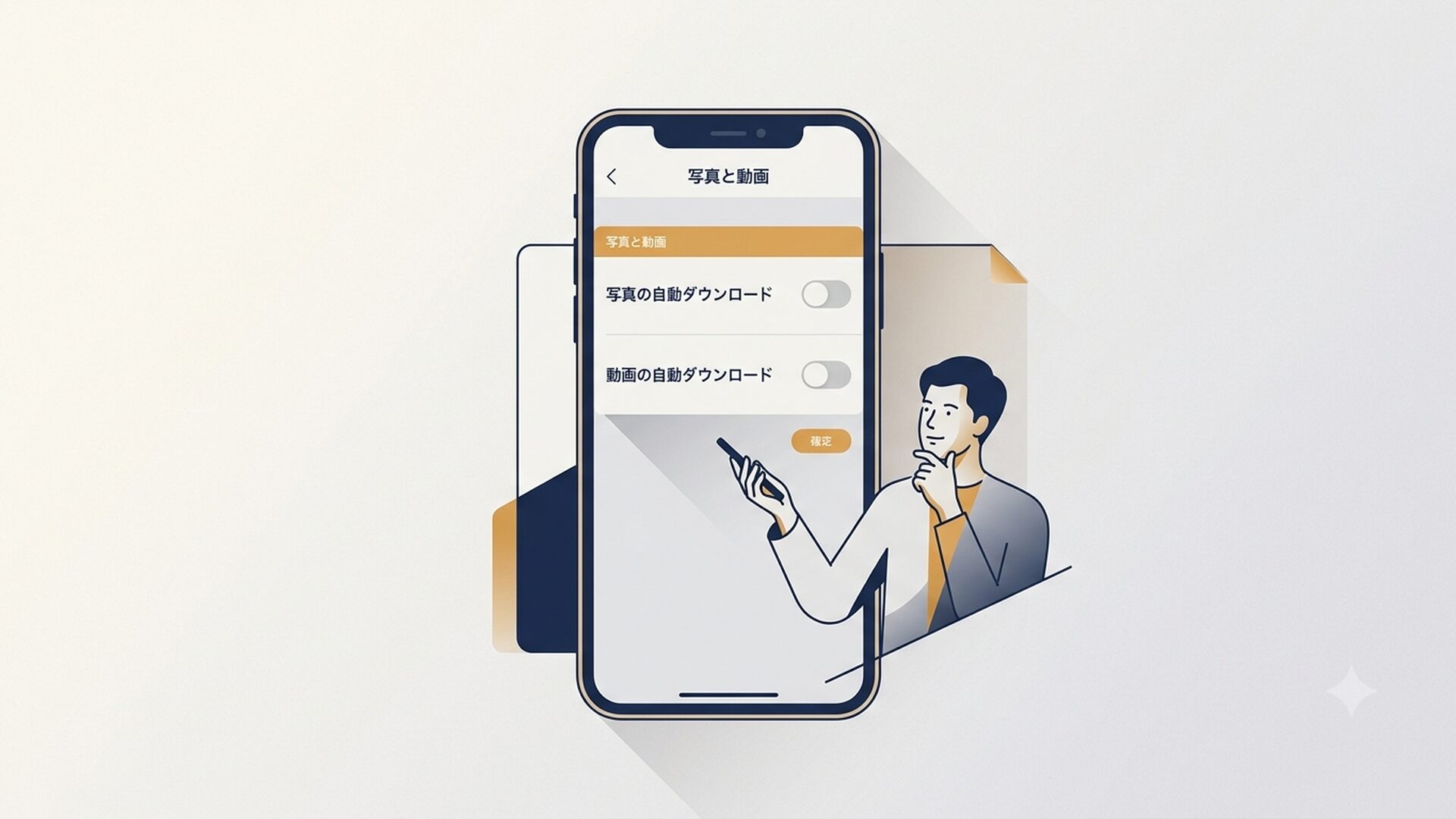
グループトークで画像や動画が頻繁に飛び交っていると、見ていないうちに自動でダウンロードされ、知らないうちにギガが消えていきます。これをオフにするだけで、受け取り時の自動通信がほぼゼロになります。
iPhoneの手順
- LINEアプリを開き、ホーム右上の歯車(設定)をタップ
- 「写真・動画」を選択
- 「写真を自動ダウンロード」「GIF自動再生」「動画自動再生」をそれぞれオフに変更
Androidの手順
- LINEアプリを開き、ホーム右上の三本線メニュー→「設定」をタップ
- 「写真・動画・ファイル」を選択
- 「メディアの自動ダウンロード(モバイルデータ使用時)」をオフに変更
- 「動画の自動再生」も合わせてオフに変更
オフにすると、自分がタップしたときだけダウンロードされる仕組みに変わります。Wi-Fi環境ではダウンロードし、外出中のモバイル回線ではタップしない、という使い方にするとモバイル消費をほぼゼロに近づけられます。
送信する写真・動画の画質を落とす
受け取るだけでなく、送るときの設定も見直しておきましょう。
高画質で写真を送ると1枚あたり最大500KB近くになりますが、「標準」や「低画質」に変えると大幅に圧縮できます。ちょっとした近況報告や資料共有なら、標準画質でも実用上まったく問題ありません。
iPhoneの手順
- 設定(歯車マーク)→「写真・動画」を選択
- 「送信する写真の品質」を「高画質」から「標準」または「低画質」に変更
Androidの手順
- 設定→「写真・動画・ファイル」を選択
- 「送信する写真のサイズ」を「オリジナル」から「標準」または「小さい」に変更
筆者の体感では、日常会話での写真共有は「標準」で十分です。「低画質(小さい)」は文字のスクリーンショット共有には問題ありませんが、旅行写真や料理写真を送るときは少し粗さが気になりました。
自宅のWi-Fi環境では高画質に戻し、外出先では標準以下に切り替えるという使い分けが、快適さとギガ節約を両立する現実的な方法だと思います。
バックアップはWi-Fi接続時のみに限定する
トーク履歴のバックアップも、気づかないうちにモバイル回線を使っていることがあります。
トーク履歴が多いアカウントでは、バックアップだけで数百MBを消費することがあります。これを「Wi-Fi接続時のみ」に制限するだけで、モバイル回線での予期せぬギガ消費をなくすことができます。
iPhoneの手順
- 設定(歯車マーク)→「トーク」→「トークのバックアップ・復元」
- バックアップ頻度と「Wi-Fi接続時のみバックアップ」の設定を確認・変更
Androidの手順
- 設定→「トーク」→「トークのバックアップ・復元」
- 「自動バックアップ」の設定で、モバイルデータ通信を使わない設定に変更
この設定は「外出中にギガが急に減った」という経験がある方に特に効果的です。自宅Wi-Fiでバックアップを済ませながら、モバイル回線は消費しないというバランスが取れます。
ビデオ通話はなるべくWi-Fi環境で行う
先述のとおり、LINEのビデオ通話は1分あたり約5MB(参考値)と、ギガ消費が飛び抜けて大きい機能です。
できる限りWi-Fi環境で通話するというのが、最もシンプルで効果の大きい節約習慣です。顔を見る必要がない場面では、音声通話に切り替えるだけで消費量を大幅に減らせます。
他のビデオ通話サービスとの比較については、ZoomやGoogle Meetも1時間あたり数百MB程度とされています(各社の公式情報や計測レポートを参照した参考値で、使用環境や画質設定によって変動します)。LINEのビデオ通話も同じ条件で変動しますが、いずれにせよモバイル回線でのビデオ通話はデータ消費が大きいという点では共通しています。
筆者は通話前にステータスバーのWi-Fiアイコンを確認するのをルーティンにしてから、通話起因のギガ超過がほぼなくなりました。習慣化してしまえば意識のコストはほぼゼロです。
LINEの「データ節約モード」を活用する
あまり知られていませんが、LINEにはアプリ内にデータ節約モード(低速モード)に相当する機能が備わっています。
バージョンや端末によって表示名が異なりますが、通話品質を意図的に落としてデータ消費を抑える設定があります。特に外出中の音声通話・ビデオ通話に効果があります。
iPhoneの手順
- 設定→「通話」→「データセーバー」または「低データモード」
- オンにすると、通話品質を抑えてデータ消費を削減
Androidの手順
- 設定→「通話」→「通話設定」内の「データセーバー」または「低データ使用量モード」を確認
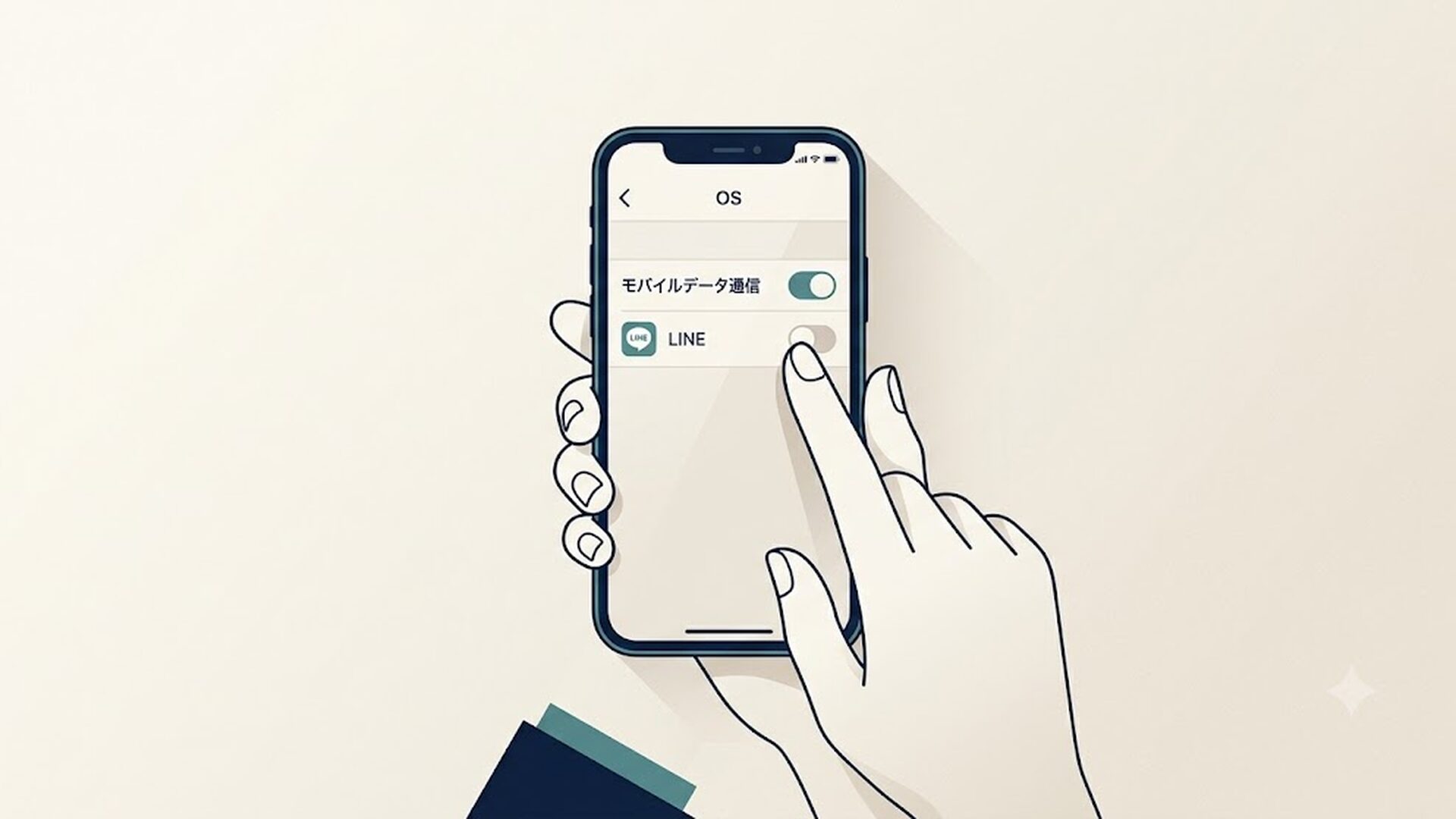
また、OS側でLINEのモバイルデータ通信を完全に遮断するという方法もあります。
- iPhone:「設定」→「LINE」→「モバイルデータ通信」をオフ
- Android:「設定」→「アプリ」→「LINE」→「データ使用量」→「バックグラウンドデータ」をオフ
この方法はWi-Fi以外ではLINEの通信が完全に止まるため、外出中にLINEを使いたい場面がある方には不向きです。「外出中はLINEを使わない」と割り切れる方や、家のWi-Fi専用でLINEを使うという方には最も確実な節約手段です。
キャッシュデータを定期的に削除してLINEを軽くする
LINEを使い続けると、キャッシュ(一時データ)が蓄積されていきます。これはギガの節約というよりストレージの節約ですが、アプリの動作が重くなる原因にもなるため、月に1回程度の定期的な削除をおすすめします。
iPhoneの手順
- 設定(歯車マーク)→「トーク」→「データの削除」
- 「キャッシュデータ」にチェックを入れて「選択したデータを削除」をタップ
Androidの手順
- 設定(三本線→設定)→「トーク」→「データの削除」
- 「キャッシュデータ」を選択して削除
この操作ではトーク履歴は消えません。一時データだけを削除するため、普段のやり取りには影響ありません。
なお、iPhoneの場合はLINEが何GBを使っているかを「設定」→「一般」→「iPhoneストレージ」→「LINE」で確認できます。3GB以上になっていたら整理の効果が大きく出やすいです。
考察:「使っていない通信」を止めることが節約の本質
ここまで紹介した設定に共通するのは、「ユーザーが意図しないタイミングで走っている通信を止める」という考え方です。
自動ダウンロード、自動再生、定期バックアップ——これらはすべて、何もしていない状態でひそかにデータを消費します。40代の私たちの世代は「使った分だけギガが減る」という感覚でスマホを使いがちですが、現実には使っていない状態でも通信が走っているのが今のスマホの実態です。
今回紹介した設定は、6つすべてやっても10分かかりません。ただし、「節約しすぎてLINEが不便になる」のは本末転倒です。
たとえば画質を常に低画質に固定すると、大切な写真を送るときに困ります。OS側でLINEのモバイルデータをオフにすると、外出中に着信を見落とすリスクがあります。大切なのは「一律に制限する」ではなく、Wi-Fi環境では緩め、モバイル回線では絞るという使い分けの意識を持つことです。
数値の根拠については、本記事で示したデータ消費量の目安はLINEが公式に公表しているわけではなく、業界的に広く参照されている参考値です。自分のスマホでの実際の消費量はキャリアの会員ページや端末の「設定→モバイルデータ→アプリ別の使用量」から確認できます。まずは自分のLINEがどのくらい消費しているかを把握するところから始めると、どの設定を優先すべきかが見えてきます。
個人的には、通信費の管理は「いかに使うか」より「いかに使われているかを把握するか」が先だと思っています。スマホの費用構造を自分で理解している人と、なんとなく払い続けている人では、数年単位で出費の差が出てくるはずです。
まとめ:LINEのギガ節約は設定変更から
LINEのギガ消費を抑えるために今すぐできることをまとめます。
- 写真・動画の自動ダウンロードをオフ(最優先・効果最大)
- 送信画質を「標準」または「低画質」に変更
- バックアップをWi-Fi接続時のみに設定
- ビデオ通話・通話はWi-Fi環境で行う
- データ節約モードやOS側の通信制限を活用する
- キャッシュデータを月1回程度削除する
これらは一度設定すれば継続して効きます。iPhoneとAndroidで設定画面の名称が異なる点だけ注意しつつ、まず自動ダウンロードの設定から確認してみてください。
よくある質問
自動ダウンロードをオフにすると、受け取った画像はどうなりますか?
画像はトークルーム上には表示されたまま残ります。ただし、自動では端末に保存されません。見たいときにタップすれば通信してダウンロードできます。Wi-Fi環境でまとめて保存するという使い方が節約には合っています。
LINEのキャッシュを削除するとトーク履歴は消えますか?
消えません。キャッシュ(一時データ)の削除では、トーク履歴はそのまま残ります。画像や動画の一時読み込みデータが消えるだけで、再度開いたときに再ダウンロードが走るだけです。
ビデオ通話と音声通話でギガ消費はどれくらい違いますか?
参考値では音声通話が1分あたり約300KB、ビデオ通話が同約5MBとされており、およそ17倍の差があります。顔を見る必要がない通話は音声通話に切り替えるだけで、同じ通話時間でもデータ消費を大幅に抑えられます。
LINEのデータ節約モードはどこで設定できますか?
LINEアプリ内の「設定」→「通話」の中に「データセーバー」または「低データ使用量」という項目があります(バージョン・機種によって名称が異なる場合があります)。これをオンにすると通話品質を抑えてデータ消費を削減できます。
モバイルデータの消費量をアプリごとに確認する方法は?
iPhoneは「設定」→「モバイル通信」→各アプリの使用量で確認できます。Androidは「設定」→「ネットワーク」→「データ使用量」→「アプリのデータ使用量」から確認できます。LINEの消費量を実際に把握してから、どの設定を優先するかを決めるのがおすすめです。