「LINEのマイページってどこ?」と検索してここにたどり着いた方へ——結論から言うと、2025年現在のLINEアプリでマイページに相当するのは「ウォレット」タブ内のマイダッシュボードです。
ただしLINEには「マイページ」と呼べる画面が複数あり、ギフト履歴・VOOM・プロフィール設定はそれぞれ別の場所にあります。LINEMOの契約管理ページ(My Menu)はさらに別サービスです。
この記事では、LINEマイページの開き方をウォレットタブ・PCブラウザ版・LINEMOのMy Menuに分けて順番に解説します。「自分が探しているのはどのマイページか」を確認しながら読み進めてみてください。
LINEマイページの開き方——ウォレットタブがメインの場所
スマホのLINEアプリでマイページに相当するのは、画面下部「ウォレット」タブ内のマイダッシュボードです。
以前のバージョンでは「ホーム」タブにアカウント情報がまとまっていましたが、LINEアプリ11.21.0(2023年後半リリース)以降はウォレットタブに集約されました。LINEの公式ヘルプセンターでも、ウォレットタブを起点にした案内に更新されています。
「昔のLINEはもっとシンプルだったのに……」と感じる方、私もその一人です。i-modeのメニュー画面くらいシンプルだったころが懐かしい。アップデートのたびにUIが変わるのはLINEの悩ましいところで、同世代の友人から「マイページがどこか分からなくなった」という相談を年に何度か受けます。
スマホ操作に不慣れな方ほど「自分が間違えたのかも」と感じやすいのですが、迷っているのはあなただけではありません。UIが変わっただけで、操作に問題があるわけではないので安心してください。
マイダッシュボードで確認できる主な情報
ウォレットタブを開くと、画面上部に「ウォレット」と「資産」の2つのタブが並んでいます。
「ウォレット」タブで見られる情報:
- LINE Pay・LINE証券など金融サービスの概要
- マイカード・クーポンの一覧
- キャンペーン情報・サービス通知
「資産」タブで見られる情報:
- LINEポイントの残高と利用履歴(ポイント確認はこちら)
- マイカード・クーポンなどの特典情報
「ポイント残高を確認したい」という方が多いと思いますが、LINEポイントは「資産」タブに表示されています。「ウォレット」タブは主にLINE Pay等の決済・金融情報のハブで、ポイントとは分けて管理されています。
実機で確認したところ、「ウォレット」タブを開いただけではポイント残高は見当たらず、「資産」タブに切り替えて初めてポイント残高と履歴が表示されました。「ウォレットタブを開いたのにポイントが見つからない」と感じた方は、タブの切り替えを試してみてください。
筆者個人の感想として、LINE Payをほとんど使わない層にとって「ウォレット」タブは金融サービスの情報が先頭に並んでおり、ポイント確認のためだけに訪れると少し遠回りに感じます。この点については後の考察でもう少し掘り下げます。
ギフト・VOOM・プロフィール設定——目的別の開き方
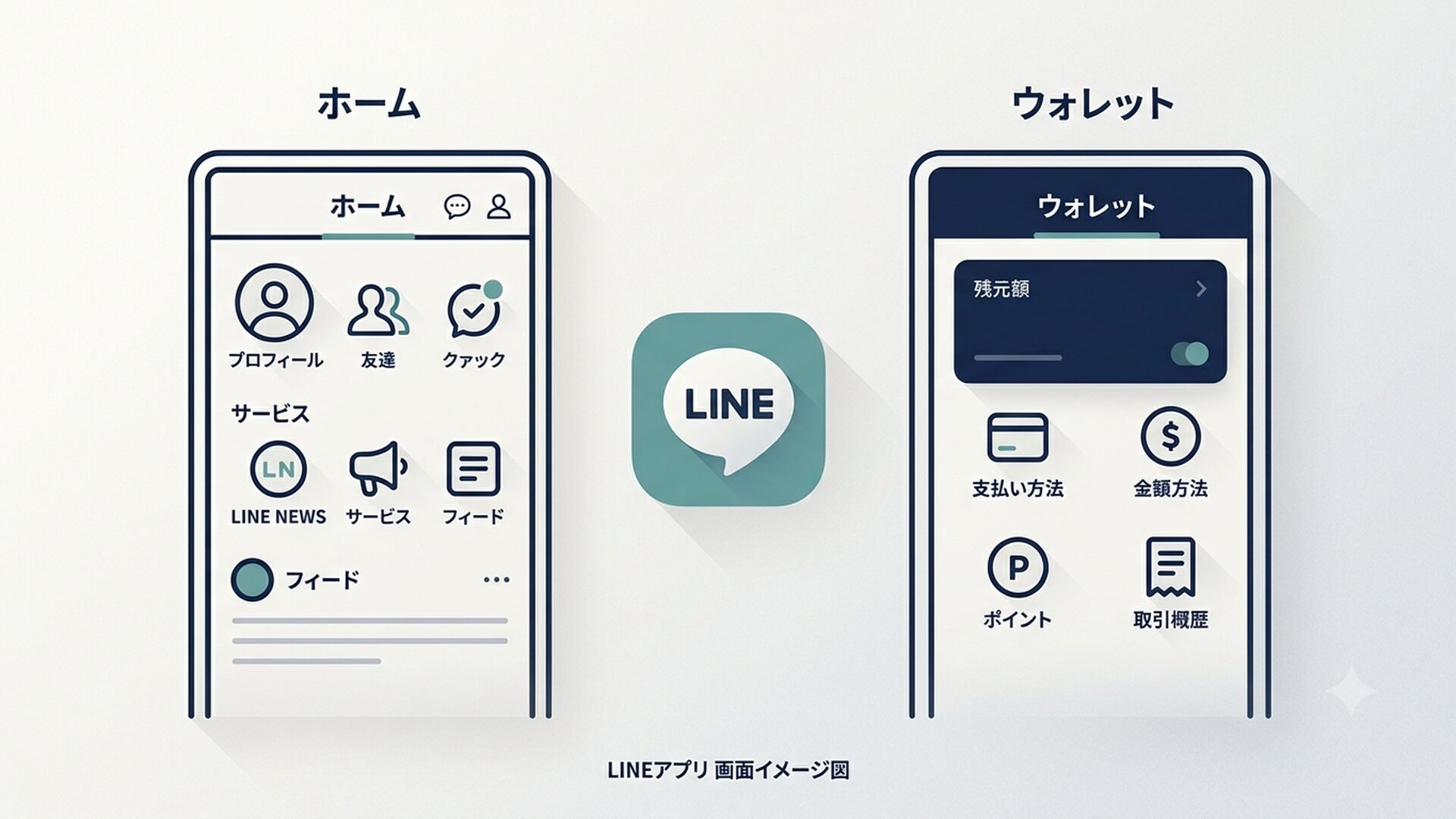
「マイページ」という言葉でも、探している画面は人によって異なります。よくある3パターンを整理します。
① LINEギフトの「マイページ」(ギフト履歴)
過去に送った・受け取ったギフトを確認したい場合はこちらです。
開き方:
1. 画面下部の「ウォレット」タブをタップ
2. マイダッシュボード内の「ギフト」セクションへ移動
LINEギフトは誕生日や季節のイベントでよく使われます。「あのとき何を贈ったっけ?」と後から確認したいときに重宝する画面です。
ウォレットタブを開いた直後に表示される項目はLINE Payや金融サービスが多いので、ギフトセクションに辿り着くまで少しスクロールが必要です。初見では「ここにあるとは気づかなかった」という感想を持ちやすい場所です。
② LINE VOOMの「マイページ」(投稿一覧)
自分の投稿一覧やいいね・コメント状況を見たい場合はこちらです。
開き方:
1. 「ホーム」タブを開く
2. VOOMアイコンをタップ
3. 右上のプロフィールアイコンをタップ
LINE VOOM(旧タイムライン)は、2025年現在も日本国内で継続利用できます。
VOOMはホームタブ起点なので、ウォレットタブとは別導線になります。「マイページ=ウォレットタブ」と覚えると逆に迷う場所の一つです。SNS的な投稿管理はあくまでホームタブ側、と区別しておくと混乱しにくいです。
③ プロフィール設定画面
名前・プロフィール写真・ステータスメッセージを変更したい場合はこちらです。
開き方:
1. 「ホーム」タブを開く
2. 右上の歯車アイコン(設定)をタップ
3. 「プロフィール」を選択
プロフィールには、プロフィール画像・表示名・背景画像・誕生日・ステータスメッセージ・BGM(LINE MUSICで設定した楽曲)などが表示されます。
LINEの公式ヘルプセンター情報によると、誕生日とBGMはChrome版LINEには表示されないため、PCで確認する際は注意が必要です。
LYPプレミアム(旧LINEプレミアム)加入者の場合は「サブプロフィール」も設定可能です。仕事用・プライベート用で異なるプロフィール情報を使い分けられる機能で、LYPプレミアム会員限定の特典です。通常のプロフィール設定画面内に「サブプロフィール」の項目が表示されます。
プロフィール設定はホームタブから入るという点、意外と忘れやすいポイントです。「設定画面に入ればどこかにあるだろう」と思って探すと意外と見つかりにくいので、「ホーム→歯車→プロフィール」のルートを覚えておくと迷わずに済みます。
PCからLINEマイページを開く方法
スマホが手元にない状況や、画面が大きいPCで設定を確認・変更したい場面もあります。ブラウザからでもLINEのマイページにアクセスできます。
ログイン手順:
1. LINE公式サイト(https://line.me/ja/)にアクセスする
2. 画面右上の「ログイン」ボタンをクリック
3. QRコード認証、またはメールアドレス+パスワードでログイン
最もスムーズなのは、スマホのLINEアプリでQRコードを読み込む方法です。パスワードを覚えていなくても手軽にログインできます。
PC版(ブラウザ版)で確認できる主な内容:
- LINE Payの利用履歴
- アカウント情報の編集・確認
- ログイン中デバイスの確認
- セキュリティ設定の変更
セキュリティ設定の見直しや、ログイン中デバイスの管理はPC画面のほうが見やすく操作しやすいです。スマホの小さな画面で細かい設定をするより、PC版を活用したほうが作業効率が上がります。
ただし前述のとおり、ブラウザ版では誕生日とBGMがプロフィールに表示されません。「設定したはずなのに表示されない」という混乱を防ぐためにも、この機能差は頭の片隅に置いておくことをおすすめします。
実際にPC版を使ってみた感想として、セキュリティ関連の設定や「どのデバイスからログインしているか」の確認は、スマホ版よりPC版のほうが格段に見やすいです。複数デバイスを使っている方は定期的にPC版でログイン状況を確認する習慣をつけておくと安心です。
LINEMOのマイページ(My Menu)の開き方
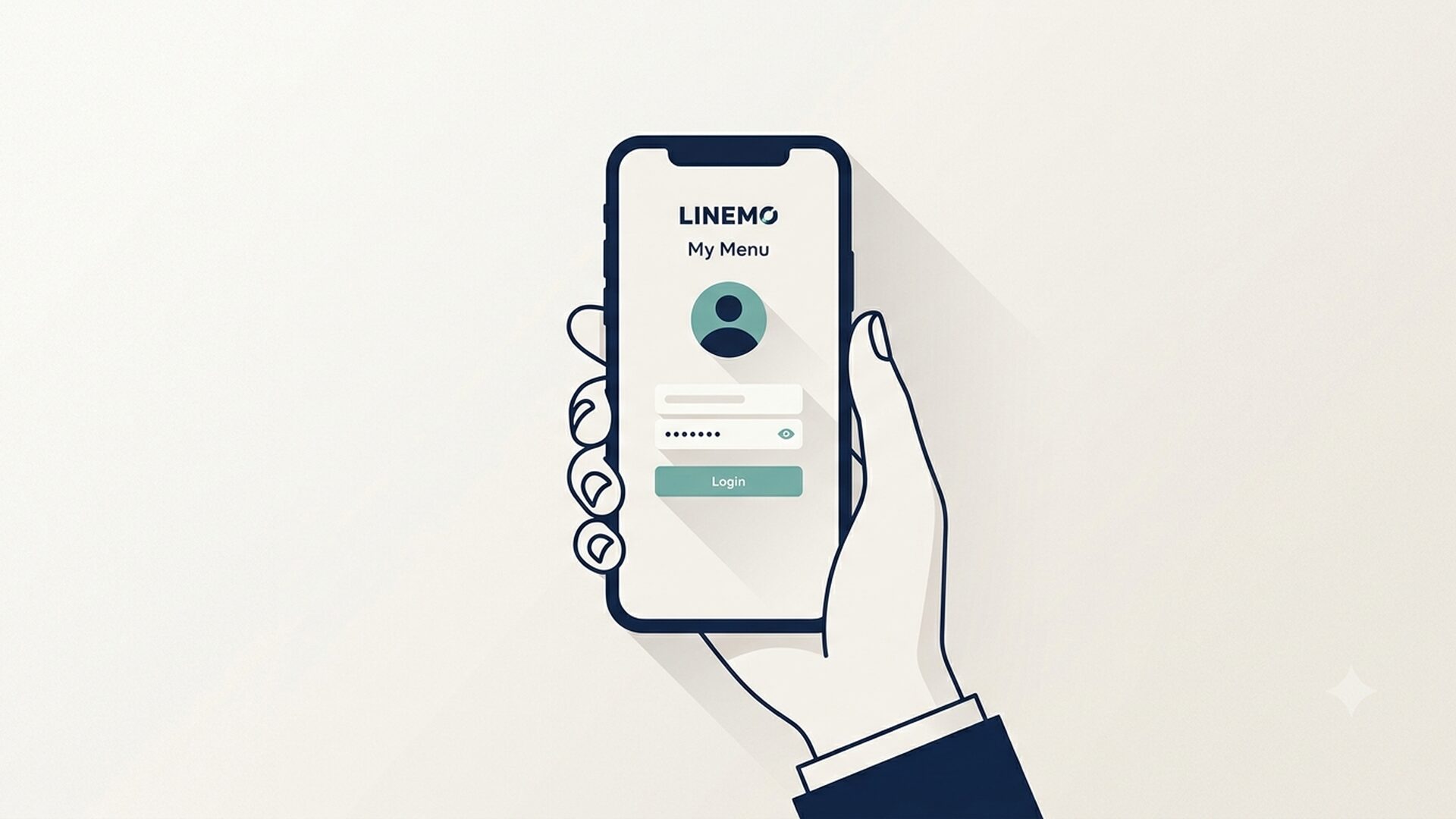
LINEアプリのマイページとは別に、LINEMO契約者向けのマイページ「My Menu」があります。同じ「LINE」というブランド名がついているため混同されやすいポイントです。
LINEMOのMy Menuは、LINEアプリとは完全に別のサービスです。携帯回線の契約内容・データ使用量・料金の確認といった、通信キャリアとしての管理ページです。
My Menuでできること:
- 料金・データ使用量の確認
- 契約内容・オプションの変更
- 迷惑メール対策の設定
- PayPay管理
- ソフトバンクカードの確認
- アカウント管理
ログイン方法:
LINEMOのMy MenuへはSoftBank IDを使ってログインします。SoftBank IDとは、LINEMOの携帯電話番号または登録した英数字のIDです。LINEMO契約時に発行されるもので、SoftBank・ワイモバイルの既存ユーザーはそのIDをそのまま流用できます。
ログインページはLINEMO公式サイト(https://www.linemo.jp/)のトップページ右上「My Menu」ボタンからアクセスできます。IDを忘れた場合は、ログイン画面内の「SoftBank IDを確認する」リンクから照会できます。
目的別の使い分けポイント:
- 「料金・データ使用量を確認したい」→ LINEMOのMy Menu
- 「ポイント残高・ギフト履歴を確認したい」→ LINEアプリのウォレット→資産タブ
- 「プロフィールを変更したい」→ LINEアプリのホーム→設定
LINEのアプリアカウントとLINEMOの契約アカウントは、同じLINEブランドでも管理システムが別です。「料金が確認できない」という相談を受けたとき、LINEアプリのウォレットタブを探し続けていたというケースが実際にありました。まずどちらのマイページが必要かを確認することが、最も手っ取り早い解決策です。
「マイページが開けない」ときの対処法
操作手順は合っているのに画面が開かない・エラーが出る、というケースもあります。よくある原因と対処を確認しておきましょう。
LINEアプリ側のトラブルの場合:
- LINEアプリをApp StoreまたはGoogle Playで最新版に更新する
- アプリを完全に終了してから再起動する
- スマートフォン本体を再起動する
ブラウザ版でページが開けない場合:
- 表示画面のメニューから「デフォルトのブラウザで開く」を選択する
- リンクをコピーしてGoogle ChromeなどのブラウザにURLを直接貼り付ける
LINEアプリ内のブラウザは機能が制限されていることがあります。うまく開けないときはChrome等の外部ブラウザを使うのが手っ取り早い解決策です。
アプリのバージョンが古いまま放置されているケースが意外と多いです。「通知が止まらない」「画面のレイアウトが変わった」「以前と操作が違う」という相談のうち、バージョン更新だけで解決するケースが体感では半数以上あります。設定がおかしいと感じたときは、難しいことを試す前にまずアプリの更新状況を確認してみてください。
考察:LINEの「マイページ」が分かりにくい本当の理由
正直なところ、LINEのUI設計はここ数年で大きく変わり続けており、「マイページ」という概念自体が揺らいでいます。
かつてはホームタブに自分の情報がシンプルにまとまっていました。しかしLINEがフィンテック(LINE Pay)、ショッピング(LINEギフト)、動画・SNS(LINE VOOM)と次々とサービスを拡大するにつれて、マイページに相当する画面が機能ごとに分散していきました。
これはLINEがアプリ一本で「何でもできるスーパーアプリ」を目指した結果です。利便性は上がった一方で、「あの設定どこだっけ?」という迷子体験が増えたのは否定できません。
筆者が特に問題だと感じるのは、ウォレットタブへの集約が一部ユーザーに不利益をもたらしている点です。
LINE Payを日常的に使っているユーザーにとっては、金融情報が一覧できるウォレットタブは便利な画面です。しかしLINE Payをほとんど使っていない層——筆者の周囲の40代ではこちらのほうが多数派——にとっては、「ポイント残高を確認したいだけなのに、金融サービスの情報が先頭に並んでいる」という状況になります。
しかも今回の実機確認で分かったのですが、LINEポイント残高は「ウォレット」タブではなく「資産」タブに入っており、タブを切り替えないと見つかりません。「ウォレットタブを開けばポイントが見られるはず」と思っていたユーザーが「表示されない」と混乱するのは、設計の案内不足が原因と言わざるを得ません。
特にスマホ操作への自信がまだ十分でない40〜50代のユーザーほど、画面の変化に対して「自分が間違えたのかも」と感じやすく、アプリへの信頼感が低下しやすいと感じています。
LINEがこの設計選択をした背景には、LINEグループ全体の収益構造をLINE Pay等の金融サービスに寄せていく戦略的意図があると推察できます。ユーザーにとっての使いやすさより、事業としての誘導優先度が先に来ていた側面は否定しにくいでしょう。
一方で、LINEの立場から見れば、SNS・決済・ショッピング・エンタメをひとつのアプリに統合しながら、すべてのユーザーに直感的なUIを維持するのは構造的に難しい課題でもあります。「ウォレットタブで統合する」という判断自体は、複数サービスを横断する共通ハブを作るという意図として一定の合理性があります。問題は、移行期の案内が不十分だったことと、変更のたびに説明なく画面構成が変わることへの不満が蓄積されている点です。
今後を見据えると、LINEとYahoo! JAPANの統合を推進するLYPの動向次第で、マイページ周辺のUI再設計はさらに続く可能性が高いと考えています。LYPプレミアムやYahoo!ショッピング・PayPayとの連携が深まるほど、「LINE内で管理する情報の種類」が増え、現在のウォレットタブ中心の設計では対応しきれなくなる局面も出てくるでしょう。公式ヘルプセンター(https://help.line.me/line/)を随時確認する習慣をつけておくと、アップデート後の迷子を防げます。
まとめ:目的別マイページ一覧
LINEのマイページは一か所にまとまっておらず、用途ごとに開く場所が異なります。以下で目的別に整理します。
- LINEポイント残高を確認したい → ウォレットタブ →「資産」タブに切り替え
- プロフィール・名前・写真を変更したい → ホームタブ →「設定(歯車)」→「プロフィール」
- ギフト履歴を確認したい → ウォレットタブ →「ギフト」セクション
- VOOMの投稿一覧を見たい → ホームタブ → VOOMアイコン → プロフィールアイコン
- PCからアカウント・セキュリティを管理したい → LINE公式サイトにログイン
- LINEMOの料金・データ使用量を確認したい → LINEMO公式サイト「My Menu」(SoftBank IDでログイン)
「マイページがどこか分からない」と感じたときは、まず「何を確認・設定したいか」を明確にすることが近道です。上の一覧から目的に合った導線を探してみてください。
よくある質問
Q: LINEのマイページはどこからアクセスする?
スマホアプリの場合、画面下部の「ウォレット」タブをタップするとマイダッシュボードが開きます。これが2025年現在の実質的なマイページです。LINEポイント残高は「ウォレット」タブ内の「資産」タブに切り替えると表示されます。プロフィール設定はホームタブの歯車アイコン(設定)→「プロフィール」から別途アクセスします。
Q: LINEMOのマイページとLINEアプリのマイページは別物?
はい、完全に別のサービスです。LINEMOのMy MenuはLINEMO公式サイトからSoftBank IDでログインする通信契約の管理ページです。LINEアプリのウォレットタブとは別管理で、ポイント残高やギフト履歴はMy Menuでは確認できません。
Q: プロフィールの編集はどこからできる?
ホームタブ右上の歯車アイコン(設定)をタップし、「プロフィール」を選択します。名前・プロフィール写真・ステータスメッセージの変更がここから行えます。なお、ブラウザ版LINEでは誕生日とBGMが表示されないため、これらの設定はスマホアプリから行うことをおすすめします。