子どもにLINEを持たせたとき、ペアレンタルコントロールをどう設定すればいいか悩む親御さんは多い。結論から言うと、LINEアプリ自体にはペアレンタルコントロール機能が搭載されていないため、iPhoneならスクリーンタイム、AndroidならGoogleファミリーリンクを組み合わせて管理するのが基本になる。
この記事では、実際に子どものスマホにLINEを入れた親の視点から、設定手順と見落としがちな注意点を具体的にまとめた。
LINEのペアレンタルコントロールとは?まず現状を正しく知る
LINEは2019年12月ごろをめどに、アプリストア上の利用推奨年齢を12歳以上に引き上げた。これによって、iPhoneの制限設定が「4歳以上」「9歳以上」に設定されている端末では、LINEの利用が制限されるようになっている。
ただし、「12歳未満の利用を禁止する」という強制措置ではない。
LINEのスタンスは「12歳からのサービスなので、使う側(保護者)でコントロールしてほしい」というもの。言い換えると、LINEアプリ内に独自のペアレンタルコントロール機能はほとんど用意されていないのが現実だ。
ここが最初の”落とし穴”になる。「LINEの設定を変えればいい」と思っている親御さんも多いが、LINEの設定だけでは管理できる範囲が非常に限られている。
うちの子にLINEを持たせたのは小学5年生のとき。最初は「連絡用に使うだけだから」と安心していたのだが、2日後には見知らぬアカウントから「友だち申請」が届いているのを発見して、青ざめた。原因は「友だちへの追加を許可」がデフォルトでオンになっていたこと。初期設定のまま渡したのが完全に裏目に出た。
あの経験があってから、スマホを子どもに渡す前に設定を確認する習慣がついた。
LINE 友だち追加を制限する設定|まずここから手をつける
OSのペアレンタルコントロールより前に、LINEアプリ内の設定を見直しておきたい。特に以下は必須と考えてほしい。
友だち追加の制限設定
「設定」→「友だち」から以下の3点を変更する。
「友だち自動追加」をオフ
「友だちへの追加を許可」をオフ
LINE IDは作成しない(設定→プロフィール→LINE IDから確認・未設定のまま維持)
この3点を設定しておくだけで、知らない人からの接触をかなり減らせる。LINEではQRコード・ID検索・電話番号検索から友だち追加ができるため、これを放置すると悪質な勧誘や見知らぬ大人からの接触リスクが高まる。
プライバシー関連の設定
「プライバシー管理」→「メッセージ受信拒否」を有効にする
「アプリからの情報アクセス」を「拒否」に設定
「LINE通知メッセージを受信」を無効にする
LINE VOOM・ニュースの制限設定
LINE VOOMとニュースタブは、子どもに意図せず外部コンテンツへ触れさせてしまう経路になりやすい。以下をあわせて変更しておく。
「設定」→「LINE VOOM」→「LINE VOOM通知」をすべてオフ
「フォロー設定」→「フォローを許可」をオフ
「写真と動画」→「動画自動再生」を「自動再生しない」に変更
「設定」→「通話」→「通話/ニュースタブ表示」→「ニュース」を「通話」に変更
ニュースタブを非表示にすると、代わりに通話履歴が表示される。子どもに見せたくないニュースコンテンツを遠ざけるための設定として有効だ。
iPhoneのスクリーンタイムでLINEを制限する方法
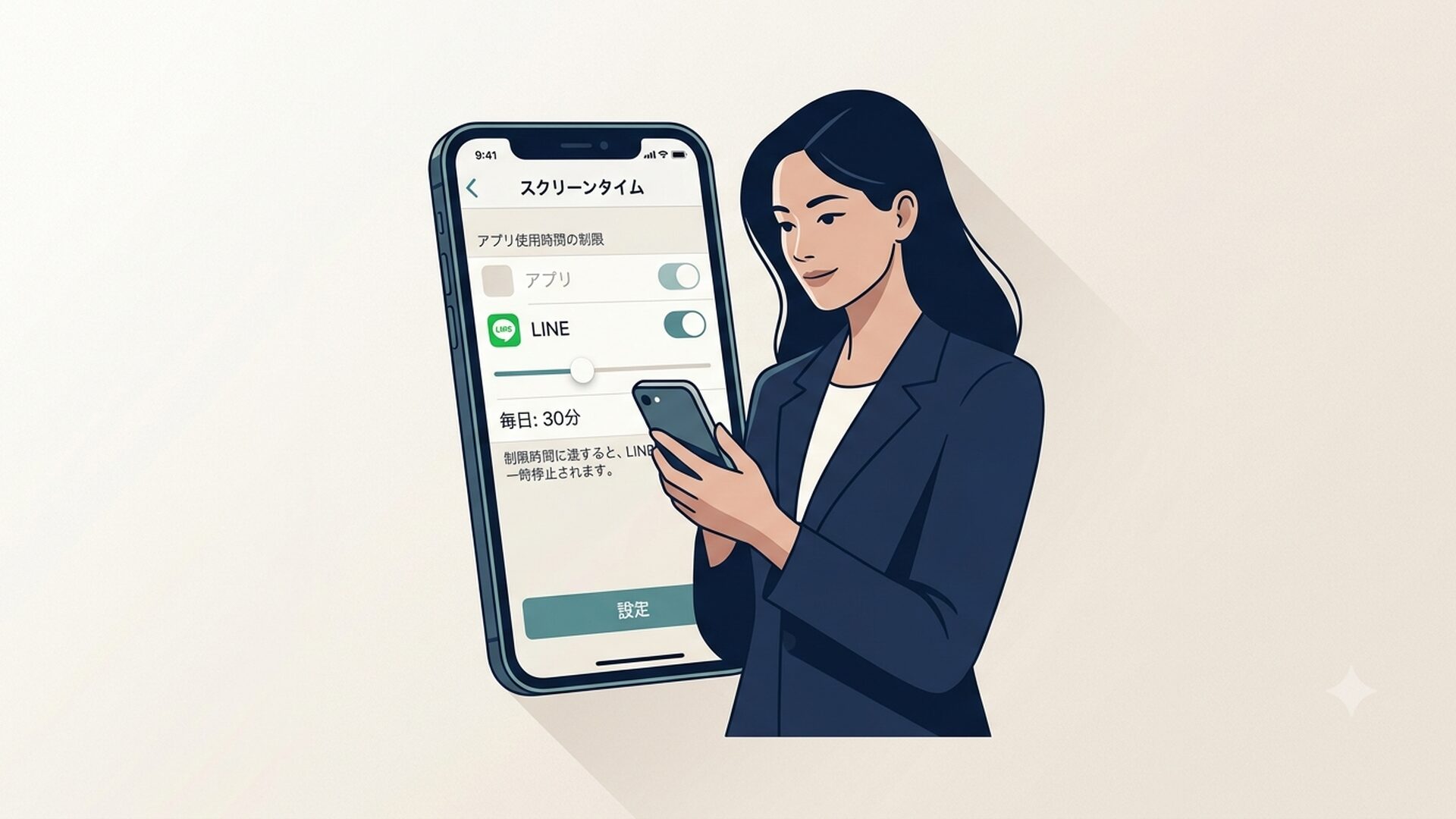
iPhoneでLINEの利用時間や使用そのものを制限するには、スクリーンタイムを使う。まず子ども用のApple IDを用意する必要がある。
使用時間を制限する手順
「設定」→「ファミリー共有」→子ども用のApple IDを作成する
子どものiPhoneで、その子ども用Apple IDでサインインする
保護者の端末から「設定」→「ファミリー」→子どもの名前を選択
「スクリーンタイム」→「App使用時間の制限」→「LINE」で時間制限を追加する
スクリーンタイムにはパスコードを設定できるので、子どもが勝手に解除できないようにしておくことが重要だ。パスコードを子どもに知られないよう注意してほしい。
LINEを完全ブロックする手順(インストール自体を制限する)
時間制限ではなく、LINEアプリを完全に使えなくしたい場合は別の経路から設定する。
「設定」→「スクリーンタイム」→「コンテンツとプライバシーの制限」をオンにする
「許可されたApp」をタップ
表示されているアプリのリストから「LINE」のチェックを外す
この操作をすると、LINEのアイコンが端末の画面から消え、起動できない状態になる。「しばらく使わせたくない」「夏休みだけ止めたい」というケースにも使いやすい方法だ。
制限を解除したい場合は、「設定」→「スクリーンタイム」→「アプリとWebサイトのアクティビティをオフにする」をタップすれば無効にできる。なおiOSのバージョンによってメニューの名称や配置が異なる場合があるため、お使いの端末で実際の画面を確認してほしい。
AndroidのGoogleファミリーリンクでLINEを管理する方法
Android端末の場合、Googleファミリーリンク(Googleが提供する保護者向け管理アプリ)を使うのが主流だ。Digital Wellbeingとは別の独立したアプリとして提供されている。
ファミリーリンクの設定手順
子どものGoogleアカウントをあらかじめ作成しておく
保護者の端末にGoogle Playから「Googleファミリーリンク」をインストール
アプリ起動後、「お子様はGoogleアカウントをお持ちですか?」→「はい」を選択し、子どもの端末で設定を進める
子どもの端末の「設定」→「Google」→「保護者による使用制限」をタップして設定完了
ファミリーリンクを使うと、保護者の端末から「利用時間の制限」「アプリの承認・拒否」「コンテンツフィルタ」などをリモートで管理できるようになる。
制限を解除する場合は、保護者の端末のファミリーリンクアプリから「管理」→「1日の利用時間の上限」で変更すればいい。
【重要】ファミリーリンクは子どもが13歳になると管理が自動終了する
これを知らずに設定した保護者が混乱するケースが少なくない。
Googleファミリーリンクは、子どものGoogleアカウントが13歳(地域によって異なる場合あり)に達すると、保護者の管理が自動的に終了する仕様になっている。子どものアカウントが通常の独立したGoogleアカウントへ移行するタイミングだ。
この時点で子どもには「アカウントが通常のアカウントへ変更される」旨の通知が届き、以降は保護者側からのアプリ承認・利用時間制限などが無効になる。
12歳で設定した場合、約1年で管理が終わることになる。「小学生のうちだけ使う」という用途には十分だが、中学生以降も管理を続けたい場合はキャリアのフィルタリングサービス(後述)や家族ルールで補う必要がある。
なお、課金設定やアプリ追加時の細かい動作についてはGoogleの公式ヘルプで最新情報を確認することをすすめる。設定の組み合わせによって挙動が変わる場合があるためだ。
LINE VOOM・オープンチャットを子供から制限する方法
ここが、多くの親御さんが気づかずに見落とす部分だ。
LINEアプリを使わせてよいと許可したつもりでも、LINEの中には実質的に制限なしでさまざまなコンテンツや他人と接触できる機能が含まれている。
LINE VOOM:ショート動画サービス。制限なしに外部コンテンツを延々と見続けられる
オープンチャット:誰でも参加できるグループチャット。不特定多数との接触が可能
LINEニュース:内容によっては子どもに適さない情報も含まれる
「LINEは連絡用に使ってるだけ」という認識だと、この点を見逃しやすい。
うちの場合、ある日子どもがVOOMで知らない大人のアカウントをフォローしているのを見つけた。「連絡しかしてないよ」と言っていたのに、気づかないうちにショート動画の世界に引き込まれていた。LINEアプリ全体の使用を許可すると、これらの機能も一緒についてくる。
LINE VOOM単体を完全ブロックする公式機能はない
VOOM通知をオフにしたり、フォロー設定をオフにしたりすることはできるが、VOOMタブ自体を消す公式の機能は現時点では存在しない。
できる範囲の対策は、冒頭の「LINEアプリ内設定」のセクションで触れた通りだ。根本的にVOOMへのアクセスを遮断したい場合は、スクリーンタイムやファミリーリンクでLINEアプリ全体の使用時間を制限するのが現実的な対処になる。
オープンチャットをブロックする方法
オープンチャットを遮断する方法として「square-api.line.meをルーターやフィルタリングアプリのブロックリストに追加する」手法がネット上で紹介されている。ただしルーターの管理画面操作やフィルタリングアプリの詳細設定を必要とするため、手順はかなり専門的だ。
まずはLINEアプリ内の設定とスクリーンタイム/ファミリーリンクを組み合わせた対策を優先してほしい。オープンチャットの完全ブロックを検討する場合は、各キャリアのサポート窓口や、フィルタリングアプリの公式サポートに相談することをすすめる。
フィルタリングサービスと各キャリアの「あんしんフィルター」
LINEのペアレンタルコントロールと合わせて、キャリアのフィルタリングサービスも活用したい。
青少年インターネット環境整備法により、18歳未満の青少年がスマートフォンを利用する場合は、原則としてフィルタリングサービスの適用が義務付けられている。
docomo:あんしんフィルターfor docomo
au(KDDI):あんしんフィルターfor au
SoftBank:あんしんフィルターfor SoftBank
各社のあんしんフィルターでは、有害サイトのブロックや利用時間の管理ができる。ただし、LINEを使えるようにするには、フィルタリングサービスのカスタマイズ設定(LINEを許可リストに追加するなど)が必要になる場合がある。
設定の詳細は各キャリアで異なるため、公式サイトや窓口への確認をすすめたい。
設定しても「完全には管理できない」現実と注意点
設定を一通り行っても、以下の点は認識しておく必要がある。
LINEアプリ内の設定は、子ども自身がアプリから変更できてしまう(管理者パスワードなどのロックがない)
VOOM単体を「完全にブロック」する公式機能はない(通知をオフにするにとどまる)
スクリーンタイムのパスコードを子どもが知っていると、制限が意味をなさない
LINEのオープンチャット・VOOMはフィルタリングの対象外になりやすい
子どもが「抜け穴を探してくる」ことは、ある程度織り込んでおく方が現実的だ。
実際、うちの子は設定から1か月ほどで「LINEの友だち自動追加がオフになってるのはなんで?」と聞いてきた。設定を変えようとした形跡はなかったが、すでに気づいていた。技術的な制限だけに頼るには限界がある。
技術的な設定と合わせて、家族での話し合いと約束ごとが不可欠だ。以下のような内容を子どもと確認しておきたい。
親がLINEの内容を確認することがあると事前に伝える(抑止力になる)
「直接言えないことはLINEでも言わない」というルールを共有する
自分や友だちの顔写真・個人情報を投稿しないよう徹底する
スマホはリビングでのみ使う、夜何時以降は使わないなどのルールを決める
考察:LINEはアプリ内の保護者機能を本気で強化すべき時期に来ている
正直に言うと、筆者としてはLINEの現状の対応に物足りなさを感じている。
LINEの「UX優先」設計が保護者の負担になっている
LINEは12歳以上を利用推奨年齢としているが、現実には小学生高学年でも当たり前のようにLINEを使っている。
友だちの自動追加がデフォルトでオンになっており、VOOMやオープンチャットがすぐ触れる状態で提供されているのは、「友だちとのつながりをすぐに広げてほしい」というLINEのサービス設計上の意図からだと考えられる。つながりが広がるほど利用頻度も上がり、サービスの価値が高まる——その構造が、子ども向けのデフォルト設定を安全側に倒しにくくしているのではないかと個人的には感じている。
これだけ普及したコミュニケーションインフラである以上、「使う側でコントロールしてほしい」という姿勢だけでは不十分ではないかと思う。
InstagramやYouTubeとの比較で見えるLINEの遅れ
たとえばInstagramは10代向けの利用制限モード(ティーン向けアカウント)を導入し、YouTubeも「監督付きの体験」機能で保護者管理をアプリ内に組み込む方向に動いている。LINEも同様に、VOOM・オープンチャット・ニュースに対する年齢別のアクセス制限機能をアプリ内に用意すべき時期に来ているのではないか。
保護者への負担が重すぎる現状
現状では、保護者が個別にスクリーンタイム・ファミリーリンク・キャリアのフィルタリングを組み合わせて対策しなければならない。
スマホ操作に慣れていない親御さんにはかなりの負担だ。設定の手順が複数のアプリにまたがっているうえ、OSのバージョンによってメニュー名も変わる。これを全部ひとりでこなすのは、正直しんどい。
「最初は厳しめ、成長とともに緩める」が現実的な落としどころ
「最初は厳しめに設定して、子どもの成長を見ながら徐々に緩めていく」というアプローチが、今のところ現実的な落としどころだと感じている。
技術的な制限は完全ではないが、親子でLINEの使い方について話し合う機会を作るきっかけにはなる。スマホを持たせた最初のタイミングに一度しっかり向き合っておくことが、後々の信頼関係にもつながると個人的には思っている。
まとめ
LINEのペアレンタルコントロールは、iPhoneならスクリーンタイム、AndroidならGoogleファミリーリンクを使って設定するのが基本だ。
LINEアプリ自体には独立したペアレンタルコントロール機能がないため、VOOM・オープンチャット・ニュースといった機能への対策は、OSレベルの設定やキャリアのフィルタリングサービスとの組み合わせが必要になる。
Googleファミリーリンクは子どもが13歳になると管理が自動終了する点、iPhoneのスクリーンタイムには時間制限だけでなくLINEを完全ブロックできるルートがある点は、見落としがちな重要事項として押さえておいてほしい。
LINEアプリ内の友だち追加設定(設定→友だち)を最初に変更しておくことが、見知らぬ人からの接触を防ぐ最初の一歩だ。
技術的な設定を整えつつ、子どもとのルール決めと定期的な確認を並行して進めることが、安全にLINEを使わせるための現実的な方法といえる。
よくある質問
LINEの推奨年齢は何歳から?
LINEのアプリストア上の利用推奨年齢は12歳以上に設定されている(2019年12月ごろ施行)。12歳未満の利用を禁止しているわけではないが、保護者の許可と管理のもとで使わせることが求められている。
子どもにLINEを持たせるとき最初にすべき設定は?
「設定」→「友だち」から「友だち自動追加」と「友だちへの追加を許可」の両方をオフにすることが最優先だ。この2点がデフォルトでオンになっているため、初期設定のまま渡すと見知らぬ人からの接触が可能な状態になってしまう。
LINE KidsやLINE専用の子供向けアプリはある?
執筆時点(2026年6月)では、LINEが公式に提供する「子供向け専用アプリ」は存在しない。通常のLINEアプリをOS側の設定(スクリーンタイム・ファミリーリンク)と組み合わせて管理するのが現状の対処法だ。最新情報はLINE公式サイトで確認してほしい。
Googleファミリーリンクはいつまで使える?
子どものGoogleアカウントが13歳に達すると、ファミリーリンクによる保護者管理は自動的に終了する。それ以降はキャリアのフィルタリングサービスや家族内のルール運用で補う必要がある。