「LINEのオープンチャットにある『ライブトーク』って何?自分でも始められるの?」——結論を先に言うと、ライブトークはLINEオープンチャットの管理者・共同管理者だけが開始できる音声リアルタイム通話機能で、トークルームのメンバーが10人以上いれば利用できます。
筆者は仕事の合間にいくつかのオープンチャットに参加しています。
最初にこの機能を見つけたときは「え、LINEって音声配信もできるようになったの?」と正直驚きました。
テキストのやり取りに慣れていた同世代からすると、少しハードルが高く感じる機能かもしれません。
ですが実際に自分が管理しているオープンチャットで試してみると、仕組みは思ったよりシンプルでした。
この記事では、LINEオープンチャットのライブトークの開き方から使い方、注意点までをまとめて解説します。
LINEオープンチャットのライブトークとは?テキストとは違う音声のコミュニケーション
ライブトークは、LINEオープンチャットの中で使える音声リアルタイム通話の機能です。
普段のLINE通話とは違い、参加者全員が話す必要はありません。
話す役割の「スピーカー」と、聞くだけの「リスナー」に分かれて利用できる仕組みになっています。
ラジオ番組をイメージすると分かりやすいかもしれません。
パーソナリティ(スピーカー)が話して、リスナーはただ聞いているだけでも参加できる、というイメージです。
なお、この機能自体は独立したアプリやサービスではなく、あくまで「LINEオープンチャットの中の一機能」という位置づけです。
似たような音声配信機能としては、X(旧Twitter)の「スペース」やDiscordの「ステージチャンネル」などがあります。
筆者としては、これらと比べてもLINEオープンチャットのライブトークは「オープンチャットのメンバー同士」という前提が強く、より閉じたコミュニティ向けの機能だと感じています。
不特定多数に向けた配信というより、すでに関係のあるメンバー内での音声コミュニケーションに寄せた設計だと考えられます。
LINEオープンチャットのライブトークの開き方は?管理者・共同管理者だけが開始できる
ライブトークを開始できるのは、そのオープンチャットの「管理者」または「共同管理者」だけです。
一般のメンバーには、そもそもライブトークを開始するメニュー自体が表示されません。
筆者としては、これはかなり重要なポイントだと思っています。
誰でも勝手に音声配信を始められる仕様だと、荒らしや不適切な利用が起きやすくなるはずです。
管理する側に権限を絞ることで、ある程度の秩序が保たれているのだと感じます。
開き方の手順はシンプルです。
トーク画面のテキスト入力欄の左側にある「+」アイコンをタップし、そこからライブトークを選択して開始します。
オープンチャットのメイン画面にある各トークルーム、またサブトークルームがある場合はそのルームごとにも、それぞれ個別にライブトークを開始できます。
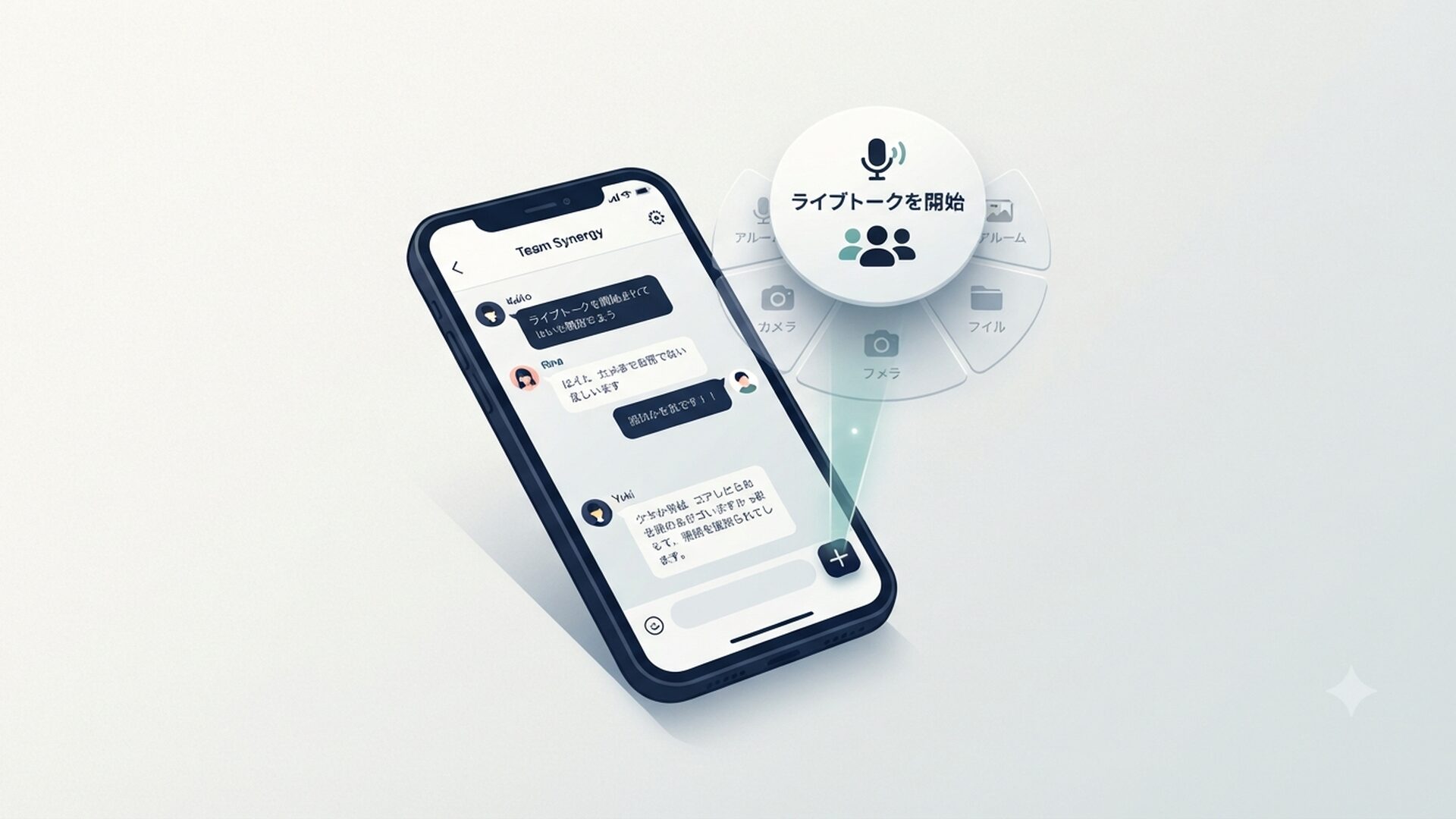
筆者が実際に自分の運営するオープンチャットで開始してみたときは、「+」から選ぶだけで数秒後にはライブトーク画面に切り替わり、拍子抜けするほど簡単でした。
ちなみに筆者が管理しているオープンチャットはメンバーが40人ほどの小規模なコミュニティなのですが、実際にライブトークを開いたところ、最初の数分は誰も入ってこず「これは失敗したかな」と少し焦りました。
ところが5分ほど経った頃から少しずつリスナーが増え始め、最終的には10人前後が聞きに来てくれる結果となりました。
チャット上のテキストであいさつしていたメンバーが、実際に声で参加すると印象がまったく違って感じられ、コミュニティの一体感が一段と強まったように感じています。
開始にはメンバー10人以上が必要な理由
ライブトークを開始するには、そのトークルームのメンバー数が10人以上であることが条件になっています。
実はこの条件、もともとは「30人以上」でした(さらに遡ると先行テスト段階では50人以上という基準もありました)。
それが2024年3月20日に「10人以上」へと緩和された経緯があります。
少人数のオープンチャットでも音声機能を使いやすくしたいという狙いがあったと考えられます。
ただし、この緩和にあわせてモニタリング体制(録音の保存を含む)も強化されました。
特に未成年を危険にさらす行為や出会い目的の利用といった、オープンチャットの禁止規定違反をより早く検知できるようにしたとされています。
個人的には、この「間口を広げつつ監視も強める」というバランスの取り方は理にかなっていると感じます。
少人数でも使いやすくする一方で、悪用のリスクにもしっかり手を打っている印象です。
なお、一度ライブトークを開始したあとにメンバー数が10人未満に減ってしまっても、そのライブトーク自体が強制終了になることはありません。
あくまで「開始時」の条件として10人以上が必要、というルールです。
参考までに、開始条件の変遷をまとめると次のようになります。
| 時期 | 必要メンバー数 |
|—|—|
| 2023年7月(先行テスト時) | 約50人以上 |
| 2023年9月1日以降 | 30人以上 |
| 2024年3月20日以降 | 10人以上 |
スピーカー・リスナー・ホストの役割の違い
ライブトーク内には、いくつかの役割があります。
ここを理解しておくと、実際に参加したときに迷わずに済みます。
- ホスト:ライブトークを開始した人。終了やスピーカーの指定・解除など、すべての操作権限を持つ。自分がオープンチャットを主催する立場のときに担う役割
- 共同ホスト:ホストが指定する補助的な管理役。ホストと同様の操作が可能で、長時間の配信で交代要員が欲しいときに指定すると安心
- スピーカー:マイクを通じて音声を配信できる役割。ホストが最初のスピーカーになる。ゲストとして話に加わりたいときに指定される
- リスナー:ライブトークを聞くだけの役割。とりあえず様子を見てみたい、聞くだけで参加したいときに向いている
ホストはライブトークごとに存在する役割で、オープンチャットの管理者とはまた別の立場です。
そのため、オープンチャットのメンバーであれば、管理者でなくてもホストになれる場合があります。
ただし、オープンチャットのメンバーではないリスナーがホストや共同ホストになることはできません。
スピーカーになりたいリスナーは、画面下部の「挙手」アイコンをタップして意思表示ができます。
ただし挙手をしたからといって必ずスピーカーになれるわけではなく、ホスト・共同ホストが実際に指定した場合のみスピーカーへ切り替わる仕組みです。
逆に、スピーカーになっている状態から自分でリスナーに戻りたいときは、画面下部のヘッドフォンのアイコンをタップすれば戻れます。
筆者が自分のオープンチャットでホストを務めたときは、事前に共同管理者の1人へ共同ホストをお願いしておきました。
途中で通信が不安定になり自分の音声が一瞬途切れる場面があったのですが、共同ホストがいたおかげでライブトーク自体が止まることなく進行できたのは、実際にやってみて初めて実感したメリットでした。
参加できる人数と利用できる時間の上限
ライブトークには参加人数と利用時間の上限が設定されています。
参加できる人数は最大1万人までです。
そのうち、スピーカーとして発言できるのはホストを含めて最大100人までとなっています。
利用できる時間は最大48時間で、48時間を超えると自動的に終了する仕組みです。
「配信しっぱなしで何日も続く」ということはできないようになっています。
これらの上限は変更することができず、固定の仕様です。
なお、共同管理者のライブトーク開始そのものを制限する機能はありません。
管理者の意図しないタイミングで共同管理者がライブトークを始めてしまうケースを防ぎたい場合は、共同管理者の権限自体を見直す必要があります。
オープンチャットに参加していなくても聞ける?公開範囲の設定
ホストはライブトークを作成する際、公開範囲を「メンバーのみ」か「全体公開」から選ぶことができます。
「メンバーのみ」に設定した場合、オープンチャットのメンバーではない人がライブトークを開こうとすると、まずオープンチャットへの参加を求められます。
参加すれば、そのままライブトークにも参加できるようになる流れです。
一方「全体公開」に設定した場合は、少し状況が変わります。
メンバーがライブトークのURLをどこかに掲載・共有すると、オープンチャットのメンバーでない人もそのURLからリスナーとして参加できます。
この場合、ニックネームやアイコンは表示されず、機能も一部制限された状態での参加になります。
また2024年5月9日のアップデート以降、進行中のライブトークの情報が、オープンチャットのメイン画面に新設されたライブトーク専用エリアや、カテゴリーエリア、カバーページなどに表示されるようになりました。
ただし、公開設定が「参加の承認」になっている場合や、オープンチャットの検索を許可していない場合には表示されない仕様です。
筆者としては、この表示範囲の仕組みは少し複雑に感じました。
表示されるかどうかの詳しい条件はセキュリティ上の理由から公開されていない部分もあり、運営側の判断に委ねられている印象があります。
とはいえ、これは不正利用の抜け道を作らないための配慮でもあるのでしょう。
新規メンバーを増やしたい管理者にとっては、この専用エリア表示は集客のチャンスにもなり得ると考えられます。
聞きながら他の操作をする方法(画面の縮小)
ライブトークを聞きながら、LINEの他の操作をしたい場面もあると思います。
そんなときは、ライブトーク画面を縮小させることで、聞きながら別の操作が可能になります。
OSによって操作方法が異なります。
- iOS版:ライブトーク画面右上の縮小アイコンをタップする
- Android版:LINEの通話設定ページから「音声通話画面の縮小」をONにする
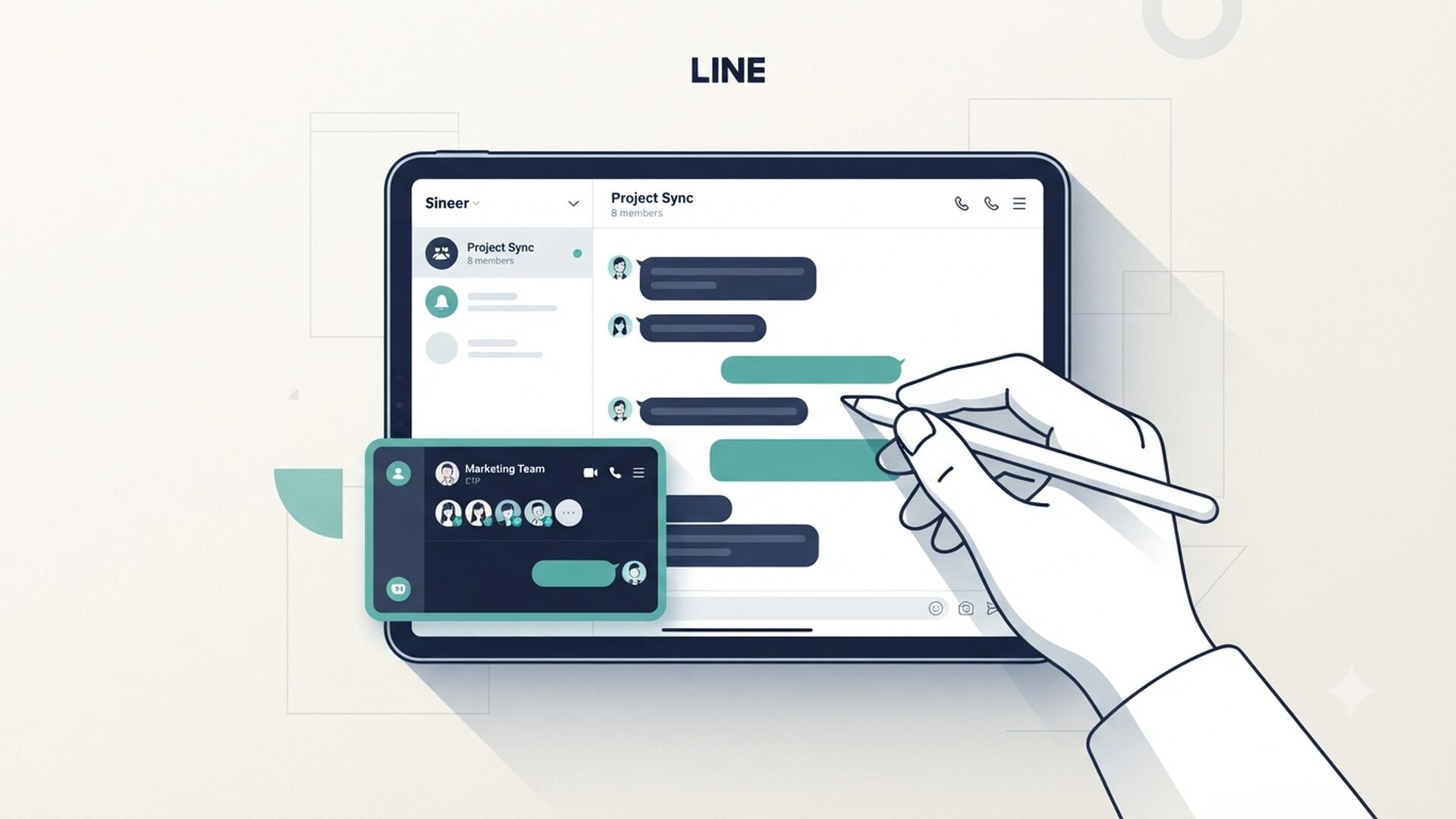
なお、ライブトーク中に参加者同士でテキストによる会話をすることはできません。
あくまで音声のみのコミュニケーション機能という位置づけです。
ライブトークの終了方法と注意点
ライブトークを終了させることができるのは、オープンチャットの管理者、またはライブトークのホスト・共同ホストのみです。
オープンチャットの管理者については、そのライブトークに参加していなくても、トーク画面の上部からいつでも強制終了させることが可能です。
終了ボタンを押したあとの確認画面では、「終了」と「退出」を間違えないよう注意が必要です。
「退出」を選ぶと自分だけがライブトークから抜ける形になり、ライブトーク自体は続いたままになります。
また、ホストが1人しかいない状態でそのホストが強制終了などによっていなくなった場合、共同ホストが誰もいなければライブトーク自体が終了してしまいます。
回線状況や端末トラブルによる意図しない終了を防ぐためにも、共同ホストを設定しておくことが推奨されています。
音楽・音源を流すときの著作権の注意点
ライブトークを使ってBGMをかけたり、CD音源やカラオケ音源で歌ったりする行為は、著作権侵害となる可能性があるとされています(2025年5月30日更新の注意喚起)。
楽しい配信にしたい気持ちは分かりますが、この点はしっかり意識しておいたほうがよさそうです。
筆者としては、音楽好きの参加者がいるオープンチャットほど、この点をあらかじめメンバーに周知しておくことが大切だと感じます。
知らずに著作権侵害となる使い方をしてしまうケースは十分に起こり得るため、ホスト側からの注意喚起が求められる場面だと考えられます。
LINEオープンチャットのライブトークにおけるモニタリング体制
ライブトークの音声によるコミュニケーションにも、オープンチャットの禁止規定が適用され、モニタリングの対象になります。
ガイドライン違反の確認を目的として、一定期間、内容が保存される場合があるとされています。
違反を発見した場合は、ライブトーク単位、あるいは特定のスピーカー個人単位で通報が可能です。
通報が行われると、通報より前のトーク内容も含めて内容が確認され、違反が認められた場合はライブトークの終了や該当者の機能利用制限が行われることがあります。
ホスト・共同ホストが他のメンバーの不適切な配信を放置していた場合、管理責任を放棄しているとみなされ、オープンチャット自体の利用停止につながる可能性がある点も見逃せません。
ホスト・共同ホストの立場にある人は、不適切な配信を見つけたらすぐにリスナーへ戻すか、ライブトークから退出させる対応が求められます。
よくある質問
LINEオープンチャットのライブトークは映像も配信できますか?
できません。
スマートフォンを通じた音声データのみの配信となっており、映像配信の予定は現時点では明らかにされていません。
年齢制限や年齢認証はありますか?
参加すること自体には利用制限が設けられておらず、すべてのユーザーが参加可能です。
ただし、ライブトークを作成できるのは、メンバー数10人以上のオープンチャットの管理者・共同管理者に限られます。
LINEアプリのバージョンは関係ありますか?
関係があります。
ライブトークはLINEアプリのバージョン13.7.0以降で対応しており、デスクトップ版では提供されていません。
メニューが表示されない場合は、まずアプリを最新版にアップデートしてみるとよいでしょう。
記者としての考察
ここからは筆者個人の見方になりますが、ライブトークという機能は「テキスト中心だったLINEオープンチャットのコミュニケーションを音声にも広げる」という意味で、地味ながらもかなり踏み込んだアップデートだったと感じています。
特に注目したいのは、開始条件がメンバー30人から10人へと緩和された点です。
単純にハードルを下げただけでなく、モニタリング体制の強化とセットで行われている点に、運営側の慎重さがにじんでいると考えられます。
音声というリアルタイム性の高いコミュニケーションは、テキストよりも不適切な利用が起きやすい面もあるため、この組み合わせは妥当な判断だったのではないでしょうか。
また、2024年5月のアップデートで、進行中のライブトークがメンバー以外にも表示されるようになった点も興味深いところです。
これはオープンチャットの新規メンバー獲得にもつながる仕組みだと考えられ、コミュニティを広げたい管理者にとってはメリットになりそうです。
一方で、どこまで表示されるかの詳しい条件が公開されていないため、利用する側からすると少し見通しにくい部分でもあります。
今後、この透明性がどう扱われていくかは注目したいポイントです。
音楽の著作権に関する注意喚起が2025年5月30日に更新されている点も見逃せません。
カラオケ配信のような使い方をしたくなる人は一定数いるはずで、こうした注意点が明文化されたのは、実際にトラブルの相談が寄せられた結果なのかもしれません。
今後もこうしたガイドラインの追加・更新は続いていくと予想されます。
X(旧Twitter)のスペースやDiscordのステージチャンネルと比べると、ライブトークは「不特定多数への発信」よりも「すでにつながりのあるコミュニティ内での会話」に軸足を置いた設計だと筆者は考えています。
新しいフォロワーを広く獲得したい配信者向けというより、身内感のあるオープンチャットの結束を強めるための機能、という位置づけがしっくりきます。
実際に自分のオープンチャットでライブトークを開いてみた経験からも、テキストだけのやり取りより声を交わした方がメンバー同士の距離が縮まる印象を強く受けました。
同世代の読者の中には、テキストのやり取りに疲れたときにこうした音声機能が新鮮に感じられる方もいるのではないでしょうか。
筆者としては、ライブトークは「ちょっとした音声版のラジオ番組を、身近なコミュニティの中で気軽に開ける機能」として捉えるのが分かりやすいと思います。
まとめ
ライブトークは、LINEオープンチャットの管理者・共同管理者だけが開始できる音声リアルタイム通話の機能です。
開始にはトークルームのメンバー10人以上が必要で、この条件は2024年3月20日に30人から緩和されました。
参加人数は最大1万人、スピーカーは最大100人まで、利用時間は最大48時間という上限があります。
役割はホスト・共同ホスト・スピーカー・リスナーに分かれており、挙手機能を使えばリスナーからスピーカーへの切り替えを申請できます。
音声配信ならではの著作権やモニタリングの注意点も踏まえたうえで、ぜひ活用してみてください。