結論から言うと、LINEのパスワードは半角の英数字・記号を使って8~20文字で設定するのが今のルールです。
大文字・小文字・数字・記号のうち3種類以上を組み合わせる必要があり、同じ文字を連続で使うこともできません。
「6桁でいいの?」「数字だけでも大丈夫?」と迷っている方に向けて、LINEパスワードの桁数ルールから、忘れたときの再設定方法、機種変更で以前の端末がない場合の対処法まで、順番に整理していきます。
LINEパスワードは何桁から設定できる?
まず気になる桁数ですが、LINE公式ヘルプセンターによると、パスワードは半角の英大文字・英小文字・数字・記号のうち3種類以上を含む、8~20文字で登録する決まりになっています。
同じ文字や数字を連続して使うこともできません。たとえば「aaaa」や「1111」のような並びはエラーになります。
ネット上には「6桁から設定できる」と書かれている情報も見かけますが、これは少し古い情報が混ざっている可能性があります。
以前はパスワードの登録自体が任意だった時期や、今より緩い条件だった時期があったとされており、当時の記憶や情報が今も出回っているのだと考えられます。
正確な変更時期については、LINE側が細かく公表しているわけではないため、ここでは「昔は今より緩かった」という事実にとどめておきます。
筆者としては、桁数の情報を調べるときは、なるべく最近更新された記事や公式ヘルプを優先して確認することをおすすめします。ルールは年々厳しくなる傾向があるからです。
大文字・小文字・数字・記号は全部必要?誕生日や数字だけはNG
「4種類全部使わないとダメ?」と聞かれることが多いのですが、正確には4種類のうち3種類以上を含んでいればOKです。
つまり、次のような組み合わせなら条件を満たします。
- 英大文字+英小文字+数字(記号なし)
- 英小文字+数字+記号(大文字なし)
- 英大文字+数字+記号(小文字なし)
反対に、数字だけ・アルファベットの小文字だけといった「1種類のみ」のLINEパスワードは設定できません。誕生日の数字8桁だけ、というのも当然アウトです。
以下に、条件を満たす例と満たさない例を簡単にまとめました。
| 判定 | 例 | 理由 |
|—|—|—|
| OK | Sakura2026! | 大文字・小文字・数字・記号の4種類 |
| OK | haruto0508 | 小文字+数字の2種類+8文字以上 |
| NG | 12345678 | 数字のみ・連続数字 |
| NG | abcdefg | 小文字のみ・7文字で桁数不足 |
実際、筆者の周りでも「誕生日+名前のローマ字」だけでLINEパスワードを作ろうとして弾かれた、という声を何度か聞いたことがあります。
エラーの理由が分かりにくいと感じる方は多いようです。
個人的には、条件を満たすギリギリのパスワードよりも、できれば4種類すべてを混ぜて、他人に推測されにくい文字列にしておいたほうが安心だと感じています。
パスワードは、LINEアカウントが自分のものであることを確認するための情報です。
機種変更のときのアカウント引き継ぎや、サブ端末(PC版・iPad版)からのログイン時にも使われます。ここが弱いと、乗っ取りのリスクに直結します。
覚えやすくて強いパスワードを作るコツとしては、次のような方法があります。
- 好きな言葉の頭文字と年数、記号を組み合わせる(例:好きな言葉「はると庭」+年+記号)
- 短いフレーズをローマ字化し、一部を数字や記号に置き換える(a→@、i→!など)
- 「今日は富士山が綺麗」のような一文から、頭文字+年+記号を取り出す
こうして作ったパスワードは、紙のメモを財布や手帳など紛失しやすい場所に置かないほうが安心です。
自宅の見えにくい場所や、パスワード管理アプリで保管するのが安全です。
パスワード管理アプリを選ぶ際は、スマホとパソコンの両方で同期できるかどうかを確認しておくとよいでしょう。
そうすれば、機種変更時にも慌てずに済みます。
筆者自身は、無料枠のあるアプリを1つ使って主要なパスワードをまとめて管理するようにしています。
それからは、こうした「忘れた」という状況そのものがぐっと減りました。
パスワードを忘れたときの変更方法(ログインできている場合)
LINEには、一度設定したパスワードを画面上で確認する機能がありません。
「登録済み」か「未登録」かは分かっても、パスワードの中身そのものは表示されない仕組みになっています。
そのため、パスワードを忘れてしまった場合は、確認ではなく「再設定(変更)」で対応することになります。
普段使っているスマホで、すでにLINEにログインできている状態であれば、手順はとてもシンプルです。
- ホーム画面右上の歯車アイコンから「設定」を開く
- 「アカウント」をタップ
- 「パスワード」をタップ
- スマホのロック解除と同じ認証(指紋・顔認証・PINなど)をおこなう
- 新しいパスワードを2回入力する
- 「変更」をタップして完了
ここで求められる認証は、LINEのパスワードではなく端末側のロック解除機能です。
この2つを混同して「パスワードが分からない」と誤解してしまう方も多いので、注意しておきたいポイントです。
変更が完了すると、LINEの公式アカウントから「パスワードが変更されました」という通知メッセージが届きます。これが届けば、変更はきちんと反映されています。
LINEパスワードとパスコード(4桁のロック)は何が違う?
結論から言うと、この2つはまったくの別物です。
LINEパスワードはアカウント本人であることを証明するための鍵で、機種変更や新しい端末からのログイン時に使います。
一方でパスコードは、アプリを開くたびに求められる4桁の数字です。スマホ本体の中にあるLINEアプリを保護するための鍵にすぎません。
筆者としては、この2つを混同している方が想像以上に多いという印象を持っています。
「パスワードを忘れた」と相談されて詳しく聞いてみると、実際はアプリ起動時のパスコードのことだった、というケースも少なくありません。
パスコードを忘れた場合は、アカウント自体のパスワードとは別の手順(端末のロック解除認証や再インストール)で対応することになります。
そのため、どちらのトラブルなのかを最初に切り分けることが解決への近道です。
機種変更・引き継ぎ中にパスワードを忘れたときの対処法
厄介なのは、機種変更でアカウントを新しいスマホに引き継ぐ最中に、パスワードを思い出せないケースです。
ログインが完了していない状態なので、上記の通常の変更手順は使えません。
この場合、以前の端末と同じ電話番号を新しい端末でも使うなら、次の流れで再設定できます。
- 新端末でLINEを起動し、「その他の方法でログイン」→「電話番号でログイン」を選ぶ
- 電話番号を入力し、SMSで届く認証番号(6桁)を入力する
- 「はい、私のアカウントです」を選択する
- パスワード入力画面で「パスワードを忘れた場合」をタップする
- LINEに登録済みのメールアドレスを入力する
- 届いたメール内のURLから新しいパスワードを設定する
- 新しいパスワードでログインし、トーク履歴の復元へ進む
ここで重要なのが、この再設定方法は「LINEにメールアドレスが登録されていること」が前提になる、という点です。
メールアドレスが未登録だと、再設定用のメールそのものが届きません。
なお、アカウント引き継ぎの直後は、セキュリティ上の理由でメールアドレスやパスワードの変更が一時的に制限される場合があるとされています。
引き継ぎ直後に「パスワードを変えたいのに変えられない」という場合は、この制限に該当している可能性があります。少し時間を置いて再度試してみるとよいでしょう。
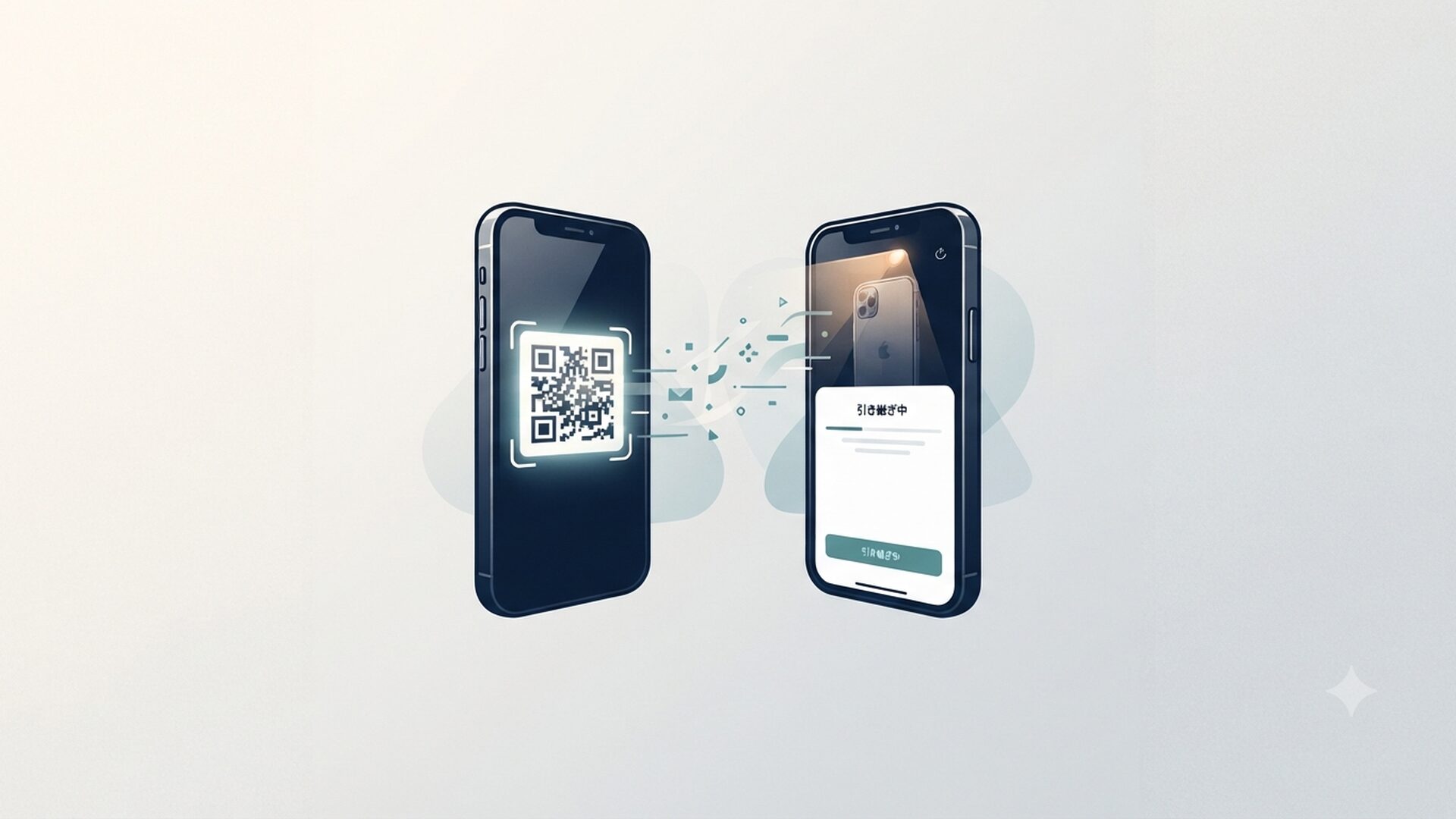
なお、旧端末と新端末の両方が手元にあり、旧端末でLINEが問題なく使える状態なら、「かんたん引き継ぎQRコード」を使う方法もあります。
旧端末でQRコードを表示し、新端末で読み取るだけで引き継げるため、この方法ならパスワードの入力自体が不要です。
以前の端末がない・パスワードもメールアドレスも分からない場合はどうなる?
一番困るのが、「以前の端末は手元にない」「パスワードも分からない」「メールアドレスを登録していたかも覚えていない」という状態です。
こうした状況で頼りになるのが、電話番号・メールアドレス・外部アカウントとの連携という3つの情報です。順番に確認していきましょう。
LINE公式ヘルプセンターでは、故障・紛失・盗難などで以前の端末を利用できない場合、引き継ぎに使える情報として次の3つを挙げています。
- 電話番号
- メールアドレス
- Apple ID/Googleアカウント
このいずれかが今も使える状態であれば、引き継ぎを試せる可能性があります。
逆に言えば、この3つのどれも登録していなかった、あるいはどれも今は使えないという場合は、公式にも「引き継ぐ手段がない」とはっきり明記されています。
具体的には、次のいずれにも当てはまる方は引き継ぎがかなり厳しい状況です。
- LINEパスワードもメールアドレスも思い出せない
- 新旧のスマホで電話番号が変わる機種変更で、これまでPC版・iPad版LINEにログインした経験がない
- 電話番号なしの端末への変更で、Apple IDとの連携もしていない
ここまで条件が重なるケースは多くはありません。
ただ、実際に相談を受けたことのある方の話を聞くと、格安SIMへの乗り換えと同時に電話番号が変わり、しかもメールアドレス登録をしていなかった、というパターンが目立つように感じます。
この場合に残された現実的な選択肢は、Apple IDまたはGoogleアカウントをLINEに事前連携していないか確認することです。
連携済みであれば、旧端末やパスワードがなくても、ログイン画面で「Appleで続ける」「Googleで続ける」を選ぶことで引き継げる可能性があります。
これも当てはまらない場合、最終手段は新しいLINEアカウントを新規作成することになりますが、ここで絶対に注意してほしいことがあります。
以前と同じ電話番号を使って新規登録をすると、旧アカウントのトーク履歴・友だち・グループなどのデータはすべて消去され、基本的に復元できません。
スタンプや着せかえ、LINEコインなどの有料アイテムについては、LINEへの問い合わせで復元してもらえる場合があるとされていますが、確実に戻る保証はありません。
考察:LINEパスワードのルールが「変わってきている」ことこそ知っておくべきポイント
ここからは筆者としての見方になりますが、今回いろいろな情報を確認していて感じたのは、LINEパスワードに関する情報は「いつの時点のルールか」によって内容が大きく変わる、ということです。
古くからLINEを使っている方の中には、パスワードを一度も設定していないアカウントを、今も使い続けている人がいるはずです。
こうした古いアカウントを機種変更で引き継ごうとすると、「パスワードが登録されていません」という表示が出て戸惑うケースが起こり得ます。
この場合は、旧端末側でアカウント引き継ぎ設定をオンにしたうえで、初めてパスワードを新規登録する、という手順を踏む必要があります。
つまり「パスワードを忘れた」のではなく「そもそも設定していなかった」というパターンが一定数存在するわけです。
これは検索している方の中にも心当たりがある人が少なくないのではないかと考えられます。
もう一つ、私が特に強調したいのは、メールアドレスの登録がすべての保険になる、という点です。
パスワードを忘れても、メールアドレスさえ登録していれば再設定メールが届き、そこから復旧できます。
反対に、パスワードもメールアドレスも未登録・不明で、旧端末も手元にない場合は、公式に用意された復旧手段が事実上存在しません。
近年はSNSアカウントの乗っ取りやなりすましのニュースを見かける機会が増えており、LINEに限らず認証まわりの条件は今後さらに厳格化していく方向にあると個人的には予想しています。
パスワードの複雑化に加えて、生体認証や連携アカウントとの併用が前提になっていく流れは、当面続くのではないでしょうか。
今、問題なくLINEにログインできている方は、「設定」→「アカウント」から、パスワードとメールアドレスがきちんと登録済みになっているか、この機会に一度確認しておくことを強くおすすめします。
数分の作業で、将来の機種変更時のトラブルをほぼ防げるはずです。
筆者自身、以前スマホを買い替えた際にメールアドレスの登録を後回しにしていたことがあります。
いざという時に手段が限られていると気づいてヒヤッとした経験があります。同じような「あとで登録しよう」を先延ばしにしている方は、意外と多いのではないでしょうか。
まとめ
LINEパスワードは、半角の英大文字・英小文字・数字・記号のうち3種類以上を含む8~20文字で設定します。
パスワードは画面上で確認することができないため、忘れた場合は再設定するしかありません。
ログイン済みなら「設定→アカウント→パスワード」からすぐに変更でき、機種変更中で未ログインの場合は、登録済みのメールアドレス宛てに届く再設定メールを使います。
以前の端末がなく、パスワードもメールアドレスも分からない場合は、Apple ID・Googleアカウントとの連携があるかどうかが最後の頼みの綱になります。
それもない場合、公式には引き継ぎ手段が用意されていないため、日頃からメールアドレス登録とアカウント情報の把握をしておくことが何より大切です。
よくある質問
LINEのパスワードは何桁で設定すればいいですか?
半角の英大文字・英小文字・数字・記号のうち3種類以上を含む、8~20文字で設定します。同じ文字の連続使用はできません。
機種変更で以前の端末がなく、パスワードも忘れた場合はどうすればいいですか?
LINEに登録していたメールアドレス、または連携済みのApple ID・Googleアカウントがあれば引き継げる可能性があります。どちらもない場合、公式には引き継ぐ手段がないとされています。
LINEのパスワードとパスコード(4桁のロック)は同じものですか?
別のものです。パスワードはアカウントを確認するための鍵で、パスコードはアプリ起動時に端末側で求められる4桁の鍵です。混同しないよう注意しましょう。