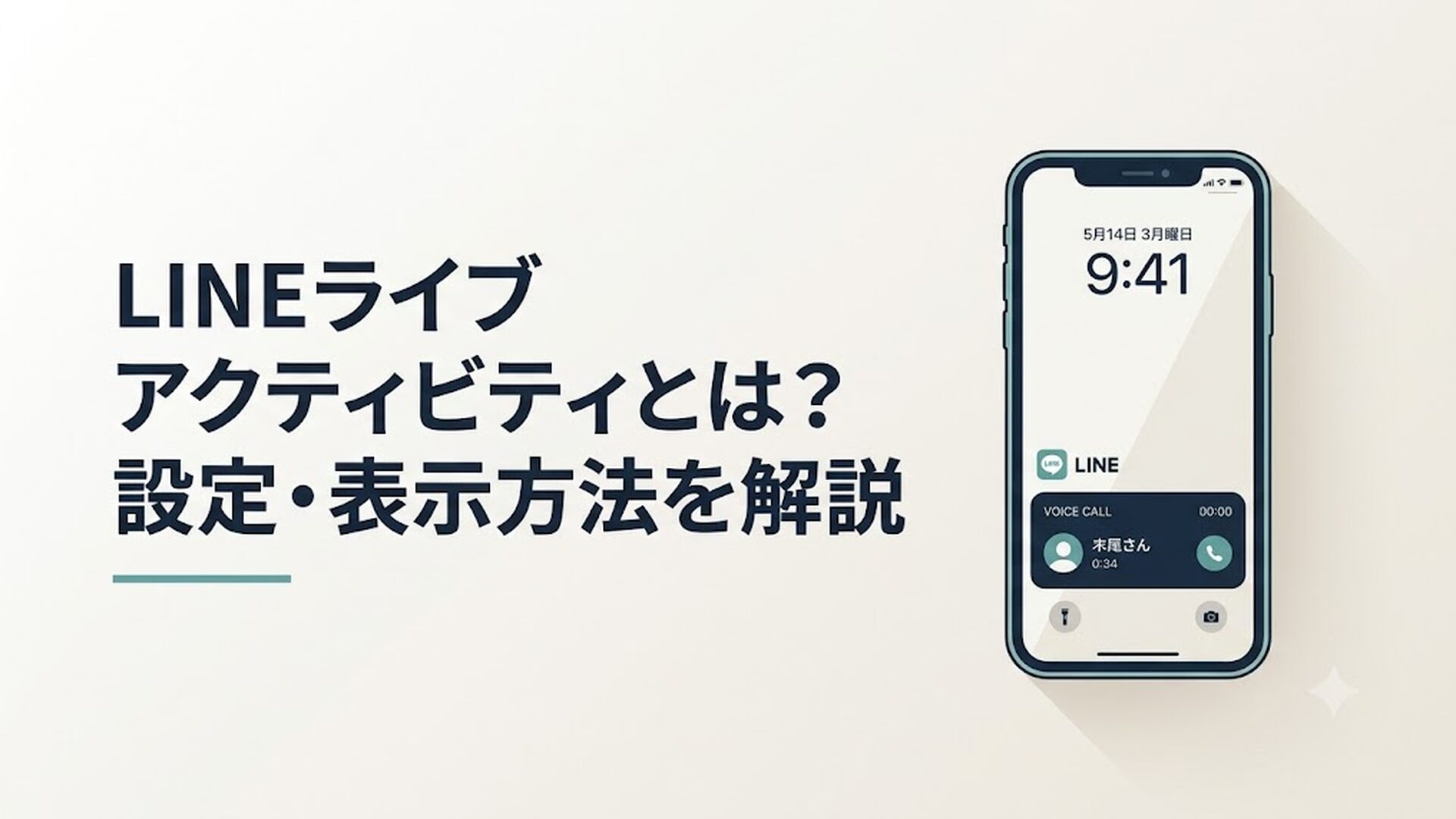
LINEのライブアクティビティとは、iPhoneのロック画面やDynamic Island上に、通話などの進行状況をリアルタイム表示してくれる機能のことです。
iOS 16.1以降・iPhone 8以降で利用でき、Androidには対応していません。アプリを開かなくても通話時間やマイクの状態を確認できるため、「ながら通話」が格段に快適になります。
LINEライブアクティビティとは:ロック画面に通話状況をリアルタイム表示するiOS機能
「ライブアクティビティ」という言葉、カタカナが多くて少し身構えてしまいますよね。でも仕組みはシンプルです。
一言でいえば、「今まさに進行中の情報を、ロック画面に出し続けてくれる機能」のことです。
たとえばLINEで友人と音声通話しているとき。「今どれくらい話してるんだろう?」と思っても、わざわざiPhoneのロックを解除してLINEアプリを開く必要はありません。画面をパッと見るだけで、ロック画面の上部に通話時間がタイマーのように表示されているからです。
これまでのプッシュ通知とは根本的に違います。プッシュ通知は「その瞬間の出来事を一度だけ知らせるもの」ですが、ライブアクティビティは状況の変化をリアルタイムで更新し続けるのが大きな特徴です。
「ライブトーク」とは別の機能です
似た名前で混乱しがちなのが、LINEの「ライブトーク」という機能です。
ライブトークはオープンチャット上でラジオのように音声配信ができるサービスのこと。一方、ライブアクティビティはiPhoneのOSレベルの機能で、通話画面をロック画面に表示する仕組みです。
「通話中にホーム画面に戻ると通話画面が消えて困る」という悩みを解決したいなら、ライブアクティビティの設定を見直すのが正解です。
対応機種・iOSバージョン・動作条件:使えるかどうかをまず確認
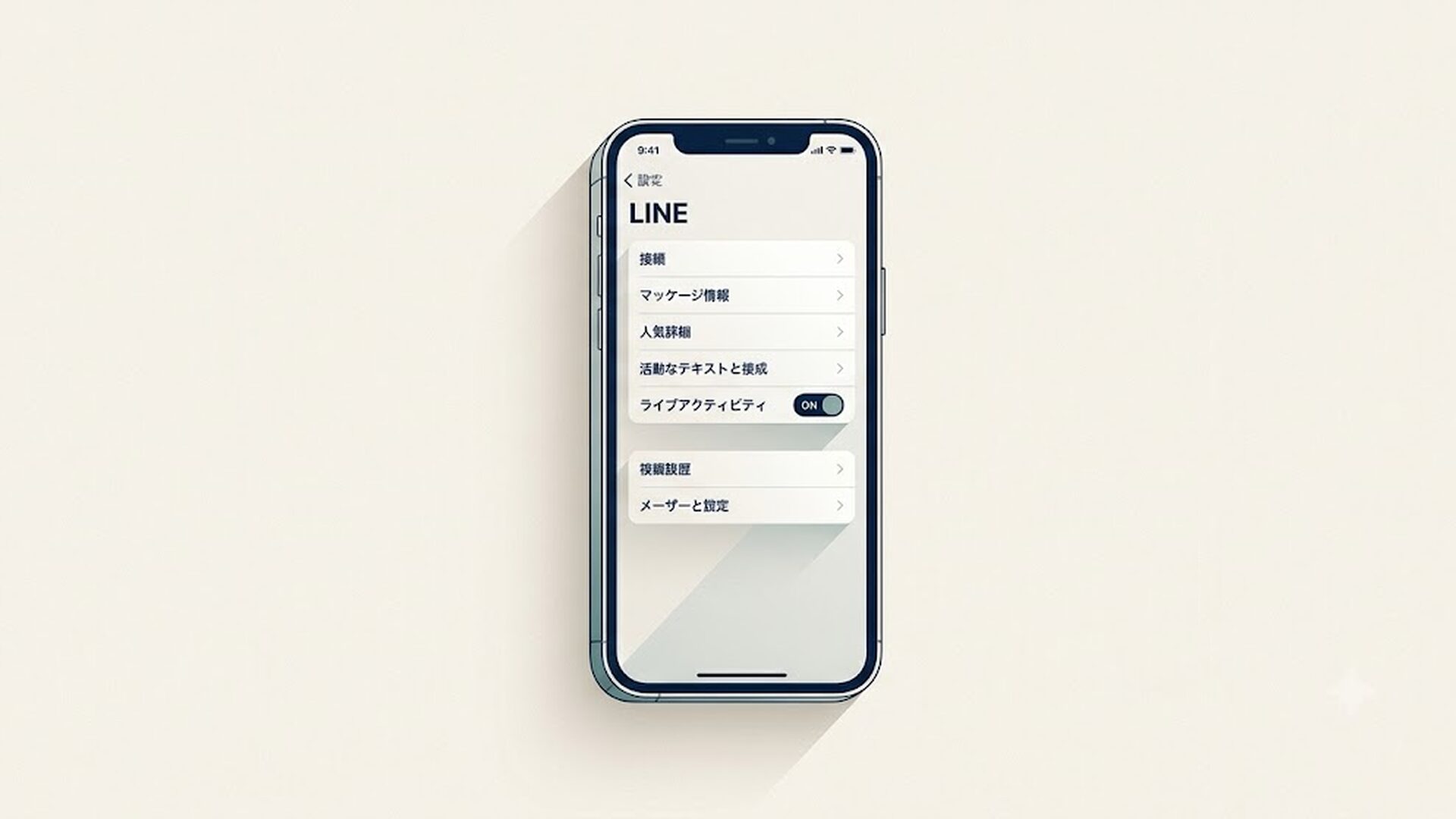
LINEのライブアクティビティを使うには、次の条件をすべて満たす必要があります。
| 項目 | 条件 |
|——|——|
| iOSバージョン | iOS 16.1以降(16.0は動作不安定な報告あり) |
| 対応機種 | iPhone 8以降 |
| Dynamic Island表示 | iPhone 14 Proシリーズ以降のみ |
| LINEアプリ | 最新バージョン推奨(App Storeで確認) |
| 対応OS | iOSのみ(Androidは非対応) |
| スタンバイモード | iOS 17以降・横向き充電時に全画面表示 |
LINEアプリの対応バージョンについて補足があります。ライブアクティビティへの対応はLINEのアップデートとともに段階的に拡張されてきており、執筆時点では最新バージョンで動作を確認しています。ただし、正確な初回対応バージョン番号はLINE公式のリリースノートに明記されていないため、「App Storeの更新履歴で最新版になっているか確認する」ことを最初のステップとして推奨します。古いバージョンのままだと設定項目自体が表示されないケースがあります。
iOS 17以降では、iPhoneを横向きで充電している際の「スタンバイモード」でも通話状況が全画面で表示されます。ただし、このモードはApple純正またはMFi認証のスタンドで横向き充電している場合に自動的に起動するもので、縦置きや非認証スタンドでは動作しない点に注意が必要です。
AndroidにはLINEのライブアクティビティに相当するOS標準機能がありません。LINEも現時点でAndroid向けに独自の代替機能を公式に提供しておらず、Android版LINEでは通話中のステータスバー表示にとどまります。iPhone限定の機能として当面は変わらないでしょう。
LINE NEWSの速報にも対応しています
ライブアクティビティはLINE通話がメインの用途ですが、LINE NEWSのスポーツ速報・選挙速報・台風情報などのリアルタイム情報にも対応しています。
試合スコアや速報がロック画面に出続けるため、スポーツ観戦や選挙夜などに重宝します。利用するにはLINE NEWSアプリの通知設定から速報通知をオンにしたうえで、同じくiPhone側の「設定」→「LINE NEWS」→「ライブアクティビティ」を有効にする必要があります。
ロック画面とDynamic Islandに表示される内容:何が見えるのか
ロック画面に表示される情報
LINE音声通話中にライブアクティビティが有効になると、以下の情報がロック画面に表示されます。
- 通話の経過時間(タイマー形式)
- 通話の継続状態(通話中であることの表示)
- ロック画面からタップするだけでLINEの通話画面へ戻れる
通話が終われば表示は自動的に消えます。通知のように残り続けることがないので、ストレスなく使える設計になっています。
Dynamic Island(ダイナミックアイランド)に表示される内容
iPhone 14 Proシリーズ以降をお使いの方は、画面上部のカメラ穴周辺に「ダイナミックアイランド」と呼ばれるエリアがあります。
ここに通話中、波形がアニメーションで表示されます。執筆時点の動作に基づく情報ですが、相手の声(受信音)と自分の声(マイク入力)がそれぞれ色の異なる波形で視覚的に表現されており、どちらが話しているかを直感的に把握できます。LINEアプリのバージョンアップでUIが変わることがあるため、最新の表示はお手元の端末でご確認ください。
「もしかしてミュートになってるのかな?」という疑問も、自分側の波形が動いているかどうかで即座に確認できます。視覚的にとても分かりやすく、これは実際に使ってみて筆者が最も便利だと感じた点の一つです。
なお、波形が表示されていても通話が録音されているわけではありません。マイクやスピーカーが音を感知していることを示すアニメーションに過ぎないので、安心して使えます。
Dynamic Islandを長押しすると、ミュートボタンや通話終了ボタンなどの操作パネルが表示されます。タップするだけではLINEアプリが開くだけなので、ロック画面から操作したい場合は「長押し」がポイントです。
LINEライブアクティビティの設定方法:LINEとiPhoneの両方をオンにする手順
設定は難しくありません。LINEアプリ側とiPhone本体側、両方をオンにする必要があるという点だけ押さえておけば大丈夫です。
筆者の経験から言えば、手順①のLINEアプリ内の設定を見落とすパターンが圧倒的に多いです。「iPhone側は設定したのに表示されない」という方は、まずここから確認してください。
手順①:LINEアプリ内の設定(ここを忘れる人が最多)
1. LINEアプリを開き、ホームタブ右上の歯車アイコン(設定)をタップ
2. 「通話」をタップ
3. 「iPhoneの基本通話と統合」をオンにする
私も最初、この設定の存在に気づかず「なんで表示されないんだろう」と首をひねっていました。手順②だけ設定してここを見落とすパターンが非常に多いです。
手順②:iPhone本体の設定
1. iPhoneの「設定」アプリを開く
2. 下にスクロールしてアプリ一覧から「LINE」をタップ
3. 「ライブアクティビティ」をタップしてオン(緑色)にする
手順③:ロック画面への表示許可(意外と見落とされるステップ)
1. 「設定」→「Face IDとパスコード」を開く
2. パスコードを入力して進む
3. 「ロック中にアクセスを許可」欄の「ライブアクティビティ」をオンにする
ここがオフになっていると、アプリ側でいくら設定しても、ロック画面には一切表示されません。手順①②を完璧に設定したのに「なぜか出ない」という場合、たいていここです。
LINEライブアクティビティをオフにしたい場合
「表示が不要」「通知を減らしたい」という場合は、以下の手順で止められます。
LINEだけオフにする場合
「設定」→「LINE」→「ライブアクティビティ」をオフ
iPhone全体でオフにする場合
「設定」→「Face IDとパスコード」→「ライブアクティビティ」をオフ
表示中のライブアクティビティをすぐ消したいときは、ロック画面の表示を横にスワイプするか、長押しして「終了」をタップします。通話は切らずに表示だけ消せます。
LINEライブアクティビティのメリット:実際に使って感じた4つの変化

メリットを4つ挙げますが、筆者が「これは本当に助かる」と実感した順に並べています。
① Dynamic Islandの波形で音声状態が一目でわかる(最も驚いた)
電波状況が悪い環境での通話で特に助かります。「聞こえてる?」と何度も確認しなくて済む。動作の確認が視覚でできるというのは、地味ですが大きなストレス軽減です。Dynamic Island対応機種(iPhone 14 Proシリーズ以降)を使っている方には特におすすめしたい点です。
② 通話の切り忘れが自然に減った
ロック画面のタイマーが常に目に入ることで、「そろそろ締めようか」という意識が自然に生まれます。気づいたら30分以上話していた、という経験は40代なら一度はあるはず。i-modeのパケット代を気にしながら通話していた頃の感覚に少し近いかもしれません。「見えることで意識が変わる」という点では同じです。
③ ながら通話が快適になる
家事・仕事・育児など手が離せないときでも、ロック画面からミュートや通話終了の操作が可能です。急に宅急便が来たときでも、画面をタップするだけでミュートにできます。
④ アプリを開かなくても通話状況が分かる
ロック画面を見るだけで通話時間や状態がすぐ分かります。シンプルですが、毎回アプリを開く手間がなくなるだけで通話体験の快適さが変わります。
なお、ライブアクティビティは通話中にリアルタイムで情報を更新し続ける仕組みのため、長時間の通話ではバッテリー消費が機種や環境によって増える場合があります。長電話が多い方は充電しながら使うことをお勧めします。
プライバシー面:トーク内容は一切表示されない
「ロック画面に通話情報が出るなら、個人情報も見られるのでは?」という心配をされる方もいます。
結論からいえば、トーク内容や個人情報は一切表示されません。ライブアクティビティが表示するのは「進行中の状態(通話中・経過時間など)」のみです。
この機能によってLINE側に追加のデータが送信されたり、行動追跡が強化されたりすることもありません。ただし、ロック画面に「通話中」という表示が出ることは事実なので、周囲の人に見られることが気になる場合はオフにするのが無難です。プライバシーが気になる方は、設定のオン・オフを状況に応じて切り替えるのも一つの手です。
LINEライブアクティビティが表示されない・更新されない時の対処法
「設定したはずなのに表示されない」というケースは意外と多いです。まず確認してほしいのはこの3点です。
最優先で確認すべきTop3
- LINEアプリ内「iPhoneの基本通話と統合」がオンか
- 「設定」→「LINE」→「ライブアクティビティ」がオンか
- 「設定」→「Face IDとパスコード」→「ライブアクティビティ」がオンか
この3つで大半のケースは解決します。それでも直らない場合は、以下を順番に試してください。
① iOSとLINEアプリを最新バージョンに更新する
iOSが16.1未満だとそもそも機能が使えません。「設定」→「一般」→「ソフトウェアアップデート」でバージョンを確認しましょう。LINEアプリもApp Storeで最新版に更新します。
② 低電力モード・集中モードをオフにする
低電力モードや集中モード(おやすみモードなど)が有効な状態だと、ライブアクティビティの更新や表示が制限されます。一時的にオフにして試してみましょう。
③ iPhoneを再起動する
一時的なシステムの不具合であれば、再起動で解決することがほとんどです。シンプルですが、筆者の周囲でも「再起動したら直った」というケースが一番多い印象です。
④ Dynamic Islandに反応がない場合
iPhone 14 Proや15シリーズでDynamic Islandが反応しない場合、LINEアプリをタスクキルして再起動するか、iPhone本体を再起動すると改善することが多いです。
⑤ 最終手段:LINEアプリを再インストール
上記をすべて試しても改善しない場合は、LINEアプリを一度削除して再インストールする方法があります。ただし再インストール前には、トーク履歴などのバックアップを必ず取っておきましょう。
考察:LINEライブアクティビティはiOSのみ対応でよいのか
正直にいうと、この機能を使い始めるまで、私はそれほど期待していませんでした。「ロック画面に通話時間が出るだけでしょ?」という感覚です。
しかし実際に使ってみると、日常の通話体験が思ったより変わりました。
特に変化を感じたのは「切り忘れ」の減少です。気づいたら30分以上話していた、という経験は40代なら一度はあるはず。ライブアクティビティでタイマーが常に目に入ることで、自然と「そろそろ締めようか」という意識が生まれます。
Dynamic Islandの波形表示も予想外に実用的でした。相手の声が届いているかどうかを視覚で確認できるのは、電波状況が悪い環境での通話で特に助かります。「聞こえてる?」と何度も確認しなくて済む。
この機能がiOS専用という点は、筆者としては引っかかりを感じる部分です。
筆者の周囲では40代でもAndroidユーザーが一定数います。AndroidにはOSレベルで同等の仕組みがなく、LINEも独自の代替機能を現時点で提供していないため、しばらくはiPhoneユーザーだけの恩恵にとどまります。
LINEは日本国内でAndroidユーザーも多数抱える事業者です。通話体験の利便性に格差が生じる現状について、Android向けにも何らかの対応を模索してほしいというのが率直な意見です。AppleのiOS APIへの依存が強い機能であるため、LINEだけで解決できる問題でもないのは理解していますが、日本のSNSインフラとしての責任という観点からは、今後の動向を注視したいと思います。
一方、ライブアクティビティが現在対応しているLINE NEWS速報(スポーツ・選挙・台風)の用途は、通話とはまた違う便利さがあります。今後LINEのサービス拡張次第では、ロック画面一つでさまざまな「進行中の情報」を管理できるようになる可能性があります。iOSのバージョンが上がるたびに機能も進化しており、iOS 17でのスタンバイモード対応はその一例です。
使うほど便利さを実感できる機能だと思うので、まだ設定していない方はぜひ一度試してみてください。
まとめ
LINEライブアクティビティは、iPhoneのロック画面やDynamic Island上に通話状況をリアルタイム表示する機能です。iOS 16.1以降・iPhone 8以降で利用でき、Androidには対応していません。
設定は「LINEアプリ内で通話連携をオン」「iPhone設定でライブアクティビティを許可」「パスコード設定でロック画面表示を許可」の3ステップで完了します。
表示されない場合は、まず3か所の設定(LINEアプリ内・iPhone設定・Face IDとパスコード)をすべてオンにしているか確認。それでも直らなければ、低電力モードのオフ・再起動・アプリ再インストールの順で対処を。
トーク内容や個人情報が表示されることはなく、プライバシー面でも安心して使える設計になっています。通話の切り忘れ防止や「ながら通話」の快適化に、ぜひ活用してみてください。
よくある質問
LINEライブアクティビティはAndroidでも使えますか?
使えません。ライブアクティビティはAppleのiOS 16.1以降に搭載された機能であり、iPhone 8以降でのみ利用できます。AndroidにはOS標準でこの機能がなく、LINEも現時点でAndroid向けに独自の代替機能を提供していません。
LINEライブアクティビティが表示されないのはなぜですか?
最も多い原因は「LINEアプリ内の設定(iPhoneの基本通話と統合)がオフになっている」「iPhone設定のライブアクティビティがオフ」「Face IDとパスコード設定でのライブアクティビティがオフ」のいずれかです。この3か所をすべて確認してください。
低電力モード中はライブアクティビティが使えませんか?
低電力モードが有効になっていると、ライブアクティビティの更新や表示が制限・停止される場合があります。「設定」→「バッテリー」から低電力モードをオフにしてから試してみてください。
Dynamic Islandを長押しするとどうなりますか?
ミュートボタンや通話終了ボタンなどの操作パネルが表示されます。タップするだけではLINEアプリが開くだけなので、ロック画面から操作したい場合は「長押し」を使いましょう。
スタンバイモードとは何ですか?
iOS 17以降の機能で、iPhoneを横向きにして充電しているときに自動でアクティブになる全画面表示モードです。Apple純正またはMFi認証のスタンドで横向き充電している場合に起動し、通話状況が大きく表示されます。縦置きや非認証スタンドでは動作しない点に注意してください。