LINEのアイコンを変えたいけど、どこで素材を探せばいいか分からない——そんな方のために、著作権フリーで安全に使えるダウンロード先と、やってはいけないNG例をまとめました。
結論から言うと、Canvaの無料テンプレートや写真AC・Pixabayのようなフリー素材サイトを使えば、お金をかけずに丸型アイコンを用意できます。ただし「ネットで拾った画像を使う」感覚は危険で、知らないうちに著作権・肖像権のルールを破っているケースが少なくありません。
この記事では、素材の探し方・ダウンロード方法から自作手順、法的リスクの正確な見方まで、40代が実際に使える情報を整理しています。
LINEアイコンが丸く表示される仕組みと推奨サイズ
LINEのプロフィールアイコンは、設定した画像が自動的に円形にトリミングされて表示されます。正方形の画像を設定しても四隅は切れ、中心部分だけが丸く表示される仕組みです。
LINEが公式に案内している推奨サイズは640×640ピクセル(1:1の正方形)です(2025年時点の公式情報。変更される可能性があるため最新は公式ヘルプで確認を)。これより小さいと拡大時に粗くなるため、少し大きめの画像を用意しておくほうが安心です。
ポイントは「被写体や文字を中央に配置すること」。端に寄っていると丸く切り取られたときに見えなくなります。小さな文字・細かい模様は丸型ではつぶれて読めなくなるので、シンプルなデザインを選ぶのが40代の使い方として正解だと思っています。
著作権フリーのLINEアイコン素材がダウンロードできるサービス
Canva|テンプレートが豊富で初心者でも5分で完成
Canvaはブラウザでもアプリでも使えるデザインツールです。無料アカウントで使えるLINEアイコン向けの丸型テンプレートは数千件規模で用意されており、「シンプル名前入り」「花柄」「カフェ風」「モノトーン」など幅広いジャンルをカバーしています。
操作はドラッグ&ドロップが中心で、テンプレートを選んで名前・色・フォントを変えるだけで完成します。
筆者も実際に使ってみましたが、「会社員・シンプル」系のテンプレートを選んでイニシャルを入れるだけで、5分もかからず仕上げられました。「自分でデザインする」という構えは不要で、選んで文字を入れるだけです。
40代向けの評価としては、操作の分かりやすさはトップクラス。スマホアプリでも十分使えますが、細かい調整はPC画面のほうがやりやすいです。素材の著作権はCanvaの利用規約に基づくもので、SNSのプロフィール画像として使う分には問題のない設計になっています(商用利用の条件はテンプレートごとに異なるため規約確認を)。
写真AC|無料会員登録でダウンロード可能な国産フリー素材
写真ACは日本国内のカメラマンが投稿した写真素材を無料で配布している国産サービスです。無料会員登録が必要で、1日のダウンロード数は無料会員で5点までという上限があります。
アイコン1枚を目的に使うなら1日5点の上限は問題になりませんが、「大量にまとめてダウンロードしたい」用途には向かないため、素材を選ぶ前に把握しておくと安心です。
日本の風景・季節の花・食べ物など、日本人の感覚に合ったナチュラルな写真が多いのが特徴です。
ただし素材は正方形ではなく横長・縦長のものが多いため、丸型に切り抜く作業が必要になります。CanvaやスマホのPhotoroom・Picsartといった無料アプリで円形トリミングする一手間はかかりますが、素材の質は申し分ありません。
40代が「落ち着いた風景写真をアイコンにしたい」という場合は写真ACが一番向いていると感じました。ただし登録フォームの操作に少し時間がかかるので、Canvaより手軽さでは劣ります。
Pixabay|登録不要・商用利用OKの海外フリー素材サービス
PixabayはCC0ライセンス(著作権フリー)の写真・イラスト・ベクター素材を無料で配布している海外サービスです。会員登録なしでダウンロードでき、商用利用も可能という使いやすさが強みです。
花・空・自然・動物・抽象的なテクスチャーなど、LINEアイコンに使いやすいシンプルな素材が多数あります。
写真ACと同様に正方形素材でないものも多いため、丸くトリミングする作業は必要です。英語インターフェースですが検索窓に日本語を入れても対応しており、使い勝手は悪くありません。
筆者の評価としては、手軽さではPixabayが最も敷居が低い。登録不要でダウンロードまで完結するため、初めてフリー素材を使う方の入門として向いています。
いらすとや|フラットイラストなら定番の国産サービス
いらすとやは商用・非商用を問わず無料で使えるフラットイラスト素材サービスです。登録不要でダウンロードできます。
ただし利用規約上、1つの制作物に使えるいらすとやの素材は10点までという上限があります(個人のSNSアイコン1枚であれば実質問題ありません)。より多くの素材を上限なく使いたい場合は、姉妹サービスのグラフィックACなど有料プランの選択肢もあります。
デザインはシンプルで可愛らしいタッチが特徴。職業・動物・季節イベントなど幅広いイラストがあり、「堅すぎず、派手すぎない」アイコンを探している方には選択肢として十分です。
40代男性の筆者としては、正直いらすとやは少し可愛らしすぎる印象があります。ただし40代女性や、職場でも違和感なく使えるシンプルなモチーフを探している方には合うと思います。
LINEアイコンの著作権でやってはいけないNG使用例
芸能人・アニメキャラクター・ネットで拾った写真の3種は、著作権・肖像権の観点からリスクのある使い方です。「みんなやっているから大丈夫」という感覚は危険で、以下のケースは具体的にどうリスクがあるかを整理します。
- 芸能人・アイドルの写真を無断使用する:写真の著作権は撮影者(カメラマン・事務所)にあり、本人の顔を無断で使うと肖像権やパブリシティ権の問題になり得ます。グッズを自分で撮影した写真も例外ではありません
- 漫画・アニメ・ゲームのキャラクター画像を使う:著作権者の許諾なく使用するとリスクがあります。「個人利用だから」という理由は必ずしも免責にはなりません
- ネットで拾った写真(いわゆる「拾い画」)を使う:一見フリーに見える風景写真にも撮影者の権利があります。出典が不明な画像は使わないのが原則です
著作権法第119条第1項では、著作権・出版権・著作隣接権の侵害に対して10年以下の懲役もしくは1,000万円以下の罰金が定められています。
ただし「LINEアイコンへの使用が直ちに違法か」という点は、法的には専門家の間でも解釈が分かれる面があります。公開範囲が友だち限定か全体公開かによってリスクの度合いが変わるとも言われており、文化庁や消費者庁が個人のSNSアイコン使用について明確な指針を出しているわけでもありません。
「明確にアウト」と言い切れる根拠となる判例は現時点では限られています。ただし、リスクがゼロではないのも事実です。「問題になってから後悔する」より、最初から著作権フリーの素材や自作画像を使うほうが合理的です。
Canvaで自分だけのオリジナルアイコンを作る手順
最も安全で個性も出せる方法が、自分でオリジナルを作ることです。
自分で撮影した写真や自分で描いたイラストは著作権が自分にあるため、基本的に自由に使えます(写真に他人の顔が写り込んでいる場合や著作物が大きく映っている場合は別途考慮が必要です)。
Canvaでの作成手順(スマホ)
1. アプリをインストールしてGoogleアカウントなどで無料登録
2. 検索窓に「丸アイコン」または「LINEアイコン」と入力
3. 好みのテンプレートを選択
4. テキスト・色・背景を自分好みに変更
5. 右上の「共有」→「ダウンロード」→PNG形式で保存
6. LINEのプロフィール設定から「プロフィール画像」を変更
第三者にイラストを依頼した場合、著作権は制作者側に残るのが原則です。後からトラブルにならないよう、依頼前に「著作権の譲渡」について合意しておくことをおすすめします。
アイコン変更時にストーリー投稿・通知される仕組みと回避方法
これは意外と知らない方が多いLINEの仕様です。
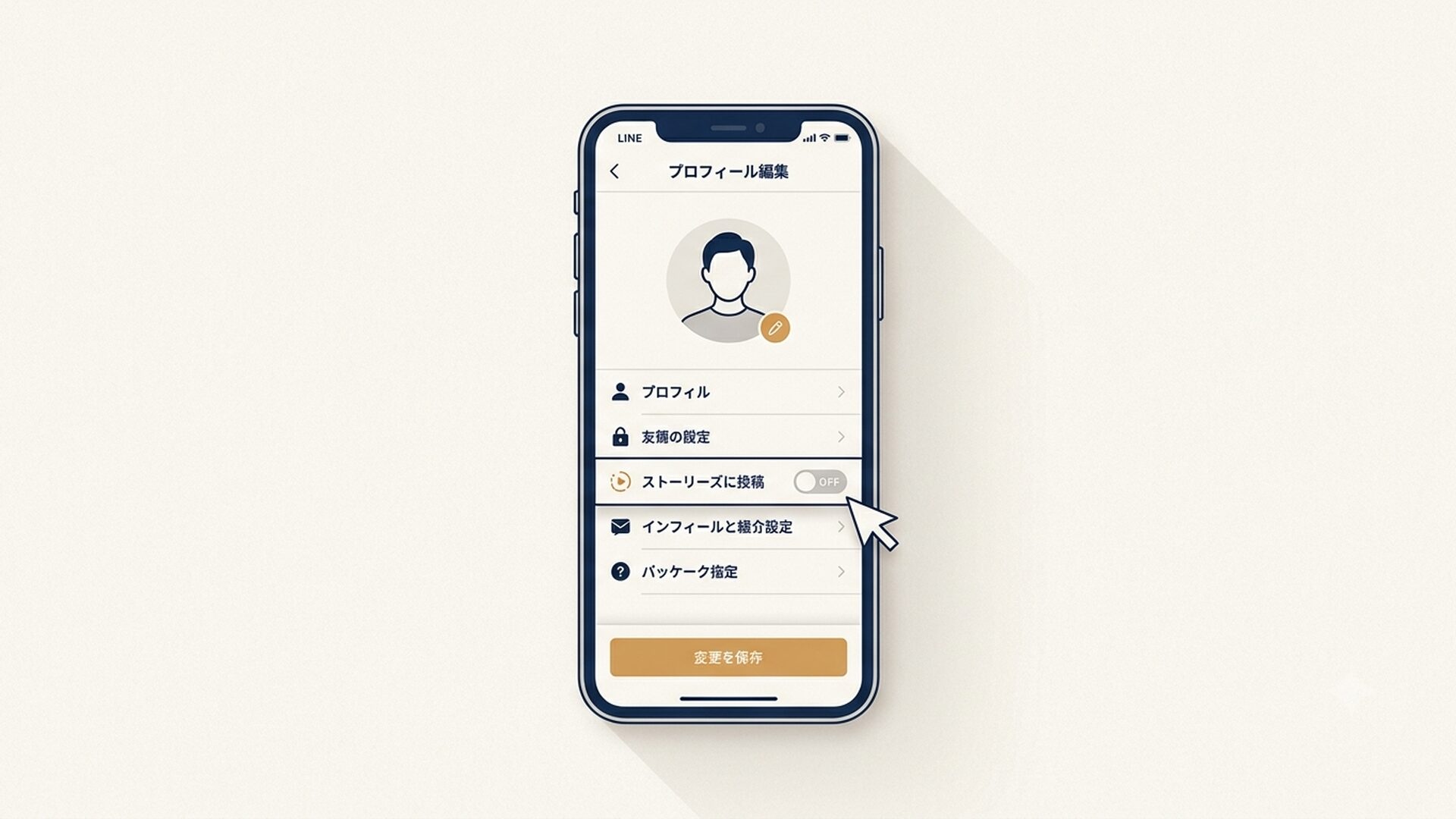
アイコンを変更する際に「ストーリーに投稿」というオプションにチェックが入ったままだと、変更内容がストーリーとして投稿されてしまいます。
そうなると、友だちのトーク画面でアイコンに緑のリング(枠)が表示され、「アイコンが更新された」という形で全員に通知が届きます。
保存前に「ストーリーに投稿」のチェックを必ず外してください。ステータスメッセージやプロフィール背景を変えるときも同じ注意が必要です。
なお、緑の枠はストーリー投稿から24時間経過すると自動的に消えます。誤って投稿してしまった場合も、ストーリーを削除すれば枠が早めに消えます(LINEアプリ上部のストーリーアイコン→自分のストーリー→削除)。
考察|40代がアイコンにこだわる理由と、これからの選び方
正直なところ、以前の筆者は「アイコンなんて何でもいい」と思っていました。それどころか、数年前まではネットで検索して出てきた好みの風景写真をそのまま保存してアイコンに使っていました。
著作権について深く考えたことがなかったんです。「個人で使うだけだし、問題ないだろう」という、今から思えば根拠のない感覚でした。
意識が変わったのは、仕事でSNS運用を任されたときです。会社名義のアカウントのアイコン用に画像を探す過程で、「フリー素材」「著作権フリー」という概念を初めてきちんと調べました。CC0ライセンスの意味を知り、「出所が不明な画像には必ず権利者がいる」という当たり前の事実に改めて気づいたんです。
それ以来、個人のLINEアイコンも含めて、出所が明確な素材か自分で撮影した写真しか使わないようにしています。仕事がきっかけで変わった習慣ですが、今となっては「なぜ今まで気にしなかったんだろう」と思います。
40代になって、LINEで仕事上のやりとりをする機会が増えてから、アイコンの重みについても考えが変わりました。初めてトークする相手に、アイコン越しで「どんな人か」を判断されるからです。
SNSにおける「第一印象」の重みは年々増しています。総務省の情報通信白書によると、スマートフォンの個人保有率は2023年時点で約90%に達しており、LINEは事実上の「国民的コミュニケーションインフラ」となっています。40代・50代が仕事でもプライベートでもLINEを使う場面が増えた今、アイコンの質は「その人のデジタル名刺」としての機能を持ち始めています。
i-modeで着信メロディを設定するのに苦労していた時代と比べると、無料で高品質な素材が手に入る今は本当に恵まれた環境です。ただその分、著作権の感覚を持たないまま「なんとなく拾った画像」を使ってしまうリスクも高まっています。
筆者の個人的な結論は「Canvaで自分のイニシャルを入れたシンプルなアイコン」が40代の正解だと思っているということです。凝ったデザインより清潔感と読みやすさ。仕事相手にも違和感がなく、自分らしさも出せる。素材を「探す」から「作る」に切り替えると、著作権の心配もなくなります。
一方で、花や自然の写真をアイコンにしたい方には、Pixabayや写真ACで「季節感のある一枚」を選ぶのがおすすめです。時々更新することで、プロフィールを見た相手に「この人ちゃんと使っている」という印象を与える効果もあると感じています。
まとめ
LINEの丸型アイコン素材を無料で入手するには、Canvaの無料テンプレート・写真AC(無料会員登録・1日5点まで)・Pixabay(CC0・登録不要)・いらすとや(登録不要)が主な選択肢です。
Canvaは操作のしやすさがトップクラスで、テンプレートを選んで文字を入れるだけでオリジナルアイコンが完成します。写真系の素材を使いたい場合は、日本の風景に強い写真ACか、登録不要のPixabayが使いやすいです。
芸能人の写真や漫画キャラクターの画像・出所不明の拾い画は、著作権・肖像権のリスクがある使い方です。判例が確立されているわけではありませんが、リスクをゼロにしたいなら著作権フリーの素材か自作画像を選ぶのが安全です。
アイコン変更時の「ストーリーに投稿」チェックを外すことも忘れずに。推奨サイズは640×640ピクセルの正方形を目安にしてください(最新情報は公式ヘルプで確認を)。
よくある質問
LINEアイコンの推奨サイズは何ピクセルですか?
LINEが案内している推奨サイズは640×640ピクセルの正方形です(2025年時点。変更される場合があるため最新は公式ヘルプを確認してください)。表示は自動で丸くトリミングされるため、被写体は画像の中央に配置するのがポイントです。これより小さいと拡大時に画質が落ちる場合があります。
著作権フリーのLINEアイコン素材はどこでダウンロードできますか?
Canva(無料テンプレート・要登録)・Pixabay(CC0素材・登録不要)・写真AC(要無料登録・無料会員は1日5点までのダウンロード上限あり)・いらすとや(登録不要)が代表的な選択肢です。いずれも個人のSNSアイコン用途には対応していますが、各サービスの利用規約を一読しておくと安心です。
LINEアイコンの変更を友だちに通知されないようにする方法は?
プロフィール編集画面で画像を変更する際、保存ボタンの近くに「ストーリーに投稿」というチェックボックスがあります。これをオフにしてから保存すると、変更内容がストーリーに投稿されず、友だちのアイコンに緑の枠が表示されません。ステータスメッセージや背景画像を変えるときも同様に確認が必要です。