LINEで「ネットワーク接続エラーにより要請された作業が完了していません」が突然表示されて、メッセージが送れなくなった——この記事にたどり着いた方は、まさにその状況にいると思います。
まず最初にやること:再起動とVPNオフを試し、それで直らなければアカウント制限を疑って操作を止める。 これが最短の判断軸です。
この記事では、エラーの原因を「端末・アプリ側の問題(パターンA)」と「LINEアカウントへのシステム制限(パターンB)」の2種類に分けて、それぞれの対処法を順番に説明します。
まず確認——あなたのエラーはパターンAとBのどちらか?
対処法を間違えると状況が悪化することがあります。自分のケースがどちらか、先に確認しましょう。
パターンAを疑うサイン(端末・アプリ・ブラウザ側の問題)
- LINEアプリのURLをタップしてもページが開けない
- ブラウザで「400 Bad Request」「403 Forbidden」「このページを開けません」が出る
- 外部サービスでのLINEログインが失敗する
- Wi-FiとモバイルデータでLINEの反応が変わる
- 他のアプリは正常に動いており、最近VPN・プロキシを変えた
パターンBを疑うサイン(LINEアカウントへのシステム制限)
- 受信はできるのに送信だけができない
- スマホ版・PC版ともにログイン手段が全滅している
- QRコード・メールアドレス・電話番号など複数の方法でログインを何度も試した直後に起きた
- LINE VOOMで「アクセス権限がありません」と表示される
- 短時間に複数端末での認証操作を行った
症状がパターンBに当てはまる場合は、これ以上の操作はいったん止めてください。 触るほど状況が悪化する可能性があります。パターンAの対処手順に進む前に、先にパターンBのセクションを確認することをおすすめします。
| 症状 | 疑うパターン |
|—|—|
| 受信できるが送信だけ不可 | パターンB(アカウント制限)|
| ブラウザでURLが開けない | パターンA(端末・ブラウザ設定)|
| 全端末でログイン不可 | パターンB(アカウント制限)|
| 特定のWi-Fiだけでエラー | パターンA(ネットワーク設定)|
| VPN変更直後にエラー | パターンA(接続経路の問題)|
「ネットワーク接続エラーにより要請された作業が完了していません」とはどんな状態か
このエラーが出ているとき、スマホやPCのインターネット接続そのものは正常であることがほとんどです。
ブラウザで別のサイトが開ける、YouTubeが動く、他のアプリは問題ない——そういう状況でLINEだけがエラーを出しているなら、通信回線の問題ではなく、LINE側の判定によってアクセスが制限されている可能性を最初に疑うべきです。
LINEはセキュリティ対策として通信にHTTPS(暗号化通信)を多用しています。
LINEのヘルプセンターでは、個人情報の保護に必要なHTTPSを多用していることが原因で通信が成功しないケースが多い可能性がある、という趣旨の説明を掲載しています(出典:LINEヘルプセンター「通信に関するトラブル」ページ。ページのURLや記載内容は更新されることがあるため、最新情報は公式サイトで確認してください)。
セキュリティが厚い分、通信経路が少し変わっただけでもエラーが起きやすい——これがLINEの接続エラーが頻発しやすい構造的な理由のひとつです。
LINEで400 Bad RequestやLINEの403 Forbiddenが出る原因は?
LINEを外部サービスと連携したり、PC版にログインしようとしたりしたときに「400 Bad Request」や「403 Forbidden」が表示されることがあります。
これらはHTTPステータスコードと呼ばれる、サーバーからの返答の種類を示す番号です。
400 Bad Requestとは、ブラウザ(クライアント側)から送ったリクエストに問題があり、サーバーが処理できなかった状態を指します。
URLの入力ミス、Cookieやキャッシュの破損、ブラウザのシークレットモード使用、アプリ内ブラウザからのアクセスなどが主な原因です。
403 Forbiddenは、サーバーへのアクセス自体は届いているものの、「このリクエストへの応答を拒否する」とサーバー側が判断している状態です。
アクセス権限の問題、またはLINE側によるアカウントや接続環境への制限がかかっていることを示します。LINEで送信だけできない(受信は可能)という症状は、この403系の制限に近い動作です。
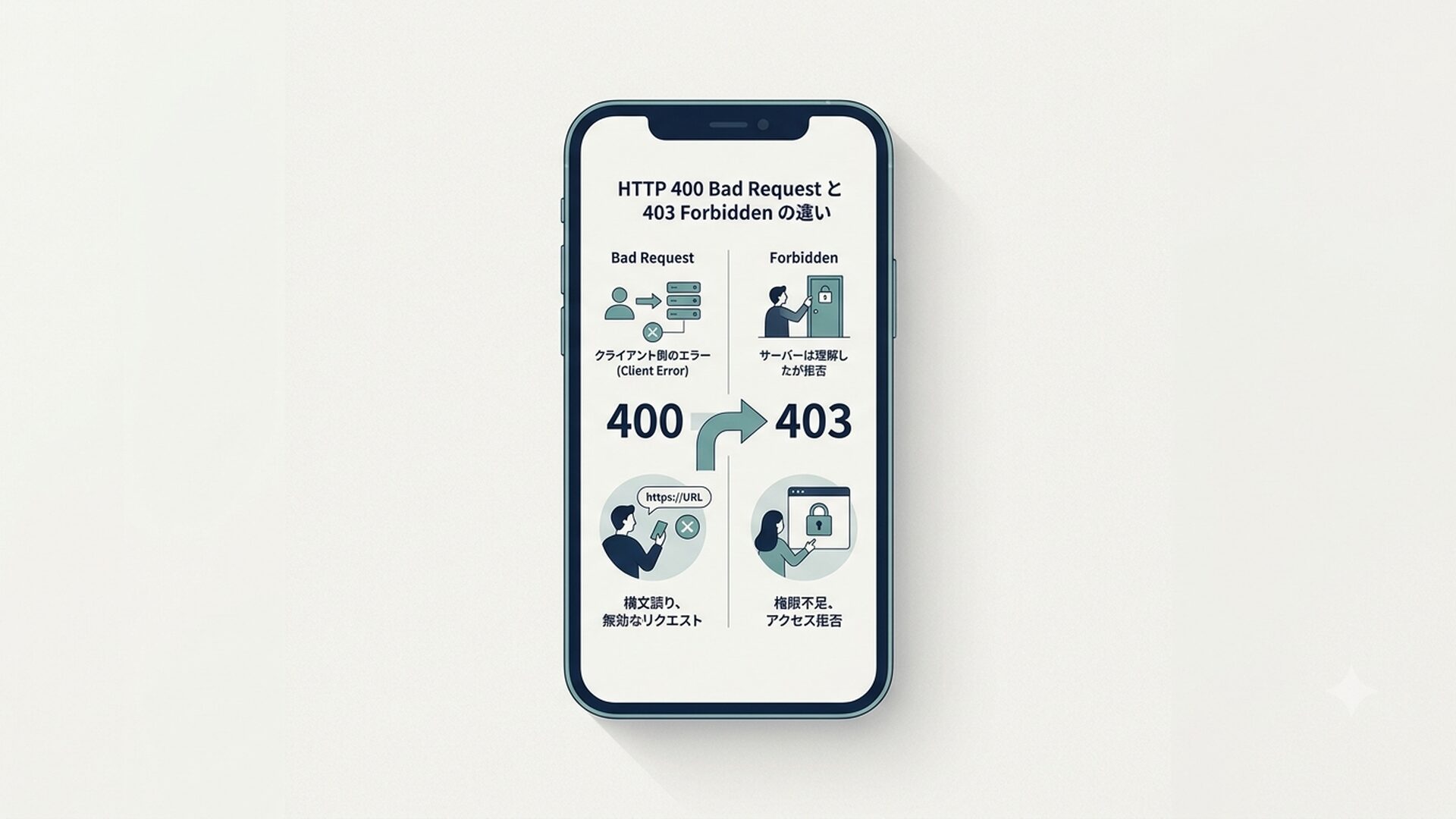
エラーコードの種類よりも大切なのは「自分の症状はどちらのパターンか」の切り分けです。コードの番号を覚えるより、上の早見表で症状を照合する方が現実的です。
パターンA:LINEのネットワーク接続エラーで端末・アプリ側が原因のとき
比較的簡単に試せる対処法から順番に並べています。筆者の経験では①②の再起動系が最もよく効くため、まずここから試してください。⑤と⑥は「ページが開けない系」のエラーに絞って効果が出る手順です。
① スマホとルーターを再起動する【効果頻度:最も高い・迷ったらまずここ】
最初にやるべきはこれです。端末の一時的なメモリ不足やキャッシュの乱れが原因のエラーは、再起動だけで解消することが多く、筆者が周囲の相談を受けたときも、再起動で約半数は片付いてきた印象があります。
LINEアプリを閉じて、スマホ本体を再起動してください。Wi-Fiルーターも合わせて再起動すると効果的です。
② VPN・プロキシをオフにする【効果頻度:高い・次に試す価値大】
VPNやプロキシを使っている場合、LINEはそれを「通常とは異なる接続経路」と判断し、不正アクセス防止の観点からエラーを返すことがあります。
一時的にVPN・プロキシをオフにしてからLINEを起動し直してください。①の再起動と合わせてこの2手順を先に試すのが最短ルートです。
③ キャッシュを削除する【効果頻度:中程度・試す価値あり】
Androidの場合は「設定 → アプリ → LINE → ストレージ → キャッシュを削除」から実行できます。
iPhoneの場合はキャッシュの直接削除ができないため、LINEの設定内の「データの管理」から不要なデータを整理するか、アプリを再インストールします。再インストール前にトーク履歴のバックアップを必ず取っておいてください。なお筆者の見てきたケースでは、再インストールがパターンBの症状(アカウント制限)のときに行われると逆効果になることがあるため、パターンAと確認できてから試す方が無難です。
④ セキュリティソフトの設定を確認する【効果頻度:やや低め・設定を変えた心当たりがあれば確認】
セキュリティソフトの強度設定が「強」になっていたり、ペアレンタルコントロールが有効になっていたりすると、LINEの通信が遮断されることがあります。
一時的にセキュリティソフトを無効化して、エラーが解消されるか確認してください。ただし解消後は必ず再度有効に戻してください。
⑤ ブラウザのシークレットモードを解除する【効果頻度:「400 Bad Request系」のエラーに限定して有効】
これはPC版LINEや外部サービスのLINEログインでよくある落とし穴です。
シークレットモード(プライベートブラウズ)では、タブをまたいだセッションが引き継がれないため、LINEの認証処理が途中で切れて400 Bad Requestが返されます。必ず通常モードのブラウザで試してください。
⑥ アプリ内ブラウザを使わずSafari・Chromeで開く【効果頻度:「ページが開けない系」のエラーに有効】
LINEのトーク内でURLをタップすると、LINEアプリの内部ブラウザで開きます。この内部ブラウザは機能が限定されており、Googleフォームや申し込みページ、外部サービスへのLINEログインがうまく動かないことがあります。
対処法は、URLを長押ししてコピー → SafariまたはChromeに貼り付けて開く、という手順です。
- iPhoneの場合:LINEのURL部分を長押し →「リンクをコピー」→ Safariに貼り付けて開く
- Androidの場合:LINEのURL部分を長押し →「リンクをコピー」→ Chromeに貼り付けて開く
「LINEのURLが開けない」「LINEからページを開けません」という症状の多くは、この手順で解決します。筆者が同世代の知人から受けた相談でも、この操作を知らずにいたケースが意外と多かったです。
⑦ 標準ブラウザの設定を確認する【効果頻度:低め・他の手順が全滅したときの確認項目】
iPhoneでSafari以外を標準ブラウザに設定している場合、LINEの自動ログイン機能が正常に動作しないことがあります。
LINEの自動ログインはiOSではSafari、AndroidではChromeとの組み合わせで動作します。普段使いのブラウザを変えたときに症状が出始めた場合は確認してみてください。
パターンB:LINEアカウント自体に制限がかかっているとき——送信だけできない状態の正体
これが最も対処が難しく、かつ間違った操作で悪化しやすいケースです。
パターンBに当てはまる典型的な症状の組み合わせ(以下のような複数事例の共通パターンとして整理しています)
- AndroidのLINEアプリ(バージョン15.20.x前後)とPC版を並行して使用
- PC側でプロキシ設定を変更した
- アプリの再インストールを試みた
- QRコード・メールアドレス・電話番号など複数の方法でログインを繰り返した
- Android側のログイン履歴に多数の記録が残り、送信が完全に不可能になった
- 受信は引き続きできる状態
- LINE VOOMでは「アクセス権限がありません」と表示される
こうした症状を並べて整理してみると、筆者が考えるのは「単純な通信不良ではなく、LINEのシステムがアカウントまたは接続環境を一時的に制限している状態ではないか」ということです。
これはあくまで筆者の推測であり、LINEが公式に制限の判定ロジックを公開しているわけではありません。ただ、「送信だけ不可でPC版への全ログイン手段が使えず、VOOM権限エラーも出る」という複合症状は、回線や端末固有の問題というより、アカウントに紐づいた何らかの制限として説明しやすい状態です。
LINEでは次のような操作が重なると、不正アクセス防止のために自動的な制限がかかることがあると、サポートページ等でも示唆されています。
- 短時間でのログイン試行の繰り返し
- 複数端末での認証操作
- プロキシやVPNの利用・通信経路の変更
- 端末認証・本人確認の繰り返し
これらはすべて「怪しいアクセスかもしれない」とシステムが判断するトリガーになり得ます。
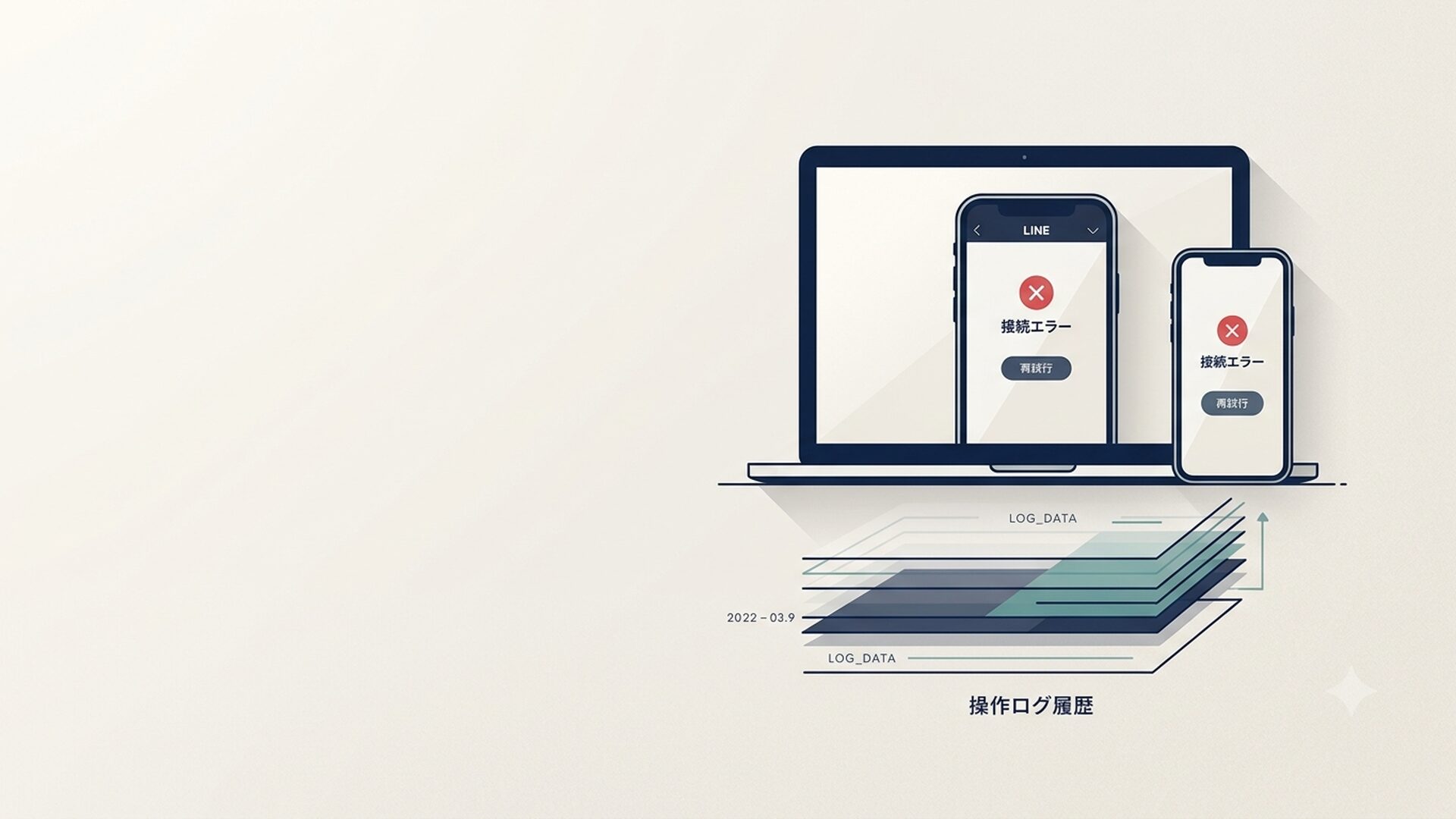
この状態で絶対にやってはいけないことがあります。それは、さらにログインを試み続けること、設定変更を繰り返すことです。
操作を続けるほど制限期間が延びる可能性があります。エラーが出ても、「放置する」という選択が最善手になるケースがこのパターンです。パソコンのトラブルシューティングでは「いろいろ試してみる」が鉄則ですが、LINEのこのエラーに関してはその逆が正解——これは直感に反するだけに難しい。
LINEアカウント制限時の対処手順
1. 24〜72時間、操作せずに放置する
Androidのアプリは起動したままで構いませんが、ログイン・認証操作・設定変更は一切行わないこと。Wi-Fiとモバイル通信の切り替えもこの期間は控えるのが無難です。
この時間については、LINEの公式ヘルプに明確な数字が記載されているわけではなく、同様のトラブルを経験した複数のユーザーによる経験則として共有されている目安です。自動回復しない場合は次の手順へ進んでください。
2. VPN・プロキシは使用しない
制限期間中のVPN・プロキシ使用は、制限解除の妨げになる可能性があります。
3. 自動回復しない場合はLINEへ問い合わせる
LINEのサポートは電話・メールでの個別対応は行っていません。問い合わせはLINEアプリ内のヘルプセンター経由の専用フォームからのみです。
フォームの開き方:LINEアプリを開く →「ホーム」タブ右上の「歯車(設定)」→ 一番下の「ヘルプ」→「LINEへのお問い合わせ」→ 「問題の報告」または該当カテゴリを選択。
問い合わせの際は、以下の情報を時系列で具体的に記載することが重要です。
- 現在表示されているエラーメッセージの全文
- 送信不可で受信のみ可能であること
- PC版・Android版の両方でログイン不可であること
- プロキシ設定を変更した経緯(操作の時系列)
- 本人確認・端末認証を何回行ったか
- LINE VOOMで権限エラーが出ていること
エラー画面のスクリーンショット、送信できないトーク画面のスクショも添付すると確認がスムーズになります。
LINEのサーバー障害による接続エラーを確認する方法は?
自分の端末やアカウントに問題がなくても、LINE側のサーバーで障害が発生していると接続エラーが起きます。
確認方法としては以下の手段が使えます。
- LINE公式X(旧Twitter)アカウント「@LINEjp_official」:障害発生時は公式アカウントからアナウンスが出ることが多い
- ダウンディテクター(Downdetector):リアルタイムのLINE障害報告を集計しているサービス。「LINE ダウンディテクター」で検索すると見つかります
- LINEヘルプセンターのお知らせ欄:大規模障害時には公式のステータス情報が掲載されることがある
サーバー障害の場合は自分では対処できません。復旧を待つしかないため、焦って設定を変え続けるのは逆効果です。
よくある質問
受信はできるのに送信だけできない場合、LINEネットワーク接続エラーの原因は何ですか?
端末やネット回線の問題ではなく、LINEのアカウント側に何らかのシステム制限がかかっている可能性が高いです。 短時間に複数端末での認証操作やプロキシ設定の変更などを行った直後に起きやすく、この状態ではこれ以上の操作を止めて24〜72時間ほど放置することが先決です(公式に明記された数値ではなく、複数ユーザーの経験則として共有されている目安です)。自動回復しない場合はLINEアプリ内のヘルプセンターから問い合わせてください。
LINEで「400 Bad Request」が表示されてログインできません。どうすればいいですか?
まずブラウザのシークレットモードをオフにすることを試してください。 その後、キャッシュとCookieをクリアし、SafariやChromeの標準ブラウザを使う順に試してください。外部サービスでのLINEログインの場合は、GmailなどのアプリやLINEアプリの内部ブラウザからアクセスしていることが原因のことも多く、SafariまたはChromeで直接URLを開き直すと解決するケースが多いです。
LINEで「このページを開けません」「403 Forbidden」が出ます。解決できますか?
VPNやプロキシを使っている場合はまずオフにすることが第一歩です。 セキュリティソフトの設定が影響していることもあります。アカウントにシステム制限がかかっている場合はLINEのヘルプセンターへの問い合わせが必要です。電話・メールでの個別サポートはLINEでは行っていないため、LINEアプリ内の「設定 → ヘルプ」からフォームで申告してください。
考察——このエラーが厄介な理由と、40代が特に気をつけるべきこと
率直に言って、LINEの接続エラーは「原因の切り分け」が難しい部類のトラブルです。
端末の問題なのか、ネットワークの問題なのか、アカウントへのシステム制限なのか——見た目のエラーメッセージがどれも似ているため、間違ったアプローチで対処し続けて、かえって状況を悪化させるパターンが非常に多い。
特に今回のような「とりあえずいろいろ試してみた」「PC版を再インストールした」「プロキシを変えてみた」という操作の積み重ねが、アカウント制限のトリガーになるケースは、多くのユーザーが知らないまま踏み込んでしまう落とし穴です。
筆者も同世代の友人から「LINEが送れなくなった、何かスパムと間違えられた?」という相談を受けたことがあります。本人にはまったく心当たりがないのですが、話を聞いてみると「何度もログインしようとしながら、設定をあれこれ変えていた」ということでした。まさにこのパターンです。
LINEのセキュリティは、i-modeのころとは比べものにならないほど高度になっています。ちょっとした操作の積み重ねが「不審なアクセス」と判定されやすくなっているのは、セキュリティ強化の裏返しでもあります。
「何かエラーが出たら、とにかくいろいろ試す」という問題解決の姿勢自体は悪くない。 ただしLINEの接続エラーに限っては、「触らない」ことが最善手になるケースがある——これはパソコンの一般的なトラブルシューティングとは逆の発想で、直感に反するだけに難しい。
LINEサポートが「何らかの違反の可能性」という回答を出すケースも、実際には意図的な違反ではなく、こうした複合的な操作が自動検知されている場合がほとんどではないかと個人的には考えています。問い合わせをするときは萎縮せず、状況を時系列で具体的に説明することが大切です。
今後の見通しとして個人的に気になる点も挙げておきます。
日常的に複数端末でLINEを使うユーザーが増え続けている一方で、セキュリティ判定がより精緻になるにつれて、本人に悪意がない操作でも制限がかかるケースが増える可能性があります。スマホとPC、さらにタブレットの3端末でLINEを使い分けるというのは、今の40代にとって珍しくない使い方ですが、その「普通の使い方」がトリガーになりやすくなるとすれば、エラーに出会う人はますます増えていくはずです。
ユーザー側でできる予防策は限られていますが、「困ったときにいろいろ試しすぎない」という心がけと、アカウント制限の解除にはLINEへの正式な問い合わせルートを使うという知識を持っておくだけで、ダメージを最小限に抑えられると思います。
LINEには、エラーの種類をもう少し具体的にユーザーへ伝える仕組みと、ユーザーが状況を自己確認できる手段の整備を期待したいところです。「制限がかかっています」の一言だけでも、むやみな操作を防ぐことができるはずなので。
まとめ
LINEのネットワーク接続エラーは、大きく「端末・アプリ・ブラウザ側の問題(パターンA)」と「LINEアカウントへのシステム制限(パターンB)」の2種類に分かれます。
パターンAなら、再起動・VPNオフ・キャッシュ削除・ブラウザの変更で解決するケースが多いです。URLが開けない・ページを開けないという症状は、LINEアプリ内ブラウザを避けてSafari・Chromeで開き直すことが基本の対処です。
パターンBなら、送信だけできない・すべてのログイン方法が不可・LINE VOOMでも権限エラーが出るという複合症状が目安です。この場合は操作を止めて放置した上で、LINEアプリ内ヘルプセンターから正式な問い合わせを検討してください。
焦って操作を繰り返すほど状況が悪化する可能性がある——これがこのエラーの最大の特徴です。
まずパターンの見極めを先に行い、それから手順を一つずつ試すことが、最短で解決するための道筋になります。