LINEの年齢確認が「不明」のまま変わらない、エラーが出て進めない——そんなトラブルで検索してここにたどり着いた方に、原因と対処法をまとめてお伝えします。
年齢確認できない主な原因は「格安SIM(MVNO)を使っている」「Wi-Fiがオンのまま」「アプリが古い」の3つです。それぞれ対処法が違うので、自分の状況に合わせて確認してみてください。
そもそもLINEの年齢確認とは?なぜ必要なの?
LINEの年齢確認は、18歳未満のユーザーをトラブルから守るための仕組みです。
LINE IDによる友だち検索は、相手の電話番号を知らなくても繋がれる便利な機能ですが、裏を返せば見知らぬ人からも検索されうる機能でもあります。悪用のリスクがあるため、LINEは通信キャリアと連携して年齢判定を行い、18歳未満と判断されたユーザーにはID検索機能を使えないよう制限しています。
年齢確認が完了していないと、具体的には以下の機能が使えません。
- LINE IDの設定
- ID検索・電話番号検索による友だち追加
- グループへの招待
- オープンチャットの一部機能(検索など)
QRコードでの友だち追加やすでに登録済みの友だちとのトークは、年齢確認なしでも問題なく使えます。「友だちを追加したい」という目的であれば、QRコードを使う方法が最もシンプルな回避策です。
年齢確認が「不明」のまま表示される場合の確認ステップ
設定から「年齢確認」を開いたときに「不明」と表示されている場合、まだ年齢認証が完了していないことを意味します。
自分のキャリアの手順まで読み飛ばしたい方は、次のセクション「キャリア別・年齢確認の手順」の見出しをご確認ください。まず全体の流れだけ把握したい方は、以下のステップで操作を進めてみてください。
① LINEアプリの「ホーム」タブ右上にある歯車マーク(設定)をタップする
② 「年齢確認」を選択する
③ 「年齢認証結果」をタップすると、利用中のキャリアを選ぶ画面が表示される
④ 各キャリアのマイページにログインして認証を完了させる
認証完了後、年齢確認の画面に戻って「18歳以上」と表示されれば成功です。「未確認」や「不明」のままであれば、後述するエラーの原因を確認してください。
キャリア別・年齢確認の手順(docomo・au・SoftBank・Y!mobile・楽天・LINEMO)
年齢確認の手順はキャリアによって異なります。自分の契約キャリアの見出しまでスキップして読んでください。
docomo(ドコモ)の場合
① 設定の「年齢確認」から「NTT docomoをご契約の方」を選択する
② dアカウントのIDとパスワードを入力してログインする
③ 画面の指示に従って認証を完了させる
dアカウントのIDやパスワードがわからない場合はドコモへ確認が必要です。
au(エーユー)の場合
① 「auをご契約の方」を選択する
② au IDとパスワードを入力してログインする
③ 認証完了の画面が表示されれば完了
au IDは「〇〇〇〇@au.com」の形式のメールアドレスです。携帯電話番号とは別のIDなので、事前に手元に用意してから進めると迷いません。ログイン情報が不明な場合はauサポートへ問い合わせてください。
SoftBank(ソフトバンク)の場合
① 「SoftBankをご契約の方」を選択する
② 電話番号とMy SoftBankのパスワードを入力してログインする
③ 画面の指示に従って認証を完了させる
My SoftBankへのログインは、電話番号+パスワードのほか、指紋認証やFace IDを使ったバイオメトリクス認証にも対応しています。パスワードが分からない場合はSoftBankショップまたはMy SoftBankのパスワード再発行から手続きしてください。
Y!mobile(ワイモバイル)の場合
Y!mobileはSoftBankのサブブランドですが、ログイン画面はSoftBankとは別の「My Y!mobile」を経由します。
① Wi-Fiをオフにしてモバイルデータ通信に切り替える
② 「Y!mobile/LINEMO」を選択する(LINEアプリのキャリア選択画面)
③ 「My Y!mobile」のログイン画面が表示されるので、Yahoo! JAPAN IDとパスワードを入力する
④ 認証が完了したらLINEアプリに戻り、「18歳以上」と表示されているか確認する
Y!mobileの年齢確認はYahoo! JAPAN IDで行う点がポイントです。SoftBankのMy SoftBankアカウントとは別管理になっているため、間違えないよう注意してください。Yahoo! JAPAN IDのパスワードが分からない場合はYahoo! JAPANのログインサポートページから再発行できます。
LINEMO(ラインモ)の場合
① Wi-Fiをオフにして、モバイルデータ通信(4G/5G)に切り替える
② 「Y!mobile/LINEMO」を選択する
③ My SoftBankにログインして認証する
LINEMOはソフトバンクが運営するオンライン専用ブランドです。ソフトバンクの「年齢判定サービス」を通じてLINEヤフー株式会社が18歳以上かどうかを判別する仕組みになっています。Wi-Fiをオフにしてモバイルデータ通信で行うことが公式手順として明示されているため、必ずこの状態で試してください。
なお、LINEMOの利用規約上、18歳未満のユーザーは単独での契約ができません(親権者同意が必要)。このため、LINEMO契約者の回線で年齢確認を行った場合、原則として「18歳以上」と判定されます。
楽天モバイルの場合
① 「年齢確認結果」から「年齢確認」をタップする
② 楽天会員のユーザーIDとパスワードでログインする
③ 画面の指示に従って認証を完了させる
楽天モバイルで年齢確認を行うには、LINEアプリのバージョンが11.4.0以降であることが要件として定められています。これは楽天モバイルとLINEの連携が始まった時期に設定された最低条件であり、LINEが全キャリア向けに定める動作推奨バージョン(後述)とは別の条件です。実際には最新版へのアップデートを行ってから試すのが最も確実です。
LINEモバイルの場合
① 「LINEモバイルをご契約の方」を選択する
② マイページに記載されている「利用コード」を入力して認証する
LINE年齢確認エラー・できない原因と格安SIM(MVNO)の注意点
ここが本記事のメインです。「年齢確認を試みたが進まない」「エラーになる」という状況ごとに、原因と対処法を解説します。
原因①:格安SIM(MVNO)を使っている
これが最も多い原因です。
LINEの年齢確認は、通信キャリアの契約情報をもとに行われます。対応しているのは、ドコモ・au・SoftBank・Y!mobile・LINEMO・楽天モバイル・LINEモバイル、そして一部のMVNOに限られます。
mineo・IIJmio・OCNモバイルONEなどの多くの格安SIMでは、原則として年齢確認ができません。LINEの公式QAコミュニティでも「MVNOでは年齢認証は利用できません」と明確に回答されており、これは現在も変わっていません。
「一部のMVNOが対応している」という情報がネット上に出回ることがありますが、IIJmio・mineo・OCNモバイルONEなどの主要MVNOについては、各社の公式サポートページを確認した限り、LINEの年齢確認との連携を「対応済み」と明記しているものは確認できていません(2025年執筆時点)。「自分のMVNOは対応しているのか?」と気になる場合は、ご利用のMVNO公式サポートに直接問い合わせるのが最善です。
格安SIMを使っている場合は、年齢確認による機能解除を諦め、QRコードや招待リンクで友だちを追加する方法に切り替えるのが現実的な対処です。
原因②:Wi-Fiがオンになっている
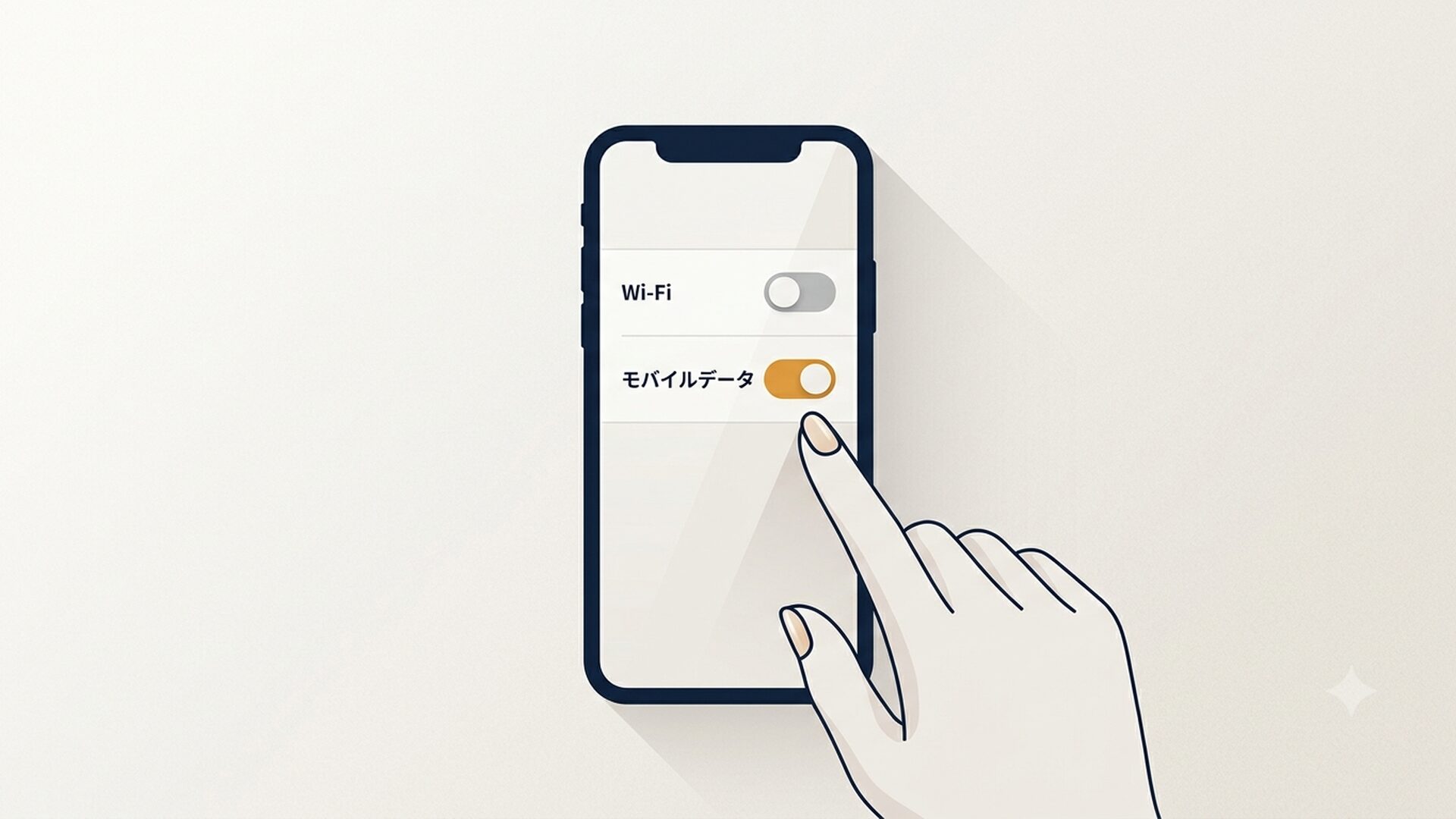
年齢確認は、モバイルデータ通信(4G/5G)で行う必要があります。
Wi-Fi接続中は通信事業者がユーザーの契約情報を読み取れないため、認証ができません。LINEMOの公式手順にも「Wi-FiをオフにしてLINEMOのモバイルデータ通信で行う」と明記されています。
設定からWi-Fiをオフにしてモバイルデータをオンにしてから、もう一度試してみてください。これだけで解決するケースは意外と多いです。
原因③:LINEアプリのバージョンが古い
LINEアプリが古いバージョンのままだと、キャリア選択画面が表示されなかったり、認証の途中でエラーが発生したりすることがあります。
LINEの動作推奨環境はiOS 15.0以上またはAndroid 8.0以上、LINEアプリバージョン13.21.0以上です(LINE公式ヘルプセンター、2025年確認)。App StoreまたはGoogle Playを開いてLINEアプリの更新がないか確認し、最新版にアップデートしてから再試行してください。
原因④:LINE年齢確認 povo(ポヴォ)でできない場合
「line 年齢確認 povo」で検索する方も多いので、個別に説明しておきます。
povoはauのオンライン専用プランですが、年齢確認における扱いはau本体とは異なる場合があります。「auをご契約の方」でau IDログインを試みると認証できるケースもありますが、確実に対応しているとは現時点では断言できません。
試す手順としては次の通りです。
① Wi-Fiをオフにしてモバイルデータをオンにする
② 「auをご契約の方」を選択してau IDでログインを試みる
③ うまくいかない場合はpovo公式サポートに問い合わせる
povo公式の最新情報は公式サイトで確認してください。
原因⑤:キャリアの一時的なメンテナンス
まれに、キャリア側のシステムが一時的にメンテナンス中でエラーが出ることがあります。この場合は時間をおいて再試行するだけで解決します。
原因⑥:法人契約など生年月日が登録されていない
会社支給のスマートフォンなど、法人契約の場合は利用者個人の生年月日がキャリアに登録されていないことがあります。この場合は年齢確認ができません。契約中の通信事業者に問い合わせて、生年月日の登録状況を確認してください。
原因⑦:契約者と利用者が違う(家族名義のスマホ)
LINEの年齢確認は「利用者本人の年齢」ではなく「回線の契約者の年齢」で判定されます。
たとえば親名義でLINEMOを契約し、子供がそのスマホを使っている場合、親の年齢が18歳以上であれば子供のアカウントでも年齢確認が通ることがあります。なお、LINEMOは利用規約上18歳未満の単独契約が認められていないため、LINEMO回線で年齢確認を行った場合は原則として「18歳以上」と判定されます。
年齢確認できない場合でも友だち追加する方法
年齢確認が完了しなくても、以下の方法で友だちを追加できます。
- QRコード:相手のQRコードを読み取るか、自分のQRコードを見せる
- 招待リンク:グループや友だちのリンクをSNSやメッセージで送る
- 「知り合いかも?」から追加:電話番号が登録されていれば表示されることがある
ID検索は使えませんが、日常的な友だち追加であればQRコードで十分に対応できます。
よくある質問
LINE 年齢確認 au エラー 原因と解決策は?
au IDとパスワードが正しいか確認してください。au IDは「〇〇〇〇@au.com」の形式のメールアドレスです。格安SIM(mineoなどのau回線MVNO)を使っている場合は年齢確認自体ができません。また、Wi-Fiをオフにしてモバイルデータでアクセスしているかも確認してください。
LINE 年齢確認 povo できない理由と対処法は?
povoはauのオンライン専用プランという位置づけです。「auをご契約の方」でau IDログインを試みるのが最初のステップですが、確実に対応しているとは断言できません。うまくいかない場合はpovo公式サポートに確認するのが最善です。最新情報は公式で確認してください。
LINE 年齢確認 格安SIM・MVNOで「不明」のまま何度試してもだめな場合は?
① Wi-FiをオフにしてモバイルデータをONにする、② LINEアプリを最新版(推奨13.21.0以上)にアップデートする、この2点をまず確認してください。それでも改善しない場合、mineo・IIJmioなどの格安SIM(MVNO)を使っているなら年齢確認そのものが非対応である可能性が高いです。QRコードや招待リンクでの友だち追加に切り替えるのが最も現実的な解決策です。
考察と見通し:格安SIM時代の「年齢確認格差」という問題
個人的に気になるのは、格安SIMユーザーが年齢確認を完了できないという構造的な問題です。
総務省の「電気通信サービスの契約数及びシェアに関する四半期データ」によれば、MVNOの契約数は2024年3月末時点で約3,000万回線を超えています(音声通信・データ通信合計)。
スマホユーザーの相当数が格安SIMを使っている中、そのユーザーたちが「ID検索が使えない」という制限を受け続けている状況は、LINEの普及率を考えると決して小さくない不便さです。
LINEとしては青少年保護の観点で年齢確認の仕組みを設けているわけで、その意図は理解できます。ただ、問題なのは「なぜLINEはこの構造を長年放置しているのか」という点です。
理由の一端は、年齢確認の仕組みがLINEだけで完結していないことにあると思います。
キャリアの契約システムとLINEのアカウントシステムを連携させるには、各通信事業者との個別の技術的・法的交渉が必要です。大手4キャリアならまだしも、数十社以上存在するMVNO全社と連携を結ぶのはコストと時間がかかります。
つまり、格差は「悪意」ではなく「構造的な摩擦」から生まれています。
対応拡大の動きとしては、2019〜2020年頃に楽天モバイルが年齢確認連携に対応したことが一例として挙げられます。当時はMNO(携帯電話事業者)として新規参入したタイミングと連動した形で対応が進みました。ただし、その後のMVNOへの連携拡大については、LINEヤフー側の公式な対応ロードマップが公表されておらず、個人的には楽観視できる状況ではないと見ています。
では、ユーザーとして現実的にどうすればいいか。
格安SIMを使っていてID検索が使えない場合、短期的にはQRコードと招待リンクで対応するのが最も確実です。
もし「どうしてもID検索機能を使いたい」という状況が続くなら、契約を大手キャリアや楽天モバイルに変更するというのも選択肢に入ってきます。楽天モバイルは2025年時点で月額0円〜3,278円(税込)の3段階プランを提供しており、以前の格安SIM一択という時代と比べて、大手キャリアへの乗り換えのコスト差は縮まっています。「LINEのために契約を変える」と言うと大げさに聞こえますが、以前ほど極端な選択ではなくなりました。
私自身、以前SIMフリー端末にMVNOのSIMを差して使っていた時期があり、年齢確認でエラーが続いて途方に暮れた経験があります。
当時は「設定→年齢確認→エラー→Wi-Fiを切る→また同じエラー」というループを20分ほど繰り返しました。最終的にMVNOでは対応していないと知って、QRコードでの友だち追加に切り替えたのですが、「それを最初に書いておいてほしかった」と強く思いました。
この記事ではその反省を踏まえて、最初から原因の筆頭に「格安SIMは非対応」を置いています。
今後の見通しとしては、LINEが年齢確認の対応キャリアを拡大する動きに期待したいところですが、公式ロードマップが見えない以上、短期間での大幅な改善は難しいと見ています。ユーザー側として取れる最善策は、まず自分の契約が対応しているかどうかを把握し、非対応であれば早々にQRコード運用に割り切ることです。
まとめ
LINE年齢確認が「不明」のまま・エラーになる・完了できない原因と対処法を整理すると、次の通りです。
- 格安SIM(MVNO)を使っている → 対処:mineo・IIJmioなど多くのMVNOは非対応。QRコードや招待リンクで友だち追加する方法に切り替える
- Wi-Fiがオンになっている → 対処:モバイルデータ通信(4G/5G)に切り替えてから再試行する
- LINEアプリのバージョンが古い → 対処:App Store/Google PlayでLINEを最新版(推奨13.21.0以上)にアップデートしてから再試行する
- povo・法人契約・家族名義 → 対処:au IDでのログインを試み、解決しない場合は各キャリアのサポートに問い合わせる
- キャリアのメンテナンス中 → 対処:時間をおいて再試行する
キャリアごとのログイン情報(dアカウント・au ID・My Y!mobileのYahoo! JAPAN ID・My SoftBankパスワードなど)を手元に用意し、Wi-Fiをオフにした状態でモバイルデータ通信を使って試してください。
格安SIMを使っている場合は、年齢確認そのものができないため、QRコードや招待リンクでの友だち追加に切り替えるのが最も現実的な解決策です。