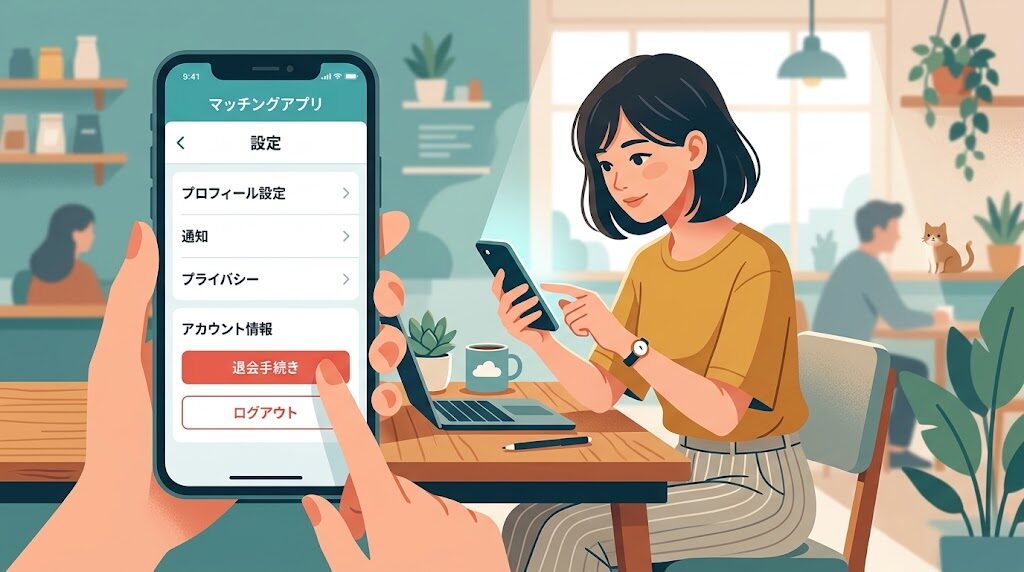
結論から言うと、Pairsの公式ヘルプでは、「退会」と「有料会員の解約」は別の手続きで、有料サービスを利用中の場合は、決済方法ごとに手順が異なります。特にApple ID決済・Google Play決済の場合は、「サブスクリプション(定期購入)の解約」と「Pairsの退会手続き」の2つが必要で、解約しないと、退会後も継続して決済が発生すると書かれています。
この記事では、公式ヘルプにもとづいて、手順と注意点を整理します。
この記事でわかること
- 退会と解約の違い
- 無料会員の退会手順
- 有料サービス利用中の場合(決済方法別)
- 自動更新の解除のタイミング
- 自分で退会できない場合
退会と解約の違い
公式ヘルプには、次のように書かれています。
- 無料会員か有料会員かの会員ステータスによって、退会手順が異なる
- 退会にはサービスへのログインが必要
- 長期間利用の予定がない場合は、「おやすみモード」の利用をおすすめする
無料会員の退会手順
- Pairsにログインする
- 画面右下の【マイページ】から【歯車マーク】を押す
- 【ペアーズを退会】を押す
- 退会理由を選択し、案内に沿って進み、最終確認画面で【退会する】を押す
- 完了画面が表示されたら、退会完了
有料サービスを利用中の場合
有料サービス(有料会員・プレミアムオプション・プライベートモード・安心便利パックプレミアム)を利用中の場合は、決済方法ごとに手順が異なります。
Apple ID決済(iPhone)
- 「サブスクリプションの解約」と「Pairsの退会手続き」の2つの手続きが必要
- 有料サービスは次回請求日まで利用でき、サブスクリプション解約後、次回請求日に無料会員に移行する。無料会員移行後に、自分で退会手続きができる
サブスクリプションの解約手順
- iPhoneで、App Storeのサブスクリプションを開く
- 「Pairs」を選択する
- 【サブスクリプションをキャンセル】を押す
- 「確認」を選択すると、解約手続きが完了する
Google Play決済(Android)
- 「定期購入の解約」と「Pairsの退会手続き」の2つの手続きが必要
定期購入の解約手順
- 「Google Playアプリ」を開く
- 右上のプロフィールアイコンを押す
- 【お支払いと定期購入】から【定期購入】を押す
- 「Pairs」を選択し、【定期購入を解約】を押す
クレジットカード決済・プリペイドカード・ギフトカード決済
- 有料会員の解約手続き完了後、すぐに無料会員に移行する
- 有効期限まで利用したい場合は、次回更新日の前日までに手続きする
- 解約手順:【マイページ】→【会員ステータス】→画面下部の【有料会員の解約】を押し、解約理由を選択して、最終確認画面で【有料会員を解約する】を押す
今すぐ退会したい場合(Apple ID・Google Play決済)
決済提供側で、サブスクリプションまたは定期購入を解約した後に、カスタマーサポートまで連絡するよう案内されています。問い合わせ本文には「解約済み・退会希望」の文言を入れると書かれています。
「有料サービスを解約しない場合、退会後も継続して決済が発生します」と、公式ヘルプに注記されています。
自動更新のタイミング
公式ヘルプ「自動更新のタイミングを知りたい」には、次のように書かれています。
- プレミアムオプション・安心便利パックプレミアム・プライベートモードは、「自動更新を解除しない限り、登録中の同じプランが自動で更新される」
- 自動更新を希望しない場合は、次回更新日の24時間前までに、自動更新の解除手続きを行う
- 次回更新日は、【マイページ】→【会員ステータス】で確認できる
自分で退会できない場合
公式ヘルプには、次のように書かれています。
- Pairsにアクセスやログインができない、退会ボタンが表示されないなどの理由で、自分での退会手続きが難しい場合は、カスタマーサポートが退会手続きを代行する
- お問い合わせフォームから退会を申請する。フォームでは「ログインできない」のカテゴリを選択する
- 登録メールアドレスなどのアカウント情報の入力が必要で、アカウントの調査と本人確認を行う
公式ヘルプで確認できなかったこと
- 退会後に、再登録できるまでの期間(今回確認した3つのヘルプには、記載がありませんでした)
- 退会後のデータの扱いの詳細
- 解約・退会の画面の、最新の表示(アプリのバージョンによって変わることがあります)
よくある質問(FAQ)
Q1. アプリを削除すれば、退会できますか?
今回確認した公式ヘルプには、アプリの削除で退会になるという記載はありません。退会は、【マイページ】の【ペアーズを退会】から手続きします。
Q2. 退会したのに、課金が続くことはありますか?
Apple ID・Google Play決済で、サブスクリプション(定期購入)を解約しない場合は、退会後も継続して決済が発生すると書かれています。
Q3. 解約すると、すぐに使えなくなりますか?
Apple ID・Google Play決済は、次回請求日まで利用できます。クレジットカード決済などは、解約手続き完了後、すぐに無料会員に移行します。
Q4. 自動更新を止めるタイミングは?
次回更新日の24時間前までです(プレミアムオプションなどの場合)。クレジットカード決済で、有効期限まで利用する場合は、次回更新日の前日までに手続きします。
Q5. しばらく使わないだけなら?
「おやすみモード」の利用がおすすめされています。詳しくは、公式ヘルプの「おやすみモードとは何ですか?」をご確認ください。
まとめ
- 「退会」と「有料会員の解約」は別の手続き
- Apple ID・Google Play決済は、ストア側の解約と、Pairsの退会の2つが必要。解約しないと退会後も課金が続く
- クレジットカード決済などは、【会員ステータス】から【有料会員の解約】
- 自動更新を止める場合は、次回更新日の24時間前までに解除する
- 自分で退会できない場合は、問い合わせフォームから申請する
参考にした公式情報(2026年10月14日確認)
- Pairsヘルプ「退会したい」:https://support.pairs.lv/hc/ja/articles/115007089567
- Pairsヘルプ「有料会員を解約したい」:https://support.pairs.lv/hc/ja/articles/115007253928
- Pairsヘルプ「自動更新のタイミングを知りたい」:https://support.pairs.lv/hc/ja/articles/360020042192