LINEの「ミュートメッセージ」とは、相手に通知を届けずにメッセージを送れる機能だ。深夜でも、相手が仕事中でも、通知音・バナーを出さずにそっとメッセージを届けられる。
なお、この機能は「LINEラボ(LINE Labs)」から事前にオンにしないと使えない。 設定画面を開いたことがない人は、まずこの点から確認しよう。
「ちゃんと設定できているか不安」「相手にバレるのか?」「スタンプも送れる?」という疑問を持っている方が多い。この記事では、LINEラボでの有効化手順から送り方・相手への見え方・よくある失敗まで、実際にiPhone・Android複数台で試した結果をもとにまとめた。
LINEミュートメッセージとは?通知なしで送れる機能のしくみ
LINEでメッセージを送ると、通常は相手のスマホで通知音が鳴り、ロック画面やバナーに内容が表示される。
ミュートメッセージはこれを丸ごとオフにして送る機能だ。「通知なし」で送れるだけで、メッセージ本文は普通に相手のトーク画面に届く。送信者の名前もちゃんと表示される。
「誰が送ったか分からなくなる」機能ではまったくない。この点はよく誤解されるポイントなので、最初にはっきりしておきたい。
ミュートメッセージが役立つ場面の例:
- 深夜・早朝に連絡を入れたいが、相手の睡眠を邪魔したくない
- 相手が仕事中・授業中の時間帯に送りたい
- 大人数のグループに何度も投稿するが、通知を連発したくない
- 急ぎでない内容をメモ代わりに送っておきたい
- 画像→テキストの順に送る際、画像の通知だけ消しておきたい
こうして並べると、40代の会社員にはかなりなじみのあるシチュエーションが多い。取引先や上司に気を使いながらLINEを使っている人には、特に有用な機能だと感じた。
LINEラボでの設定方法|ミュートメッセージを使えるようにする手順
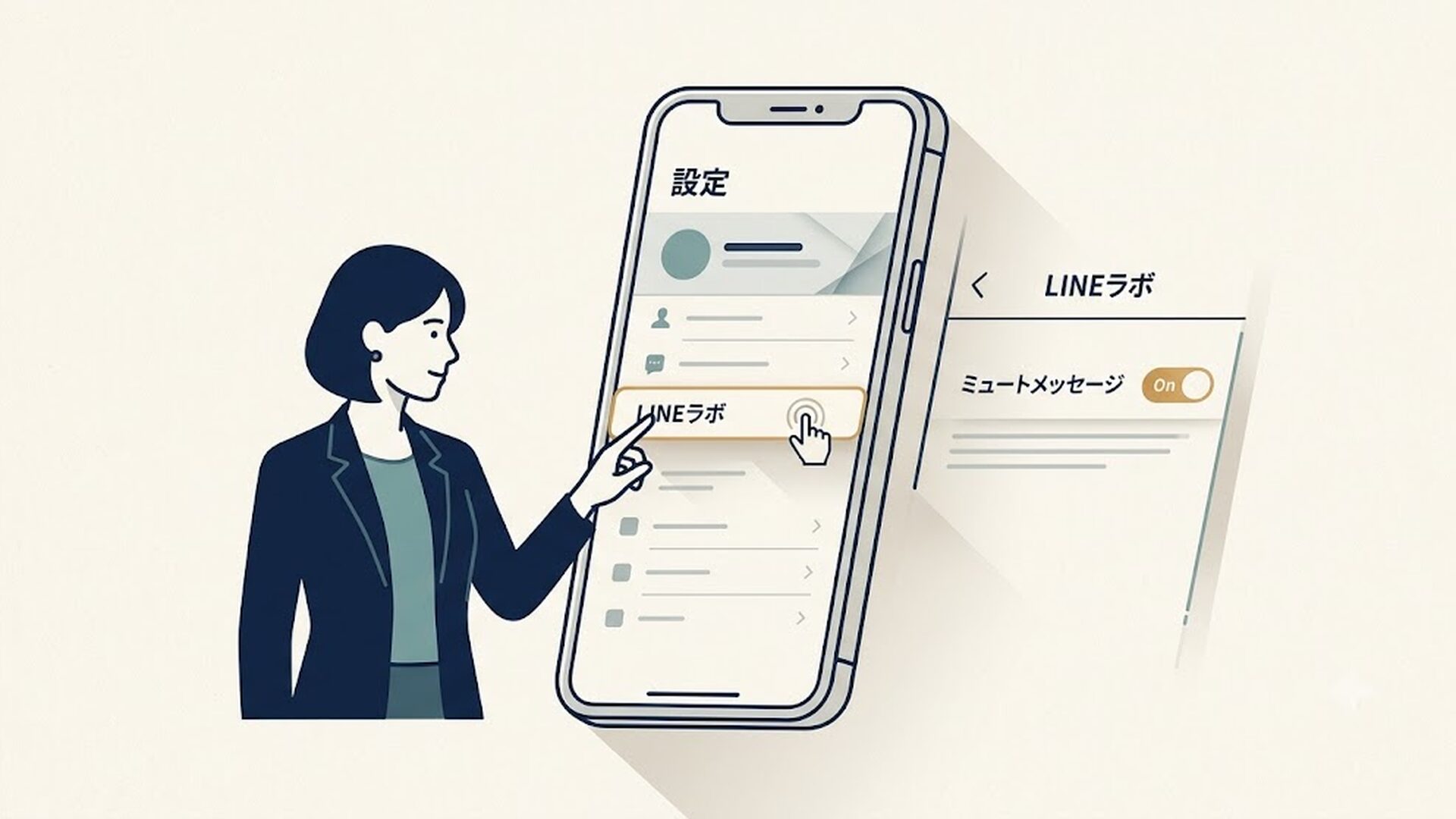
ミュートメッセージは、LINEラボ(LINE Labs)でオンにしないと使えない。 これを知らずに送信ボタンを長押ししても何も起きないので、最初に必ずこの設定を済ませよう。
LINEラボはリリース前の新機能を先行体験できる場所で、アプリのバージョンが古いと表示されないことがある。まずはApp Store(iPhone)またはGoogle Playストアでアプリを最新版に更新しておこう。
設定手順(iPhone・Android共通):
1. LINEを開き、「ホーム」タブを表示する
2. 右上の歯車アイコン(設定)をタップ
3. 設定画面をスクロールして「LINEラボ」をタップ
4. 「ミュートメッセージ」という項目を探してオンにする
5. 確認画面が出たら「OK」をタップ
これで準備完了。一度設定すれば毎回やり直す必要はない。
私が最初に設定したとき、LINEラボの存在自体を知らずにいたため、「送信ボタンを長押しして何も出てこない」という状態を5分ほど繰り返してしまった。「送れない」と感じたらまずLINEラボを確認、というのが鉄則だ。
なお、本記事の情報は2025年7月時点の仕様に基づいている。LINEは仕様変更が多いアプリのため、最新の状況はLINE公式ヘルプページ(https://help.line.me/line/)でも確認することをおすすめする。
スタンプをミュートで送るには「スタンププレビュー」の設定も必要
スタンプをミュート送信したい場合は、LINEラボとは別にもう一つ設定が必要だ。
「設定」→「スタンプ」→「スタンププレビュー」をオンにする。
スタンプを選ぶと送信前にプレビューが表示されるようになり、その状態で送信ボタンを長押しすれば「ミュートメッセージ」が選べる。
スタンププレビューをオンにせずに送ると、通常送信になってしまうので要注意だ。私も最初はここを見落として「スタンプだけ通常送信してしまった」という失敗をやらかした。意外と見落としがちな手順なので、最初に合わせて確認しておこう。
ミュートメッセージの送り方|テキスト・画像・スタンプ別の手順
設定さえ終われば、実際の送り方はシンプルだ。要点は「送信ボタンを長押しする」の一点。
テキストメッセージをミュートで送る手順:
1. トークルームでメッセージを入力する
2. 送信ボタン(紙飛行機マーク)を長押しする(普通にタップするとNG)
3. 「ミュートメッセージ」と「通常メッセージ」の選択肢が出る
4. 「ミュートメッセージ」をタップして送信
画像・動画のミュート送信も同じ手順だ。
画像を選んで送信ボタンを長押し→「ミュートメッセージ」を選ぶだけ。複数枚まとめて選んでも、長押しすれば全部ミュート送信できる。
実際に試してみると、複数枚の画像でもまとめてミュート送信できることに気づいた。1枚ずつ操作しなくていいのは地味に便利だ。
スタンプのミュート送信:
スタンプを選ぶとプレビューが出る(スタンププレビューをオンにしている場合)。その状態で送信ボタンを長押し→「ミュートメッセージ」を選ぶ。
「画像→テキスト」の順に送るテクニック
画像を先にミュートで送っておき、テキストは通常送信する組み合わせが特に便利だ。
これをやると、相手への通知は1回で済む。画像だけ先に届いた状態で「既読がついた?どう思った?」と気になる焦りもなくなる。
仕事の資料を送る際に実際に使ってみたところ、「画像を開いてもらってから本文を読んでもらう」という流れがスムーズになった。資料説明や写真共有など、「画像とテキストをセットで確認してほしい」場面に向いている。
相手にバレる?ミュートメッセージの見え方を解説
結論:「ミュートで送ったこと」が相手の画面に表示されることはない。ただし通知なしでバッジが増えるため、LINEに詳しい人は気づく可能性がある。
相手側の画面でどう見えるかをまとめる。
| 項目 | 通常メッセージ | ミュートメッセージ |
|—|—|—|
| 通知音・バイブ | 鳴る | 鳴らない |
| ロック画面・バナー通知 | 表示される | 表示されない |
| LINEアプリのバッジ(数字) | 増える | iPhoneは増える・Androidは端末依存 |
| トーク一覧の未読表示 | 増える | 増える |
| トーク画面での表示 | 通常メッセージ | 通常メッセージと全く同じ |
| 「ミュート送信」の表記 | なし | なし(相手には表示されない) |
相手がLINEを開いて見るぶんには「普通のメッセージ」として届いている。ミュートで送ったことを相手が画面上で確認する手段は存在しない。
「送ったことがバレる」のと「ミュートで送ったとバレる」は別の話だ。メッセージを送ったこと自体は、相手がトークを開けばすぐ分かる。
iPhoneとAndroidでバッジの挙動が違う理由
AndroidはiPhoneと異なり、機種によってはバッジが増えないことがある。
実際にiPhone(iOS 17)でミュートメッセージを送り、手元のAndroid端末(Galaxy・Pixel各1台)で受信テストをしたところ、挙動に差があった。iPhoneはバッジが通知なしでも増えた。一方、Galaxyはバッジが増えたが、PixelではLINEアプリのバッジが変化しなかった。
このAndroid側の挙動の差は、メーカーごとのバッジ通知API(Notification BadgeやShortcut Badge等)の実装差に起因していると考えられる。「Androidだと必ずバッジが出る」とも「必ず出ない」とも言い切れない状況だ。
相手がAndroidユーザーの場合、ミュートメッセージを送っても完全に気づかれない可能性がある。急ぎの用件には絶対に使わないこと——これが鉄則だ。
ミュートメッセージが送れない・できないときの原因と対処法
「設定したのに長押しして選択肢が出てこない」は、原因のほとんどがLINEラボの設定忘れかアプリの古さだ。
原因1:LINEラボの設定がオフになっている
最もよくある原因。設定→LINEラボ→ミュートメッセージがオンになっているか再確認しよう。
原因2:LINEアプリのバージョンが古い
LINEラボ自体が表示されない場合、アプリが古いことが多い。App Store(iPhone)またはGoogle Playストアで最新版にアップデートしよう。
原因3:スマートフォンのOSが古い
iPhoneなら「設定→一般→ソフトウェア・アップデート」、Androidなら「設定→システム→ソフトウェアのアップデート」から確認して更新する。
原因4:スタンプのミュートだけ出てこない
スタンプ用の「スタンププレビュー」をオンにしていないと、長押しメニューにミュートが出てこない。設定→スタンプ→スタンププレビューをオンにすること。
原因5:LINE公式アカウントに送ろうとしている
企業・ブランド・店舗などのLINE公式アカウントはミュートメッセージに非対応だ(2025年7月時点)。トーク画面でアカウント名の横にシールドマークがついているものには使えない。
原因6:PC版・iPad版LINEから送信している
ミュートメッセージはスマートフォンアプリ限定の機能。PC版・iPad版では利用できない(2025年7月時点)。
送信を取り消したらどうなる?
送信取り消しの挙動は通常メッセージと同じだ。
ミュートで送ったメッセージを「送信取り消し」した場合、トーク画面に「送信を取り消しました。」と表示される。取り消し表示自体で相手に新たな通知が届くわけではない。相手がトーク画面を開いたときに「取り消し」表示を見ることになる。
グループトークでのミュート送信|業務報告・記録に特に向いている
グループでの活用が、ミュートメッセージの真骨頂だ。
毎日の進捗報告や記録系のメッセージを複数人が同じグループに送る場合、一人ひとりが通常送信すると通知が何十回も来てしまう。全員でミュート送信にしておくだけで、グループの「騒がしさ」が劇的に下がる。
私が実感した場面を正直に話すと、家族グループがそれだ。夜に「鍵閉めた」「お風呂沸かした」のような短い確認メッセージを何度もやり取りするうち、深夜に全員のスマホが鳴り続けていた。グループ全員がミュート送信を使うようになってから、「寝ようとしたら通知で起きた」という状況がなくなった。
ただし前述の通り、Androidユーザーはバッジすら表示されない端末もある。「このグループはミュート送信で報告」というルールを事前に決めておくのが理想だ。
考察:LINEミュートメッセージが正式機能になったら何が変わるか
LINEラボはあくまで試験的な機能の先行提供の場だが、ミュートメッセージは正式リリースに十分値する機能だと感じる。
現時点では「LINEラボをオンにする」という一手間が必要なため、使っている人はまだ少数派だ。正式リリースされれば、送る側・受け取る側の双方にこの機能が浸透し、「通知が来なかったのに未読が増えた」という混乱が減るはずだ。
類似機能と比較すると、Slackにはスケジュール送信機能があり「〇時に送る」と予約できる。LINEのミュートメッセージはそれとは異なり、「今すぐ送るが通知は鳴らさない」という即時性と配慮を両立している点が独自の強みだ。iMessageには「通知を切って送る」機能はなく(開封確認オフはあるが別機能)、この点でLINEのアプローチは独自性がある。
Slackのスケジュール送信は業務ツールとして定着しているが、LINEは個人・家族・友人間のカジュアルなコミュニケーションが主戦場だ。「今送りたいけど邪魔したくない」という感覚は、LINEならではのニーズに正確に応えている。
私が一つ提案したいのは、「ミュートメッセージを使うことがある」と相手に事前に伝えておく習慣だ。
仕事でLINEを使っている場面でこれを痛感した。「遅い時間はミュートで送ります」と一言添えるだけで、「なぜ通知が来なかったのか」という不安が相手の側に生まれなくなる。機能がいくら優れていても、受け取る側がその存在を知らなければ誤解の元になる。実際に職場の同僚に先に伝えてから使い始めたら、「通知が来なかったから見逃してた」という事態がなくなった。
コミュニケーションツールの進化と、使う側の共通認識が揃ってはじめて機能が活きる——LINEミュートメッセージはそのことを改めて実感させてくれる機能だと個人的に思っている。
まとめ
LINEのミュートメッセージは、相手に通知を届けずにメッセージを送れる機能だ。
使う前にやること:「LINEラボ」でミュートメッセージをオンにする(スタンプは別途「スタンププレビュー」も必要)。
実際の送り方:送信ボタンを長押し→「ミュートメッセージ」を選ぶだけ。テキスト・画像・スタンプいずれも同じ手順で完結する。
相手への見え方:バッジや未読表示には届いているが、通知音・バナーは届かない。トーク画面での表示は通常メッセージと全く同じで、「ミュート送信された」という表記は出ない。iPhoneとAndroidでバッジ挙動に差があるため、急ぎの連絡には絶対に向かない。
使えない場合の確認順序:①LINEラボの設定確認→②アプリ・OSのバージョン確認→③スタンプならスタンププレビューの確認→④公式アカウント・PC版では非対応(2025年7月時点)であることを確認。
深夜の連絡、グループへの報告、画像とテキストをセットで送る場面——使い方を覚えておくと、日常のLINEがずっとスマートになる機能だ。事前に相手と使い方のルールを共有するひと手間が、この機能を最大限に活かすコツだと感じている。
よくある質問
LINEミュートメッセージは相手にバレる?
メッセージを送ったこと自体は、相手がトークを開けばすぐ分かる。「ミュートで送ったかどうか」は画面上に表示されないが、通知なしでバッジだけが増えた場合、LINEに詳しい人は気づく可能性がある。AndroidはiPhoneと異なりバッジが増えない端末もある。
ミュートメッセージで送った後に送信取り消しはできる?
できる。通常メッセージと同様に「送信を取り消しました。」と表示される。取り消し自体で新たな通知が相手に届くことはない。
ミュートメッセージはグループトークでも使える?
使える。グループでの報告・記録用メッセージなど、即時の返答を求めない連絡に特に向いている。ただし全員に通知が届かないため、大事な連絡を見落とされるリスクがある。運用ルールを事前にグループで決めておくのがおすすめだ。