「LINEストアってどこにあるの?」「ログインしようとしたらできない」——そんな悩みを持つ人へ。結論、LINEストアはLINEアプリの公式アカウントかブラウザからアクセスでき、ログインには電話番号登録が必須です(2026年6月時点の仕様)。
筆者も最初は「LINEストアって別のアプリなの?」と思っていました。
実際に触ってみると、スタンプや着せ替えを買うためのオンラインストアで、LINEアプリの中からも外のブラウザからも入れる仕組みだと分かりました。
同世代の友人に教えるつもりで、この記事ではLINEストアの場所、ログイン方法、ログインできない時の対処、着せ替えの使い方、コインの価格感、チャージ方法までまとめてお伝えします。
LINEストアはどこにある?アプリからのアクセス方法とは
LINEストアは、ブラウザ版の`store.line.me/home`からアクセスできるほか、LINEアプリ内からもたどり着けます。
一番手軽なのは、LINEストアの公式アカウントを友だち追加しておく方法です。
「ホーム」タブの検索バーに「LINEストア」と入力すると、「LINE STORE」という公式アカウントが上位に出てきます。
このアカウントのプロフィール画面には紹介文とあわせてリンクが載っていて、そこをタップするとアプリ内ブラウザでLINEストアのトップページが開きます。
筆者としては、友だち追加まではしなくても、プロフィール画面をKeepに保存しておくだけでもブックマーク代わりになると感じました。
毎回検索するのが面倒な人にはこれがいちばん早いです。
ちなみにLINEストアの公式アカウントでは、コインのボーナス増量セールやキャンペーンの案内も届きます。
お得な情報を逃したくない人は、友だち追加しておいて損はありません。
LINEストアのログイン方法は?スマホとPCで手順が違う
LINEストアへのログイン方法は、スマートフォンとPCで手順が異なります。
スマートフォンの場合は、LINEアプリ登録時のメールアドレスとパスワードを入力してログインします。
具体的には、LINEストアにアクセスしたあと画面左上のメニューをタップし、「ログイン」を選んでメールアドレスとパスワードを入力するだけです。
ログインが完了すると、そのままトップ画面に自動で切り替わります。
PCの場合は、2通りの方法があります。
ひとつはメールアドレスとパスワードを直接入力する方法、もうひとつはQRコードをスマートフォンで読み取る方法です。
QRコードでログインする場合は、PC画面右上の「ログイン」から「QRコードログイン」を選び、表示されたQRコードをスマホ側のLINEアプリで「追加」>「QRコード」から読み取ります。
読み取り後に「ログイン」をタップすると、本人確認画面(認証番号)が出てくる場合があります。
表示された数字を確認し「本人確認」をタップすれば、自動的にPC画面がLINEストアのトップページに切り替わってログイン完了です。
PCでログインするには、PC本体とLINEアプリの入ったスマートフォンの両方が必要になる点は覚えておいてください。
LINEストアにログインできない原因とは?電話番号登録がカギ
LINEストアにログインできない時に多い原因のひとつが、電話番号の未登録です。
LINEストアへのログインには電話番号の登録が必要で、FacebookやApple、Google認証だけでLINEを使っている場合はログインができません。
電話番号は、スマートフォン版LINEの「ホーム」>「設定」>「アカウント」から登録できます。
ログインできずに困っている人は、まずここを確認してみてください。
筆者としては、この「電話番号登録が前提」という仕様そのものが、SNS認証だけでLINEを始めた人にとって一番の落とし穴だと感じています。
LINE本体は問題なく使えているのに、ストアだけ入れないという状況になるため、原因に気づきにくいのです。
そのほか、メールアドレスやパスワードの入力ミス、画像認証(画像文字)の見落としもログイン失敗の定番です。
認証番号の入力画面が出ているのに気づかず、そのまま操作を止めてしまっているケースも見受けられます。
なお、電話番号なしでもLINEアカウントを利用できるケースが一部地域・条件で案内されているという情報もありますが、対象条件がはっきり確認できなかったため、この記事では断定は避けます。
迷った場合は、先に電話番号を登録しておくのが確実です。
LINEストアの「着せ替え」とは?購入から設定までの流れ
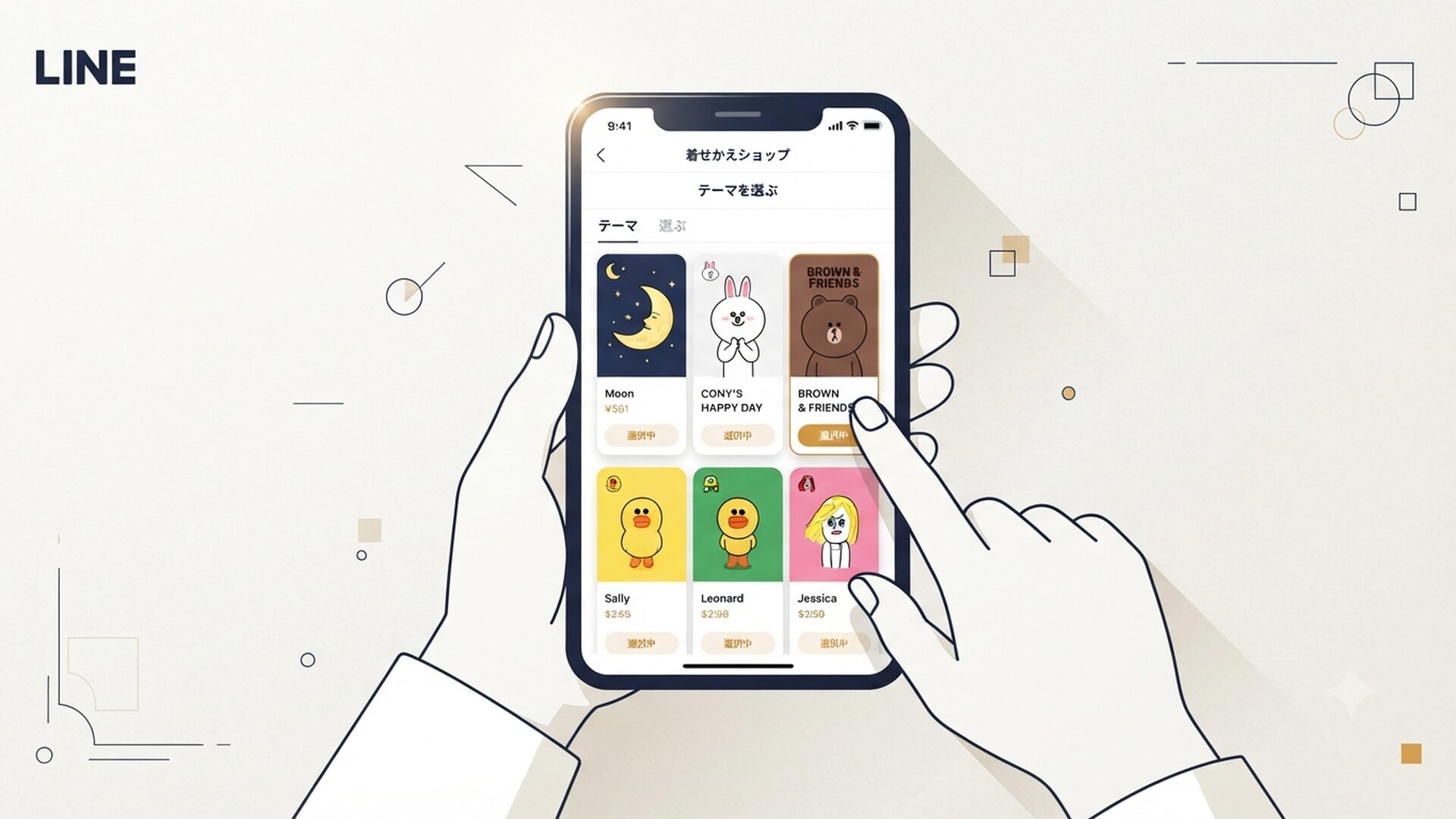
着せ替えとは、LINEのトーク画面の背景やボタンのデザインを、好みのキャラクターなどに変更できる機能です。
着せ替えには大きく分けて「公式」と「クリエイターズ」の2種類があります。
公式はLINEヤフー社や大手企業、人気アニメなどが出しているデザインで、クリエイターズは個人や企業が制作したデザインです。
LINEストアには、スティッチやマイメロディ・クロミ、ポケモン、トムとジェリー、サンリオキャラクターズなど、非常に多くの公式着せ替えが並んでいます。
人気カテゴリから探すだけでもかなりの選択肢があります。
価格の目安としては、公式が公開している価格改定の告知によると、着せ替え1種類は250円〜となっています(無料のものも多数あり)。
なお、LINE内の価格表示は「コイン」単位ですが、コインの円換算レートはまとめ買いの量によって変わる仕組みになっているため、購入直前に画面上の実際の金額を確認するのが安心です。
着せ替えを購入するには、事前にコインをチャージしておく必要があります。
無料の着せ替えも用意されていて、着せ替えショップの「おすすめ」タブ内に「無料」と表示されているものからダウンロードできます。
購入の手順は、「ホーム」>「着せかえ」から希望のデザインをタップし、「購入する」を選ぶだけです。
コインが足りない場合は、そのままコインの購入画面に進みます。
購入後に表示されるポップアップでは、「複数の着せかえを適用」か「この着せかえのみを適用」を選べます。
複数を選んでおくと、後述する自動切り替え機能が使えるようになります。
筆者は実際にサンリオ系の着せ替えとシンプルな無地の着せ替えを2つ購入し、1週間ほど自動切り替えを試してみました。
正直、最初の2日ほどは「あれ、今日はどのデザインだっけ」と一瞬戸惑いましたが、3日目以降は「今日は落ち着いた気分だな」とデザインの変化を楽しめるようになりました。
飽きずに使い続けられるという意味では、思っていた以上に実用的な機能だと感じています。
着せ替えを自動で切り替える設定とiOSの集中モード活用
複数の着せ替えを持っている場合、一定の頻度で自動的に切り替える設定も可能です。
「ホーム」>「設定」>「着せかえ」から切り替えたい着せ替えを選び、更新頻度を「12時間に1回」「1日に1回」「3日に1回」「1週間に1回」から選択して「適用する」をタップすれば設定完了です。
LINEの公式ヘルプセンターによると、この自動切り替えで選択できる着せ替えは最大150個までと明記されています。
さらにiPhoneを使っている人は、iOSの「集中モード」と組み合わせて、勉強中や仕事中、睡眠中など状況ごとに違う着せ替えを表示させることもできます。
設定は、iOSの「設定」>「集中モード」から該当のモードを選び、フィルタに「LINE」を追加、そこで適用したい着せ替えを選ぶという流れです。
集中モードをオンにしている間はそちらの着せ替えが優先され、オフにすると通常のマイ着せかえ設定に戻ります。
筆者としては、この機能はかなり地味ですが、仕事モードのときだけシンプルなデザインにする、といった使い方ができて意外と便利だと感じました。
LINEストアのコインとチャージ方法まとめ
LINEストアで着せ替えやスタンプ、ゲーム内アイテムなどを購入するには、コインまたはLINEクレジットのチャージが必要になります。
コインは「1コイン=1円」ではなく、購入するコイン数によって1コインあたりの円換算が変わる仕組みです。
まとめて購入するほど1コインあたりの単価が下がる傾向にあるため、頻繁に着せ替えやスタンプを買う人は、少額をこまめにチャージするより、ある程度まとめてチャージする方が結果的にお得になりやすいと考えられます。
LINEストアで利用できる決済方法は、次のように10種類以上と非常に幅広いのが特徴です。
- クレジットカード
- ドコモ ケータイ払い
- auかんたん決済/au WALLET
- ソフトバンクまとめて支払い
- WebMoney、Bitcash、NET CASH
- 楽天Edy(カード/おサイフケータイ)
- JCBプレモカード
- モバイルSuica
- LINE Pay、PayPay
プリペイドカードから「LINEクレジット」をチャージする方法も用意されており、コンビニなどで購入したLINEプリペイドカードを使う人にも対応しています。
プリペイド番号を第三者に教えたり、公式以外の場所で購入したりしないよう、取り扱いには注意しておくと安心です。
なお、購入したアイテムはキャンセル(返品)ができない点、また価格やコインの円換算・キャンペーン内容は変動することがあるため、最新の金額はチャージ画面や公式ページで確認することをおすすめします。
LINEストアの使い方に関する考察と今後の見通し
ここからは筆者としての見立てです。
LINEストアの入口が「アプリ内の検索」と「ブラウザの直接アクセス」の二段構えになっているのは、多くの人にとって分かりにくいポイントだと感じます。
40代以降の世代は、アプリの中に別サイトが埋め込まれているという構造自体にあまり馴染みがなく、「ストア=LINEアプリの外にある別サービス」という誤解を生みやすい構造だと考えられます。
比較として、たとえばYahoo!系のサービスではID一つで複数のサービス(ショッピング、ニュース、メールなど)へシームレスに移動できる設計に慣れている人が多いはずです。
そうした操作感に慣れていると、LINEストアのように「アプリ内から一度ブラウザ表示に切り替わる」動きは、やや不安に感じる場面があるかもしれません。
実際、筆者自身も初めてアクセスした時は「本当にLINEの公式ページなのか」と一瞬警戒しました。
URL欄を確認して`store.line.me`であることを確かめる、という一手間が安心材料になると思います。
ログインに電話番号登録が必須という仕様も、SNS認証(Apple・Google・Facebook)だけでLINEを使い始めた人にとっては見落としがちな落とし穴です。
LINEアプリ自体は使えているのに、ストアだけログインできないという状況は、原因が分かりにくく問い合わせも増えやすいのではないかと推測します。
一方で、着せ替えの自動切り替えや集中モード連携のような機能は、単なる「見た目のカスタマイズ」を超えて、生活シーンに合わせてアプリの雰囲気を変えるという発想に近づいてきています。
筆者自身、実際に使ってみて数日で自然に馴染んだことから、今後もこうした「状況に応じた自動化」の方向で機能が広がっていく可能性は十分にあると見ています。
コインの価格については、過去にも為替や決済手数料の変動を理由にした改定が行われてきた経緯があります。
表示上のコイン数を変えずに円換算レートだけを調整する形が続いているため、今後も同様の見直しが入る可能性はあると個人的には考えています。
購入前に「今の1コインが何円相当か」を一度確認するくせをつけておくと、思わぬ割高購入を避けやすいはずです。
支払い方法の多さも特徴的です。
キャリア決済からプリペイド系、電子マネー系まで一通り揃っているのは、幅広い年代・環境のユーザーを取りこぼさないための設計だと考えられます。
特にキャリア決済は、クレジットカードを持たない層や未成年ユーザーにも配慮した選択肢として機能しているはずです。
よくある質問
LINEストアはアプリの中にあるの?それとも別サイト?
LINEストアはLINEとは別のウェブサイトですが、LINEアプリ内の公式アカウントやブラウザからアクセスできる仕組みになっています。アプリを一度も開かずブラウザだけで利用することも可能です。
LINEストアにログインできない時、まず何を確認すればいい?
まずは電話番号がLINEアカウントに登録されているかを確認してください。Facebook・Apple・Google認証だけの場合はログインできないため、「ホーム」>「設定」>「アカウント」から電話番号を登録する必要があります。
着せ替えを購入したらすぐに反映される?
はい。購入後に表示されるポップアップで「複数の着せかえを適用」または「この着せかえのみを適用」を選択すると、その場でデザインが反映されます。後から変更したい場合は「マイ着せかえ」からいつでも切り替え可能です。
まとめ
LINEストアは、LINEアプリ内の公式アカウントかブラウザの`store.line.me`から利用できるオンラインストアです(2026年6月時点の情報)。
ログインにはスマホなら「メールアドレス+パスワード」、PCなら「QRコード」または「メールアドレス+パスワード」の方法があり、いずれの場合も電話番号の登録が前提条件になります。
着せ替えは公式・クリエイターズの2種類があり、コインを使って購入したあとは自動切り替え(最大150個まで選択可)や集中モード連携といった応用的な使い方もできます。
コインの円換算レートは購入量で変わり、チャージや支払いにはクレジットカードからキャリア決済、電子マネーまで10種類以上の手段が用意されているため、自分の環境に合った方法を選んで活用してみてください。