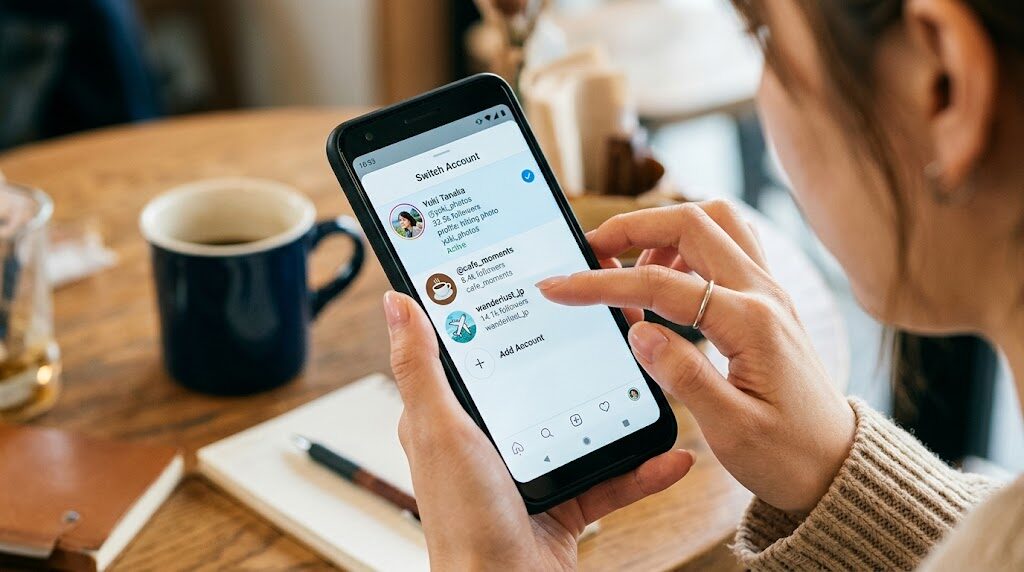
結論から言うと、Instagramでは、複数のアカウントを追加すると、ログアウトしてログインし直すことなく、アカウントを切り替えられます。公式ヘルプには、最大10件のアカウントに同時にログインできると書かれています。一方、アカウントの削除は、プロフィール・写真・動画・コメント・「いいね!」・フォロワーが完全に削除される操作で、削除をリクエストしてから30日後に完全に削除されると案内されています。一時的に休みたいだけの場合は、削除ではなく**「利用解除」**が用意されています。
この記事では、公式ヘルプにもとづいて、アカウントの追加・切り替え・削除の方法を整理します。
この記事でわかること
- アカウントを追加する方法
- アカウントを切り替える方法
- アカウントの数の上限
- アカウントを完全に削除する方法と、その後の流れ
- 削除と利用解除の違い
アカウントを追加する
公式ヘルプ「複数のInstagramプロフィールの追加と切り替え」には、次のように書かれています。
新しいプロフィールを作成して追加する
アプリで、次の手順です。
- Instagramアプリを開く
- 右下のプロフィール(またはプロフィール写真)をタップする
- 右上のプロフィール名をタップする
- **「Instagramアカウントを追加」**をタップする
- **「新しいアカウントを作成」**をタップする
- 新しいプロフィール名を入力し、「次へ」をタップする
- 「次へ」→「許可して次に進む」で、新しいプロフィールを、アカウントセンターに追加する
新しいプロフィールをアカウントセンターに追加しない場合は、「パスワードを作成」をタップして、プロフィールのパスワードを作ることもできます。その場合は、電話番号またはメールアドレスを追加し、「登録を完了」をタップします。
すでにあるアカウントを追加する(パソコン)
- 左下の**「その他」をクリックし、「アカウントを切り替える」**をクリックする
- 追加するアカウントのユーザーネームとパスワードを入力する
- **「ログイン」**をクリックする
アカウントを切り替える
- 左下の**「その他」→「アカウントを切り替える」**をクリックし、切り替え先のアカウントをクリックする(パソコンの場合)
最大10件のアカウントに同時にログインできると、公式ヘルプに書かれています。
ログイン先から外す
追加したアカウントを、デバイスのログイン情報から外す手順は、別のヘルプ「デバイスでInstagramのログイン情報を追加または削除する」で案内されています(今回の確認では、本文は開いていません)。アカウント自体を削除するのとは、別の操作です。
アカウントを完全に削除する
公式ヘルプ「Instagramプロフィールを完全に削除または利用解除する」の内容です。
削除の前に
- 削除の前に、写真や投稿などの情報のコピーをエクスポートすることが推奨されている
- プロフィールの削除後は、Instagramのデータエクスポートツールにはアクセスできなくなる
- プロフィールを削除すると、プロフィール、写真、動画、コメント、「いいね!」、フォロワーが完全に削除される
- 利用を一時休止したい場合は、削除せずに、プロフィールを一時的に利用解除できる
削除の手順(パソコンの場合)
アカウントセンターの下部に**「アカウントを管理」**と表示されている場合:
- 左下の**「その他」→「設定」**をクリックする
- **「アカウントセンター」→「プロフィールと個人の情報」**をクリックする
- 削除するアカウントタイプの横の**「管理」**をクリックする
- **「利用解除または削除」**をクリックする
- 完全に削除するアカウントをクリックする
- **「アカウントを削除」をクリックし、「次へ」**をクリックする
アカウントセンターの下部に**「アカウント」**と表示されている場合は、「アカウントセンター」→「個人の情報」→「アカウントの所有権とコントロール」→「利用解除または削除」の順に進みます。
削除後の流れ
| 項目 | 内容(公式ヘルプ) |
|---|---|
| ユーザーネーム | 削除後、元のユーザーネームは、他の利用者に使われていない場合に限り、再登録や別のプロフィールに設定できる |
| 完全な削除 | 削除をリクエストしてから30日後に、プロフィールと情報がすべて完全に削除され、取得できなくなる |
| 30日間の扱い | その間も、コンテンツには利用規約とプライバシーポリシーが適用され、他の利用者は閲覧できない |
| 取り消し | アカウントの削除をキャンセルできる日数は、地域によって異なる |
| 処理の完了 | 削除処理の開始から完了まで、最大で90日かかる場合がある。90日後も、バックアップストレージにコピーが残る場合がある |
| 規約違反による削除 | コミュニティ規定に違反して削除された場合は、同じユーザーネームで再登録できない可能性がある |
本人しか削除できない
セキュリティ上の理由により、Instagramが利用者に代わってプロフィールを削除することはできません。削除をリクエストするには、本人がプロフィールにログインする必要があります。パスワードやユーザーネームが分からない場合は、ログインのヒントを確認します。
削除と利用解除の違い
| 削除 | 一時的な利用解除 | |
|---|---|---|
| 内容 | プロフィール・投稿・フォロワーなどを完全に削除 | 利用を一時的に休止(今回確認した記載の範囲) |
| 元に戻せるか | 30日後に完全削除される。キャンセル可能な日数は地域による | 手順と仕様は、関連記事「Instagramプロフィールを一時的に利用解除する」で案内されている(今回は本文を確認していません) |
利用解除の具体的な手順と仕様は、今回確認したページには書かれていませんでした(関連記事として紹介されています)。
公式ヘルプで確認できなかったこと
- スマートフォンアプリでの、削除の詳しい手順(今回確認したのは、パソコンの手順です)
- 利用解除の具体的な手順と、解除できる期間
- 削除をキャンセルできる日数(日本の場合)
よくある質問(FAQ)
Q1. 複数のアカウントを、同時にログインできますか?
最大10件のアカウントに同時にログインできると、公式ヘルプに書かれています。
Q2. アカウントを削除したら、すぐに消えますか?
削除をリクエストしてから30日後に、完全に削除されます。その間、コンテンツは他の利用者から見えません。処理の完了までは、最大90日かかる場合があります。
Q3. 削除したアカウントの、ユーザーネームは、また使えますか?
他の利用者に使われていなければ、再登録や別のプロフィールに設定できます。
Q4. Instagramに頼んで、アカウントを削除してもらえますか?
できません。本人がログインして、削除をリクエストする必要があります。
Q5. 削除の前に、写真を保存できますか?
情報のコピーのエクスポートが推奨されています。削除後は、エクスポートツールにアクセスできません。
まとめ
- 複数のアカウントを追加すれば、ログアウトせずに切り替えられる。最大10件まで同時ログイン
- 新しいプロフィールは、アカウントセンターに追加するか、パスワードを作成して追加する
- 削除は、リクエストから30日後に完全に削除。処理の完了まで最大90日
- 削除前に、情報のエクスポートを推奨。本人しか削除できない
- 休むだけなら、削除ではなく、一時的な利用解除がある
参考にした公式情報(2026年10月14日確認)
- Instagramヘルプセンター「複数のInstagramプロフィールの追加と切り替え」:https://help.instagram.com/1696686240613595
- Instagramヘルプセンター「Instagramプロフィールを完全に削除または利用解除する」:https://help.instagram.com/139886812848894