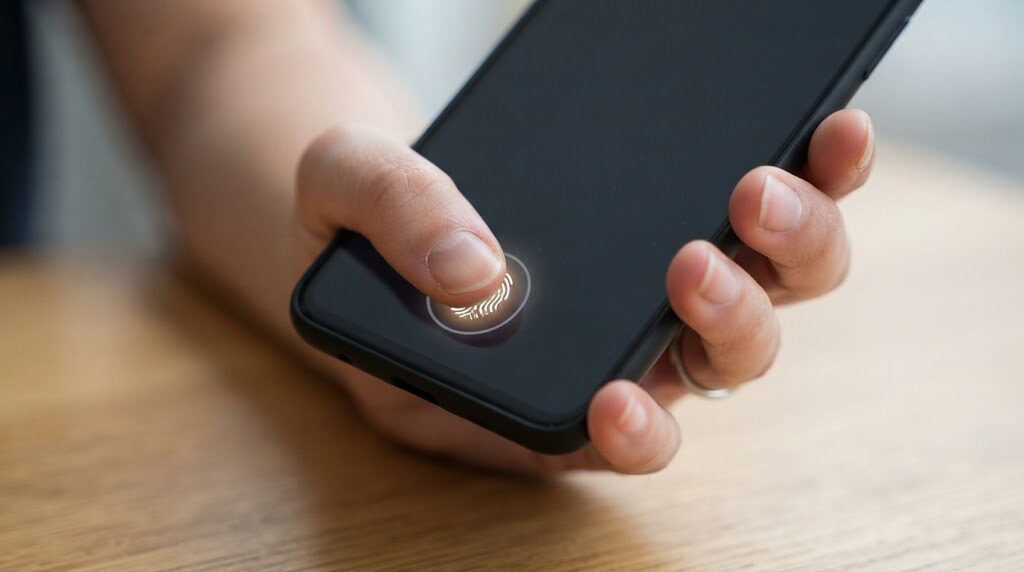
※イメージ画像です(AIにより生成)
結論から言うと、パスキーは、パスワードの代わりに、スマホやパソコンの「画面ロックの解除」(指紋・顔・PINなど)でログインできる仕組みです。パスワードのように、盗まれたり、使い回されたりしにくいのが特徴です。ただし、設定するときに「端末を失くしたらどうするか」を決めておかないと、ログインできなくなる場合があります。
この記事では、GoogleやApple、Metaなどの公式の情報をもとに、パスキーの仕組みと、SNSでの考え方を整理しました。操作画面の細かな手順は、アプリのアップデートで変わりやすいため、この記事では「考え方」と「確認の順番」を中心にまとめています。
この記事でわかること
- パスキーとは何か、パスワードとの違い
- パスキーのメリットと、注意点
- Google・Meta(Facebook・Messenger・Instagram)・Xでの対応の状況
- 設定する前に確認したいこと
- 端末を失くしたときの備え
- よくある疑問
パスキーとは
Googleのヘルプでは、パスキーは、パスワードの代わりに使える、簡単で安全なログイン手段と説明されています。指紋認証、顔認証、スマホの画面ロック(PINなど)で、ログインできます。
パスワードとの違い
| 項目 | パスワード | パスキー |
|---|---|---|
| 入力するもの | 文字列(覚える・書き留める) | 指紋・顔・画面ロックの解除 |
| 盗まれやすさ | 偽サイトに入力すると、盗まれるおそれがある | 偽サイトでは使えない仕組みで、フィッシングに強いとされる |
| 使い回し | しやすく、流出時に、他のサービスにも影響する | サービスごとに別のものが作られる |
| 共有・書き留め | できてしまう | 共有・コピー・書き留めができない(Googleのヘルプより) |
Googleのヘルプでは、パスキーは、共有、コピー、書き留めができないため、誤って他人に渡してしまう心配がない、と説明されています。また、生体認証のデータは、端末の中に保存され、Googleと共有されないとされています。
仕組みのイメージ
パスキーでログインできる、ということは、その端末を持っていて、ロックを解除できる状態にある、ということを意味します。つまり、端末そのものの管理(画面ロックをかける、他人に渡さない)が、とても大切になります。
メリットと注意点
メリット
- フィッシング(偽サイトで、パスワードを入力させる手口)への対策になりやすい
- 長いパスワードを、覚える必要がない
- ログインの手間が、少なくなる
- パスワードの使い回しによる、被害を減らせる
注意点
| 注意点 | 内容 |
|---|---|
| 端末を失くしたとき | パスキーが保存された端末を失くすと、ログインできなくなる場合がある。復旧の手段(別の端末、バックアップ、認証方法)を確保しておく |
| 画面ロックの重要性 | 画面ロックをかけていない端末では、パスキーの意味が薄れる。他人に端末を使われないよう、画面ロックを必ず設定する |
| 共有端末では作らない | Googleのヘルプでは、自分が所有・使用する端末でのみ作成し、共有端末では作成しないよう案内されている |
| 保存先の違い | iPhoneはiCloudキーチェーン、AndroidはGoogleパスワードマネージャーなど、保存先は端末により異なる |
| 対応状況 | すべてのSNS・サービスが、パスキーに対応しているわけではない |
主なサービスでの対応
Googleアカウント
Googleのヘルプでは、Googleアカウントのパスキーについて、次のように案内されています。
- 対応デバイスの例:Windows 10・macOS Ventura・ChromeOS 109以降のパソコン、Android 9・iOS 16以降のスマートフォン
- 事前の準備:スマホの画面ロックをオンにする。iPhone・iPad・macOSでは、iCloudキーチェーンをオンにする。OSとブラウザを最新にする
- 注意点:自分が所有・使用する端末でのみ作成する。新しいパスキーがログインで使えるようになるまで、7日ほどかかる場合がある
- 管理:登録済みのパスキーは、Googleアカウントの設定で確認でき、削除もできる
Meta(Facebook・Messenger・Instagram)
Metaは、2026年4月に、改良版の「Metaアカウント」を発表しています。発表では、パスキーは、FacebookとMessengerに加えて、Instagramでも利用できるとされ、対応アプリは今後さらに拡大する予定とされています。WhatsAppのパスキーは、引き続き、WhatsApp内で個別に管理されると説明されています。
設定の具体的な場所や手順は、発表のページには書かれていません。アプリの「設定」の中の、アカウントセンター(パスワードとセキュリティ)などを確認し、公式ヘルプの最新の手順に従ってください。二段階認証を設定する画面で、パスキーを作成できる場合があります。Instagramの二段階認証は、「Instagramの二段階認証の設定方法とセキュリティ対策」の記事も参考にしてください。
X(旧Twitter)
Xの公式ヘルプには、「パスキーの使い方」のページがあります。設定は、アカウントの設定の中の、セキュリティに関する項目から行う形式です。この記事では、画面の細かな手順は、断定しません。Xのアプリの最新のヘルプで、確認してください。
TikTok
TikTokのパスキーについては、既存の記事「TikTokパスキーとは?初心者向けガイド」で整理しています。
設定する前に、確認したいこと
| 確認すること | ポイント |
|---|---|
| 画面ロックをかけているか | 指紋・顔・PINなど。かけていない場合は、先に設定する |
| OSとアプリが、最新か | 古いと、パスキーを作れない場合がある |
| 復旧方法を確保したか | 別の端末でログインできる状態か、バックアップコードや、登録メールアドレス・電話番号が最新か |
| 保存先は、どこか | iCloudキーチェーン、Googleパスワードマネージャーなど |
| 機種変更の予定はあるか | 同じアカウント(Apple ID・Googleアカウント)で、同期されるかを確認する |
| 共有している端末ではないか | 共有端末では、作らない |
機種変更のとき
パスキーは、機種変更のときに、引き継がれる場合と、引き継がれない場合があります。iPhoneは、同じApple IDでiCloudキーチェーンを使っていれば、同期されることが一般的とされています。Androidも、Googleアカウントで同期されます。機種変更の前に、パスワードやパスキーの引き継ぎ方法を、確認してください。機種変更についての一般的な準備は、「SNSのアカウント引き継ぎ」に関する記事も、参考にしてください。
端末を失くしたとき、困ったとき
事前の備え
- 別の端末(パソコンなど)でも、ログインできるようにしておく
- 登録しているメールアドレスと、電話番号を、最新にしておく
- バックアップコードがある場合は、安全な場所に保管する
- パスキーを削除する前に、他のログイン手段を確認する
失くしたとき
Googleのヘルプでは、端末を紛失・盗難にあった場合は、利用できる別のデバイスで、Googleアカウントにログインし、該当デバイスのパスキーを削除するよう案内されています。他のSNSでも、同様の考え方が一般的です。まず、別の手段でログインして、パスワードを変更し、不要になったパスキーを削除する、という流れを意識しましょう。
アカウントが乗っ取られた場合の対処は、各サービスの公式ヘルプを確認してください。
パスキーだけで、安心できる?
パスキーは、フィッシングに強いとされますが、万能ではありません。次の点にも、注意しましょう。
- 端末そのものの安全:画面ロックの設定、OSの更新、不審なアプリを入れない
- メールアドレスのアカウント:SNSの登録メールアドレスが乗っ取られると、アカウントの復旧が悪用される場合がある。メールアカウントにも、強い認証を
- ほかの対策との併用:二段階認証、ログイン通知、不審なログインの確認も、有効にしておく
SNSのセキュリティの基本は、「SNSトラブルを未然に防ぐ!今すぐできる具体的対策8選」でも整理しています。
よくある質問(FAQ)
Q. パスキーを設定すると、パスワードは不要になりますか?
サービスによります。パスワードも残して、併用できる場合が多いです。Googleのヘルプでは、パスキーを作成すると、パスワードを使わないログインが優先されると説明されています。パスワードを使うログインに戻す設定もあります。
Q. 顔認証や指紋は、サービス側に送られますか?
Googleのヘルプでは、生体認証のデータは、端末内に保存され、Googleと共有されないと説明されています。他のサービスについては、各社の公式の説明を確認してください。
Q. スマホを買い替えたら、パスキーは使えなくなりますか?
同じApple IDやGoogleアカウントで、パスキーが同期される場合が多いですが、条件があります。機種変更の前に、ログイン手段を確認しておくことをおすすめします。
Q. 家族と同じスマホを、使っています。パスキーを作っても大丈夫ですか?
共有している端末では、パスキーを作らないことをおすすめします。パスキーでログインできる、ということは、端末のロックを解除できる人が、アカウントにアクセスできる、という意味になるためです。
Q. すべてのSNSで、パスキーを設定したほうがいいですか?
対応しているサービスから、重要度の高いアカウント(メールアドレスに紐づくもの、決済に関わるもの)を優先するのが、現実的です。対応状況や手順は、各サービスの公式ヘルプで確認してください。
Q. パスキーとパスワードマネージャーは、何が違いますか?
パスワードマネージャーは、パスワードを安全に保管・入力する道具です。パスキーは、パスワードそのものをなくす仕組みです。サービスによっては、パスワードマネージャーの中に、パスキーを保存できます。
Q. 設定したあとに、ログインできなくなりました。
対応のサービスの公式ヘルプで、「別の方法でログイン」「アカウントの復旧」を確認してください。画面ロックの解除ができるか、OSやブラウザのバージョンが古くないかも、確認してください。
まとめ
- パスキーは、パスワードの代わりに、画面ロックの解除でログインできる仕組み
- フィッシングに強いとされるが、端末の画面ロックの管理が、より重要になる
- Googleアカウント、Meta(Facebook・Messenger・Instagram)、Xなどで、対応が進んでいる。画面や手順は、公式ヘルプで確認する
- 設定の前に、復旧方法(別の端末、登録メール・電話番号)を確保する
- 共有端末では作らない。機種変更の前に、引き継ぎを確認する
「パスキーに替えれば終わり」ではなく、端末、メール、復旧手段をあわせて守ることで、アカウントの安全性は、ぐっと高まります。
参考にした公式情報(2026年10月確認)
- パスワードの代わりにパスキーでログインする|Google アカウント ヘルプ
- Metaアカウント:アプリやデバイスへのアクセスをよりシンプルに|Meta(2026年4月)
- パスキーの使い方|X ヘルプ
- iPhoneでパスキーを使ってウェブサイトやアプリにサインインする|Apple サポート