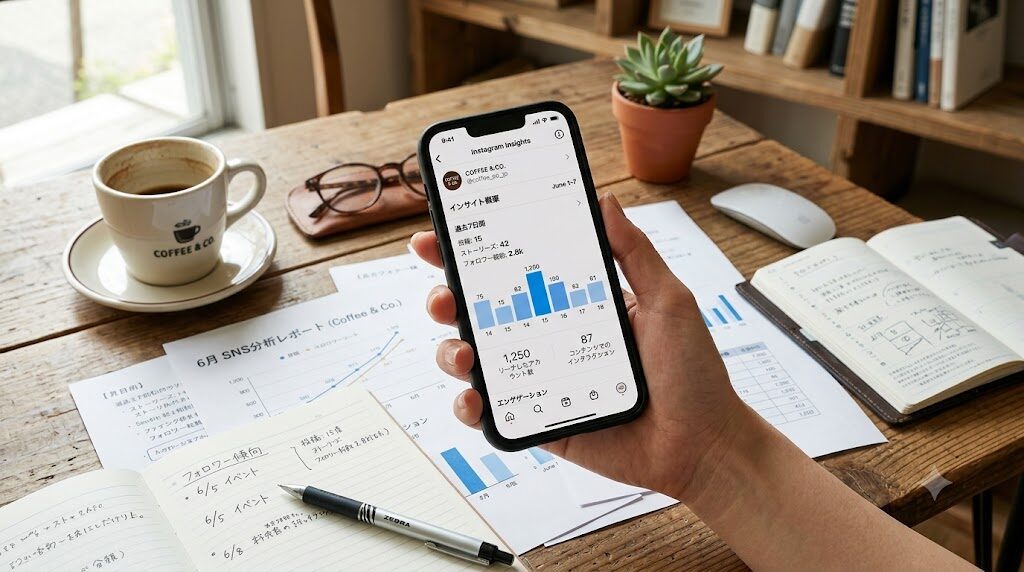
結論から言うと、Instagramのプロアカウントは、**「ビジネス」または「クリエイター」**として設定でき、アカウントの成長、収益化、広告の作成、成長の把握、メッセージの管理に役立つ機能が利用できるようになります。いつでも、個人用アカウントに戻したり、プロアカウントのタイプを変更したりできます。ただし、プロアカウントは非公開に設定できず、非公開の個人用アカウントから切り替えると、公開になります。
この記事では、Instagram公式ヘルプにもとづいて、プロアカウントの違い、切り替えの手順、できること、注意点を整理します。
この記事でわかること
- ビジネスとクリエイターの違い
- 切り替えの手順
- プロアカウントで使える機能
- 切り替えの注意点
- 公式ヘルプで確認できなかったこと
ビジネスとクリエイター
公式ヘルプには、次のように書かれています。
| 種類 | 向いている対象 |
|---|---|
| ビジネスアカウント | 小売店、ローカルビジネス、ブランド、組織、サービスプロバイダー |
| クリエイターアカウント | 著名人、コンテンツプロデューサー、アーティスト、インフルエンサー |
- どちらも**「プロアカウント」**
- 設定すると、アカウントの成長、収益化、広告の作成、成長の把握、メッセージの管理に役立つ機能が利用できる
- 選択するカテゴリによって、ビジネスアカウントとクリエイターアカウントのどちらを設定するかが決まるわけではない(カテゴリとは別に、種類を選ぶ)
切り替えの手順
公式ヘルプ「Instagramプロアカウントを設定して、ビジネスツールやクリエイターツール、管理機能にアクセスする」の手順(アプリ)です。
- [プロフィール](または右下のプロフィール写真)をタップして、プロフィールに移動する
- **[その他]をタップして、[設定とアクティビティ]**に移動する
- **[プロフェッショナル向け]の下の[アカウントの種類とツール]**をタップする
- **[プロアカウントに切り替える]**を選択する
- カテゴリを選択する
- **[クリエイター]または[ビジネス]を選択して、[次へ]**をタップする
- ビジネスの場合は、連絡先情報を入力する(スキップも可能)。既存のFacebookページにリンクすることもできる(任意)
設定が終わると、プロフェッショナルダッシュボードにアクセスして、インサイトの確認、広告の作成、収益化ツールの利用資格の確認ができるようになります。
instagram.comからも設定できます([その他]→[設定]→[プロフェッショナル向け]の下の[アカウントの種類とツール]→[プロアカウントに切り替える])。
事前に必要なこと
- Instagramアカウントを作成するか、既存のアカウントを使う
- 1回にログインできるInstagramアカウントは10個まで
プロアカウントで使える機能
公式ヘルプ「Instagramのプロアカウントについて」には、次の機能が挙げられています。
| 機能 | 内容(公式ヘルプ) |
|---|---|
| プロフェッショナルダッシュボード | パフォーマンスのトラッキング、プロフェッショナルツールへのアクセス、Instagramがまとめた役立つ情報の確認 |
| 収益化と広告 | プロアカウントから広告を掲載できる。Metaのツールで、InstagramとFacebookに表示する広告も作成できる |
| 連絡先情報 | [連絡先]ボタンをプロフィール上部に表示。道順、電話番号、メールアドレスを登録できる。[連絡先]をタップした人全員に情報が表示される |
| カテゴリラベル | プロフィール写真のすぐ下にカテゴリを表示。リンクしているFacebookページのカテゴリと同じ。表示・非表示を選べる |
| インサイト | フォロワーに関する情報や、フォロワーがオンラインの時間帯などが分かる。投稿ごとのパフォーマンスやエンゲージメントも確認できる |
| 補助受信箱 | **[メイン][一般][リクエスト]**の各フォルダーを備えた受信箱 |
| リクエストのランク付け | 受信日や人気アカウント別に、リクエストをソートできる |
| フォロワーを管理 | スパムの可能性があるフォロワーからのリクエストを確認し、スパムやボットの疑いがあるアカウントをフォロワーから削除できる |
| 発見を促進 | 投稿やリール動画が、検索エンジンの結果に表示されるため、Instagram外の人にも見つけてもらいやすくなる(設定でオフにできる) |
切り替えの注意点
公式ヘルプには、次のように書かれています。
- プロアカウントは、非公開に設定できない。アカウントを公開にすると、承認待ちのすべてのフォローリクエストが自動で承認される
- 個人用アカウントが非公開になっている場合、プロアカウントに切り替えると、公開になる
- FacebookページをInstagramのプロアカウントにリンクすると、自分のInstagram投稿を、そのページ以外でシェアできなくなる。別のFacebookページやFacebookプロフィールでシェアすることはできない
- Instagramで個人用プロフィールをプロアカウントに切り替えると、特定のアクションを行えなくなる
- ヨーロッパと日本を配信先・配信元とする場合に、ビジネスや広告のメッセージ関連の特定の指標、広告キャンペーン、オーガニックメッセージ機能を利用できなくなる(インサイトのヘルプの注記)
個人用アカウントに戻す
公式ヘルプには、いつでも、個人用アカウントに戻したり、プロアカウントのタイプを変更したりできると書かれています。アカウントの種類の切り替え手順(アプリ)は、次のとおりです。
- [プロフィール]から[その他]→**[設定とアクティビティ]**に移動する
- **[アカウントの種類とツール]をタップし、[アカウントタイプ]**をタップする
- **[アカウントタイプを切り替える]**をタップする
- 切り替え先のアカウントの種類を選び、**[切り替える]**をタップする
プロアカウントから個人用アカウントに切り替えると、広告を利用できなくなり、特定のツールにアクセスできなくなる可能性があります。プロアカウントにリンクされていたFacebookページは、すべてリンクが解除されます(公式ヘルプの注記)。
公式ヘルプで確認できなかったこと
- 「プロアカウントに切り替えると行えなくなる特定のアクション」の具体的な内容
- 日本で利用できなくなる機能の、具体的な範囲(「ビジネスや広告のメッセージ関連の特定の指標、広告キャンペーン、オーガニックメッセージ機能」と書かれていますが、詳細は確認できませんでした)
- プロアカウントにすると、投稿が見られやすくなるかどうか(そうした効果についての公式の記載は、確認できませんでした)
よくある質問(FAQ)
Q1. ビジネスとクリエイターは、どう選びますか?
ビジネスは、小売店・ブランド・組織など、クリエイターは、著名人・コンテンツプロデューサー・アーティスト・インフルエンサーなどに向いている、と書かれています。いつでも、タイプを変更できます。
Q2. プロアカウントでも、鍵アカウントにできますか?
できません。プロアカウントは非公開に設定できません。非公開にしたい場合は、個人用アカウントに戻します。
Q3. 個人用アカウントに戻せますか?
いつでも戻せます。ただし、広告が利用できなくなり、リンクしていたFacebookページのリンクは解除されます。
Q4. Facebookページのリンクは、必須ですか?
切り替えの手順では、任意のステップです。公式ヘルプでは、ビジネスツールを最大限に活用するために、Facebookページとのリンクをおすすめしており、リンクすると、FacebookでのInstagram投稿のシェアや、広告・ショッピングツールなどの利用が簡単になると書かれています。一方で、リンクすると、自分のInstagram投稿を、そのページ以外でシェアできなくなります。
Q5. 切り替えると、フォロワーはどうなりますか?
今回確認した公式ヘルプには、フォロワーの扱いについての記載はありませんでした。非公開から切り替えた場合は、承認待ちのフォローリクエストが自動で承認されます。
まとめ
- プロアカウントは、ビジネスまたはクリエイター。いつでも個人用に戻せる・タイプを変更できる
- 切り替えは、[設定とアクティビティ]→[アカウントの種類とツール]→[プロアカウントに切り替える]
- インサイト、連絡先ボタン、広告、補助受信箱などが使える
- プロアカウントは非公開にできない。非公開から切り替えると公開になり、承認待ちのリクエストは自動承認される
- 日本では、ビジネスや広告のメッセージ関連の一部の機能が利用できない旨が書かれている
参考にした公式情報(2026年10月14日確認)
- Instagramヘルプセンター「Instagramのプロアカウントについて」:https://help.instagram.com/138925576505882
- Instagramヘルプセンター「Instagramプロアカウントを設定して、ビジネスツールやクリエイターツール、管理機能にアクセスする」:https://help.instagram.com/502981923235522
- Instagramヘルプセンター「Instagramインサイトについて」:https://help.instagram.com/788388387972460