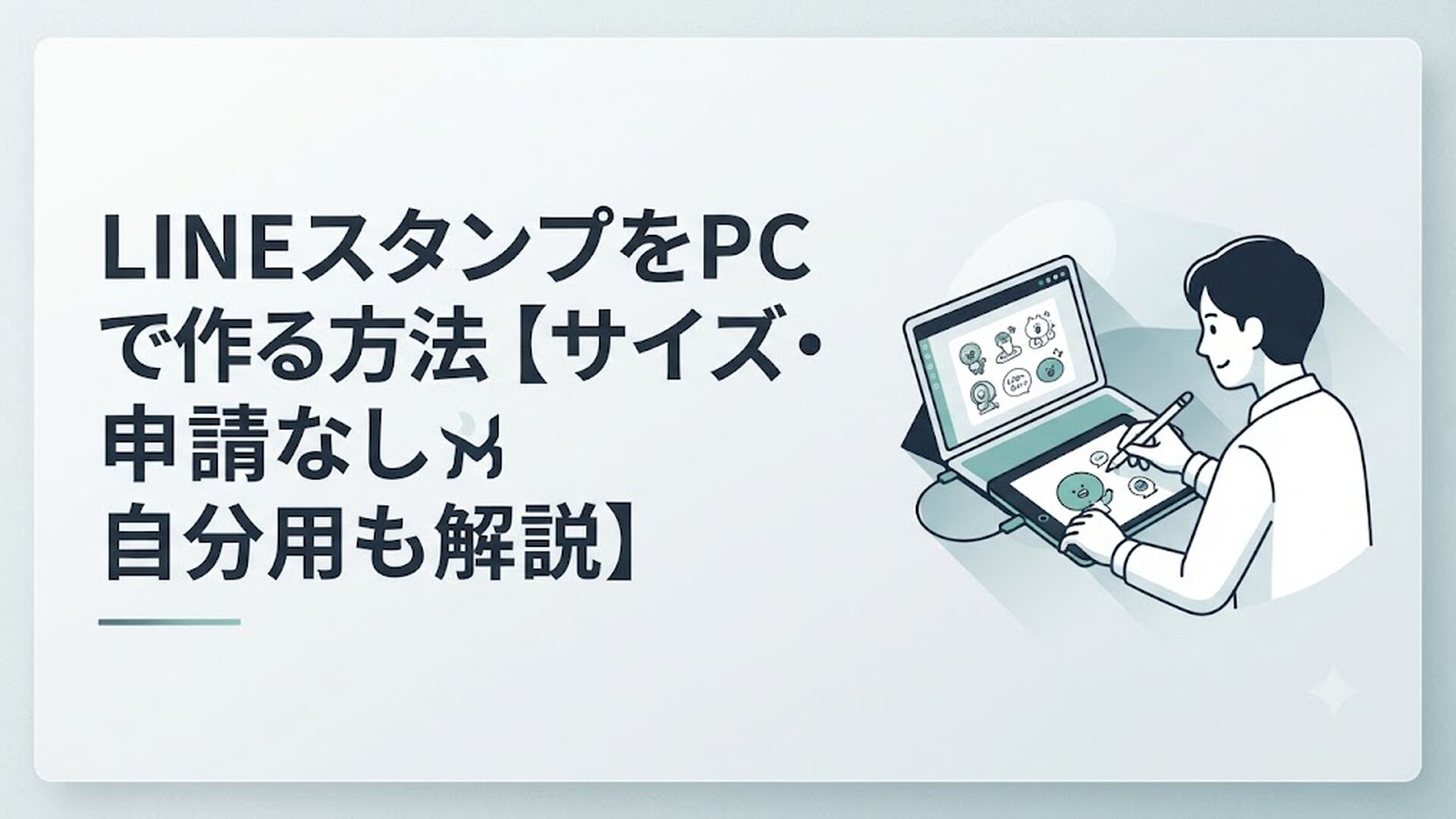
LINEスタンプをパソコンで作るときに必要な画像は「メイン240×240px」「スタンプ370×320px以下×8〜40個」「タブ96×74px」の3種類、すべて透過PNGです。
これさえ押さえれば、あとは順番通りに進めるだけで形になります。
申請せずに自分専用で使いたい場合は、LINEスタンプメーカーの非公開設定や、非公式のスタンプ風画像(510×510px程度)という方法もあります。
この記事では、筆者が実際にパソコンでスタンプを作ってみた経験も交えながら、サイズのルールから審査の流れ、申請なしで使う方法まで、順を追って解説していきます。
スマホよりパソコンで作る方が簡単な理由とは?
正直に言うと、筆者も最初はスマホだけで作れないかと思っていました。
ですが実際にやってみると、パソコンのほうが圧倒的に作業がスムーズでした。
LINEスタンプ作りは、イラストを描くだけでなく、レイヤーの管理、色の調整、コピー&ペースト、ファイルの保存・移動といった細かい作業がとにかく多いんです。
スマホの小さい画面でこれを繰り返すのは、想像以上に大変です。
パソコンなら大きい画面でイラスト全体を見ながら作業できるので、細部の修正もサクサク進みます。
「紙とシャーペンなら描けるけど、デジタルは苦手…」という同世代の方も多いと思いますが、道具さえ揃えれば意外とすんなりできますよ。
LINEスタンプのサイズ一覧|PCでの作り方の基本ルール
まず、LINEスタンプ作りで一番つまずきやすいのが画像サイズのルールです。
ここを間違えると審査で弾かれてしまうので、最初にしっかり押さえておきましょう。
必要な画像は次の3種類です。
| 画像の種類 | サイズ | 必要数 |
|—|—|—|
| メイン画像 | 240×240px | 1個 |
| スタンプ画像 | 370×320px以下 | 8/16/24/32/40個 |
| トークルームタブ画像 | 96×74px | 1個 |
スタンプ画像は幅・高さともに偶数で作り、背景を透過したPNG形式で保存するのが必須です。
2026年7月時点では8個からでも申請できるようになっています(以前はまとまった個数がそろわないと申請できない時期もありましたが、現行のルールでは8個から選べます)。
このあたりの必要個数や規定は今後変更される可能性もあるため、申請前には必ずLINE Creators Marketの公式ページで最新のルールを確認するようにしてください。
はじめての方は、8個や16個からスタートするのがおすすめです。
いきなり40個を目指すと、途中で心が折れそうになります(筆者もこれで一度心が折れかけました)。
なお、規定サイズの370×320pxではなく、その2倍にあたる740×640px程度のキャンバスで描いてから最後に縮小するという描き方が、イラスト系の情報サイトやSNSで紹介されているのを筆者は見かけました。
大きく描いてから縮小すると線のガタつきが目立ちにくくなる、という理屈のようです。
この点については正直に書いておくと、筆者自身はまだこのやり方を試せておらず、あくまで他所で見かけた情報の紹介にとどまります。
業界全体の主流になっているかどうかも確認できていないため、「そういうやり方をしている人もいる」という参考情報として捉え、実際に試す場合は自己判断でお願いします。
パソコンならキャンバスサイズの変更も簡単なので、興味がある方は小さめの枚数で一度試してみるとよいと思います。
パソコンでの作り方の流れ|画像作成ソフトの選び方から透過処理まで
ここからは、実際にパソコンでスタンプを作る手順を見ていきます。
ソフト選びのポイント
デジタルイラスト初心者の方には、機能がシンプルで分かりやすい無料ソフトがおすすめです。
代表的なのが「ファイアアルパカ(FireAlpaca)」というペイントツール。
無料で使えるうえに知名度も高いので、分からないことがあってもネットで調べればすぐに解決できます。
もう少し本格的に描きたい場合は「CLIP STUDIO PAINT」、タブレットやスマホと併用したい場合は「ibisPaint」といったソフトも定番として名前が挙がります。
筆者としては、いきなり有料ソフトを揃えるより、まずは無料ソフトでサイズ感やレイヤーの扱いに慣れてから乗り換えるほうが挫折しにくいと感じています。
配色を先に決めておく
いきなり色を塗り始めるのではなく、あらかじめ線の色と塗りの色を3〜5色決めておくと、作業が格段にスムーズになります。
線の色は、ブラックよりも少し色味のあるダークカラー(ブラウン・ネイビー・ダークパープルなど)にすると、野暮ったくならずにまとまりが出やすいです。
線の色が決まったら、その色に合う暖色系・寒色系の色を組み合わせていくのがコツです。
透過PNGの作り方(大まかな流れ)
1. 紙にイラストを描いてスキャンした場合は、まず「レベル補正」機能で背景を白くはっきりさせる
2. 白以外の部分だけを選択して、白い背景を削除し透過処理を行う
3. 線画と色塗りは別レイヤーに分けておく(あとから色だけ変更したいときに便利)
4. 完成したら、まず修正用にソフト独自の形式(アルパカ形式なら.mdp)で保存する
5. そのあとアップロード用に「透過PNG」として書き出す
この順番を間違えて先にPNG保存してしまうと、レイヤーが結合されて後から直せなくなるので注意してください。

LINEスタンプの登録・審査の流れ|どのくらいで販売できる?
画像がそろったら、LINE Creators Marketに登録していきます。
大まかな流れは次の通りです。
1. LINEアカウントのメールアドレスとパスワードで登録し、確認メールのURLをクリックする
2. マイページから新規作成に進み、スタンプ名・カテゴリ・日本語と英語の説明文を入力する
3. 画像(メイン・スタンプ・タブ)をすべてアップロードする
4. 同意事項を確認して「リクエスト」ボタンを押し、審査結果を待つ
5. 審査に通ったら、任意のタイミングで「リリース」ボタンを押して販売を開始する
説明文は堅苦しい文章でなくても大丈夫で、「動物好きな人のためのゆるいスタンプです」のようなシンプルな一文で十分です。
カテゴリーは必須ではありませんが、選んでおくと検索されやすくなるというメリットがあります。
審査にかかる期間は申請時期や内容によって変動するため一概には言えませんが、筆者が申請した際は数日程度で結果の通知が届きました。
これはあくまで筆者個人の体験談であり、公式に「◯営業日以内」といった明確な期間が案内されているわけではないため、正確な目安を知りたい場合は、申請前にLINE Creators Marketの公式ヘルプで最新の案内を確認しておくと安心です。
審査に通ると通知が届き、任意のタイミングで「リリース」ボタンを押すと販売が始まります。
ただしリリースを押してから実際に反映されるまで時間差があるため、狙ったタイミングで販売したい人は少し早めに操作しておくと安心です。
LINEスタンプは申請なしで自分用に使える?非公式の方法を解説
「審査を待たずに、自分だけですぐ使いたい」という方も多いと思います。
結論から言うと、LINEの公式スタンプ機能を使う場合は、自分専用であっても申請と審査は必須です。
申請なしで完全に公式スタンプと同じものを使う方法は、現状ありません。
ただし、次の2つの方法なら申請なしでスタンプ風に使うことができます。
1. LINEスタンプメーカーで作って非公開設定にする
LINEスタンプメーカーというLINE公式アプリでスタンプを作成し、非公開設定で保存すれば、LINEストアでの販売は行わずに自分のトーク内だけでスタンプとして使うことができます。
2. 非公式スタンプ風画像として送る
正方形の画像(510×510px程度、PNG推奨)を用意し、トーク画面の写真マークから画像として送信する方法です。
これはLINEの正規のスタンプ機能ではなく、あくまで「画像を送ってスタンプのように見せている」状態になります。
なお非公式スタンプの場合、LINEの仕様上、背景透過は行えない点に注意してください。
どちらの方法でも、他人のイラストやキャラクター、著名人の写真などを無断で使うのは著作権侵害・肖像権侵害にあたる可能性があるため、必ず自作の素材か著作権フリー素材を使うようにしましょう。
友人間のやり取りだからといって、権利関係が曖昧な画像を使うのは避けたほうが無難です。
考察|パソコンで作るスタンプはこれから増えていくと筆者は見ている
ここからは筆者としての見立てになります。
以前は「スタンプ制作=絵心がある人だけのもの」というイメージが強かったと思います。
ですが、必要な画像サイズさえ理解してしまえば、パソコンの基本的な画像編集ソフトだけで十分に形にできるというのが、実際にやってみての率直な感想です。
特にパソコンでの制作は、色の塗り直しやレイヤーの整理がしやすく、失敗してもすぐにやり直せる点が大きいと感じています。
紙に描いた絵なら失敗すれば一からやり直しですが、デジタルならレイヤーを消して塗り直すだけで済みます。
この「やり直しやすさ」は、40代から新しいことを始めるうえでも心理的なハードルを下げてくれる要素だと個人的には考えています。
道具の面でも、無料のFireAlpacaから始めて、慣れてきたらCLIP STUDIO PAINTのような多機能ソフトに移行する、という段階的なステップアップがしやすくなっているのも今の制作環境の良さだと筆者は感じています。
また、審査基準として「日常会話で使いにくいもの」「公序良俗に反するもの」がNGとされている点は、逆に言えば「ちゃんと日常使いできるスタンプ」を意識して作れば、初心者でも十分に審査を通過できる余地があるということだと思います。
一方で、申請なしの自分用スタンプについては、公式スタンプと同じ機能を求めてしまうと期待外れになりやすい部分でもあります。
非公式のスタンプ風画像は便利ではあるものの、背景透過ができないなど制約もあるため、「とりあえず試してみたい」「審査を待たずに家族内で楽しみたい」という用途に向いている方法だと捉えておくのがよいでしょう。
今後は、パソコンでの制作環境がより手軽になっていくことで、同世代でもスタンプ作りに挑戦する人はさらに増えていくのではないかと筆者は見ています。
まとめ
LINEスタンプをパソコンで作る際は、メイン画像240×240px、スタンプ画像370×320px以下(8〜40個)、タブ画像96×74pxという3種類のサイズを、すべて透過PNGで用意するのが基本です。
無料のペイントソフトと配色の下準備があれば、初心者でも十分に取り組めます。
審査を経て公式に販売するにはLINE Creators Marketへの登録と申請が必要ですが、申請なしで自分専用に楽しみたい場合は、LINEスタンプメーカーの非公開設定や、非公式のスタンプ風画像という選択肢もあります。
自分のペースで、まずは少ない個数から挑戦してみてはいかがでしょうか。
よくある質問
LINEスタンプはパソコンだけで作れますか?
はい、画像編集ソフトと透過PNGでの保存ができる環境があれば、パソコンだけで制作から書き出しまで完結できます。
申請なしで自分専用のLINEスタンプは作れますか?
公式スタンプ機能を使う場合は自分専用でも審査が必須です。ただし、LINEスタンプメーカーの非公開設定や、非公式のスタンプ風画像(背景透過なし)であれば申請なしで使えます。
スタンプ画像は最低何個から申請できますか?
2026年7月時点では8個から申請が可能です。16個・24個・32個・40個のセットも選べますが、初めてなら8個や16個から始めるのがおすすめです。制度は変更される可能性があるため、申請前に公式ページで最新情報を確認してください。