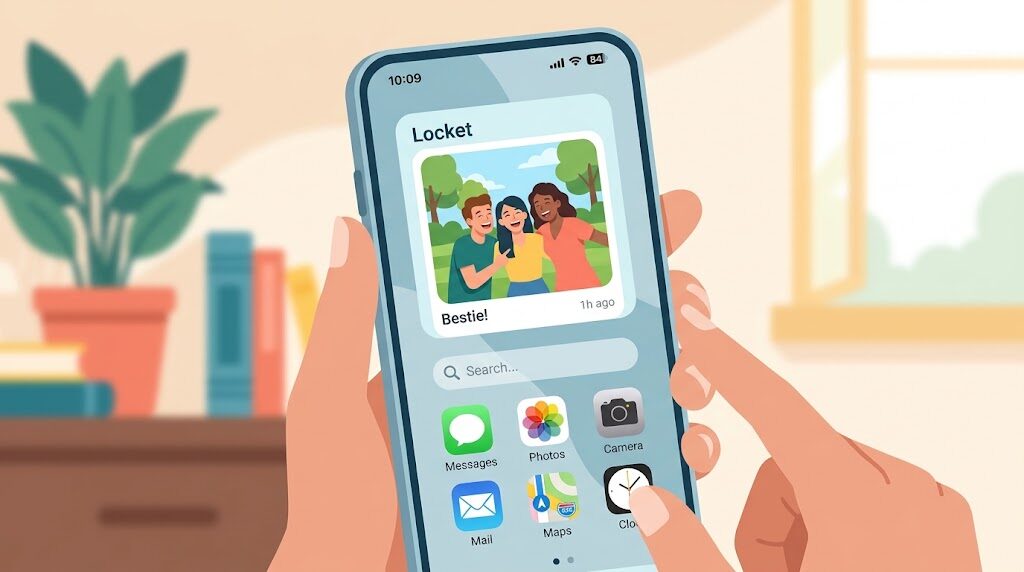
結論から言うと、Locket Widget(ロケット ウィジェット)は、親しい友達とだけ、写真を送り合い、受け取った写真が、ホーム画面のウィジェットに表示されるアプリです。公式の説明では、登録できる友達は20人までとされており、不特定多数に公開するSNSというより、「親しい人との、ごく小さな共有の場」として設計されています。
この記事では、App StoreのLocketの公式説明と、Locketのヘルプセンター(保護者向けのParent Center)をもとに、仕組みと使い方、友達の追加の方法、安全面の考え方を整理しました。
この記事でわかること
- Locketとは何か、どんな仕組みなのか
- 基本の使い方の流れ
- 友達は20人まで、という考え方
- 友達の追加方法と、知らない人が入りにくい理由
- 通報・ブロックなどの安全面
- 気をつけたい点、よくある質問
Locketとは
App Storeの公式説明では、Locketは、「親友からのライブ写真をホーム画面に表示するウィジェット」と紹介されています。スマホのロックを解除するたびに、お互いの新しい写真を見られる、という仕組みです。
| 項目 | 内容(公式の説明にもとづく) |
|---|---|
| 提供元 | Locket Labs, Inc. |
| 価格 | 無料(App Store表示) |
| 年齢区分 | 12+(App Store表示) |
| 主な機能 | 友達の写真をホーム画面のウィジェットに表示、写真の送信、リアクション、履歴、月末の振り返り動画 |
一般的なSNSのように、「フォロワーを増やす」「いいね数を競う」といった使い方は、想定されていません。公式の説明では、反応(リアクション)を数えたり、追跡したりしないため、「いいね」やフィルターを気にせず、素の自分で楽しめる、と紹介されています。
基本の使い方の流れ
公式の説明にある、使い方は、次のとおりです。
- Locketのウィジェットを、ホーム画面に追加する
- 友達から写真が送られると、すぐにウィジェットに表示される
- 写真を共有するには、ウィジェットをタップしてカメラで撮影し、送信ボタンを押す。送った写真は、友達のホーム画面に表示される
アプリを開かなくても、ホーム画面で、友達の様子が見られるのが、他のSNSとの大きな違いです。
リアクション・履歴・振り返り
- リアクション:友達の写真に、絵文字などで反応を返せます。見たことが、相手に伝わります
- 履歴(アーカイブ):友達と送り合った写真の履歴が残ります
- 振り返り動画:公式の説明では、毎月末に、共有した写真をまとめた振り返り動画が作られる、とされています
友達は20人まで
公式の説明では、「友好的な関係を築くため、アプリに登録できる友達は20人まで」とされています。「フォロワー数を気にする必要はなく、親友や家族を追加して、その瞬間を楽しむ」ことを想定した設計です。
なお、友達の上限などの仕様は、変更されることがあります。最新の上限は、アプリ内の案内で確認してください。
友達の追加方法と、安全面の考え方
Locketのヘルプセンター(保護者向けのParent Center)では、友達を追加できる方法が、限られていると説明されています。
- 電話のアドレス帳から
- 自分専用の招待リンクを共有する
- 正確なユーザー名を共有する
- グループチャットの、共通の友達を通じて
ヘルプでは、「新しい人と出会ったり、知らない人を検索したりする簡単な方法は、ない」と説明されています。電話番号のように、教えた人だけが連絡できる、という考え方です。
そのため、利用する側としては、ユーザー名や招待リンクを、よく知っている人にだけ教えることが、基本の安全対策になります。SNSなどに、招待リンクを公開してしまうと、知らない人が友達に追加できてしまう可能性があります。
公開フィードや、無限スクロールがない
ヘルプでは、Locketには次の特徴がある、と説明されています。
- 公開の、アルゴリズムによるおすすめフィードがない
- 友達が共有したものが、時系列で表示される
- 無限にスクロールするフィードがない
- 「いいね」の数など、社会的なプレッシャーがない
通報とブロック
ヘルプでは、写真、動画、チャットメッセージ、コメントは、通報できるとされています。報告された内容は、すぐに確認され、不適切な内容は削除される、と説明されています。また、他のユーザーをブロックして、再び連絡されないようにすることもできます。
一般的なSNSとの違い
Locketのヘルプで説明されている特徴を、一般的な(不特定多数に公開する)SNSと比べて整理します。
| 項目 | 一般的なSNSの例 | Locket(ヘルプの説明) |
|---|---|---|
| 相手 | 知らない人も含む、多数 | 親しい友達に限る(20人まで) |
| 表示 | おすすめ表示が中心になることがある | 友達が共有したものが、時系列で表示される |
| スクロール | 無限に続くことがある | 無限スクロールのフィードはない |
| 反応 | 「いいね」の数が見える場合がある | いいね数などの、社会的なプレッシャーがない |
| 友達探し | 検索や、おすすめから見つかる | 知らない人を、検索する簡単な方法はない |
「一般的なSNSの例」は、一般論としての比較です。個々のサービスの仕様は、それぞれの公式情報でご確認ください。
始める前のチェックリスト
- 友達として追加する相手は、実際に知っていて、信頼できる人だけにしていますか
- 招待リンクやユーザー名を、SNSなどに公開していませんか
- 撮影する写真に、住所や学校、勤務先が分かるものが写り込んでいませんか
- 友達から届いた写真を、無断で他の場所に投稿していませんか
- お子さんが使う場合、誰が友達になっているかを一緒に確認しましたか
気をつけたいこと
1. 写真に写るものに、気をつける
親しい友達だけとの共有でも、写真の背景や、写り込んだものから、住所や、学校、勤務先などが分かる場合があります。ホーム画面に表示されるため、友達が、他の人に見られる可能性も、考えておきましょう。
2. 招待リンク・ユーザー名の扱い
先ほどのとおり、招待リンクとユーザー名は、電話番号のようなものです。SNSの投稿に貼ったり、知らない人に教えたりしないようにしましょう。
3. 友達の写真を、勝手に使わない
友達が送った写真は、その友達とあなたとの間の、共有です。スクリーンショットを撮って、他のSNSに、無断で投稿するようなことは、避けましょう。
4. 課金について
有料の機能が用意されている場合があります。料金や内容は、アプリ内の案内で確認してください。App Storeの公式説明では、アプリは無料で提供されていると書かれています。
5. お子さまが使うとき
App Storeの年齢区分は12+です。保護者の方は、お子さんが、誰を友達に追加しているか、写真に何が写っているかを、一緒に確認すると安心です。Locketのヘルプには、保護者向けの案内(Parent Center)があり、利用時間の制限についての記事も用意されています。
どんな人に向いているか
- 家族や、親しい友達と、日常の様子を気軽に共有したい方
- いいね数や、フォロワー数を気にせず、使いたい方
- ホーム画面で、ふと、相手の様子が見られる仕組みが好きな方
一方で、多くの人に向けて、発信したい方や、検索で新しい人と出会いたい方には、向いていません。
よくある質問(FAQ)
Q1. 無料で使えますか?
App Storeでは、アプリは「無料」と表示されています(2026年10月12日確認)。有料の機能の有無は、アプリ内の案内で確認してください。
Q2. 友達は何人まで追加できますか?
公式の説明では、20人までとされています。変更される可能性があるため、アプリ内の案内をご確認ください。
Q3. 知らない人から、友達申請が来ることはありますか?
ヘルプでは、知らない人を検索したり、新しい人と出会ったりする方法は、ないと説明されています。ただし、招待リンクやユーザー名を公開した場合は、知らない人に追加される可能性があります。教える相手を選びましょう。
Q4. 困ったときは、どうすればいいですか?
不適切な内容は、通報できます。また、ブロックもできます。それでも解決しない場合は、公式のヘルプセンターや、お問い合わせ先を確認してください。
Q5. ウィジェットは、どうやって追加しますか?
公式の説明では、使い方の最初の手順として、「Locketのウィジェットを、ホーム画面に追加する」ことが挙げられています。ウィジェットの追加の手順は、お使いの端末のOSによって異なります。アプリ内の案内と、端末の案内に従って進めてください。
まとめ
- Locket Widgetは、親しい友達の写真を、ホーム画面のウィジェットに表示するアプリです
- 公式の説明では、友達は20人までで、反応を数えたり追跡したりしません
- 友達の追加は、アドレス帳、招待リンク、ユーザー名、共通の友達などに限られます。知らない人を検索する方法は、ありません
- 招待リンクとユーザー名は、電話番号のように、信頼できる人にだけ教えましょう
- 通報とブロックの機能があります。お子さんが使うときは、保護者の方も、設定を確認してください
参考にした公式情報(2026年10月12日確認)
- Locket Labs, Inc.「Locket Widget」App Store 公式説明:https://apps.apple.com/jp/app/locket-widget/id1600525061
- Locket ヘルプセンター「How does Locket stay safe for teens?」(2026年8月6日):https://help.locket.com/en/articles/14222204-how-does-locket-stay-safe-for-teens
- Locket ヘルプセンター「How does Locket protect teens from strangers?」(2026年8月6日):https://help.locket.com/en/articles/14188146-how-does-locket-protect-teens-from-strangers