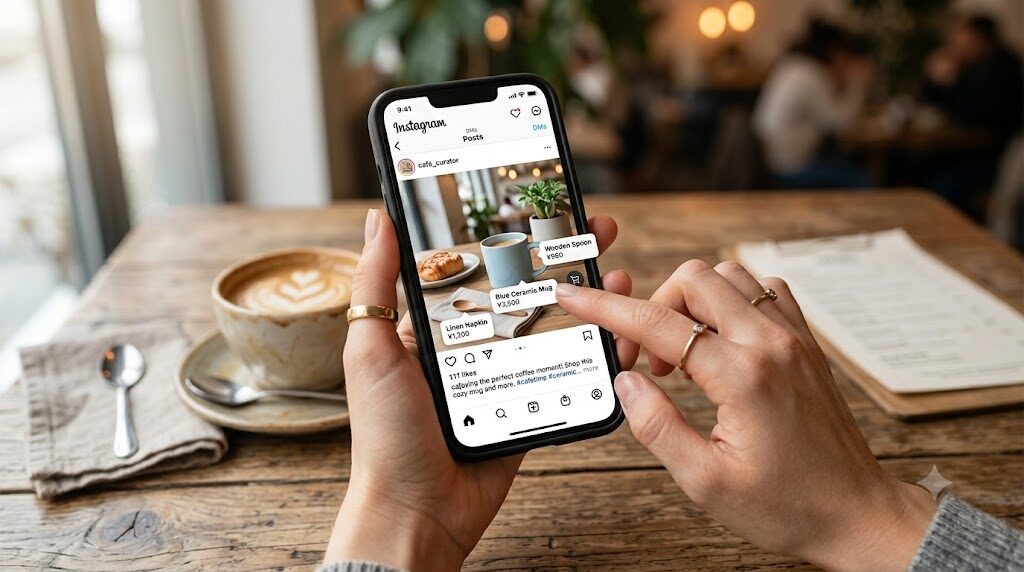
結論から言うと、Instagramのショッピングタグは、ビジネス、パートナー、条件を満たしている公開アカウントが、ショップを開設しているブランドの投稿に追加できる機能です。公式ヘルプによると、写真フィード投稿1件につき、最大20点の商品とショップをタグ付けできます。ただし、FacebookとInstagramでのショップとチェックアウトに関連する機能の一部は、利用できなくなったとも書かれているため、最新の提供範囲は、公式ヘルプで確認する必要があります。
この記事では、Instagram公式ヘルプにもとづいて、ショッピングタグの付け方、条件、ショップ設定の流れを整理します。
この記事でわかること
- ショッピングタグでできること
- タグ付けできるアカウントの条件
- 投稿への商品タグの付け方
- ショップを設定するときの流れ
- 公式ヘルプで確認できなかったこと
ショッピングタグでできること
公式ヘルプ「Instagram投稿にショッピングタグを追加する」には、次のように書かれています。
- ビジネス、パートナー、条件を満たしている公開Instagramアカウントは、Instagramにショップを開設しているブランドのInstagram投稿に、ショッピングタグを追加できる
- 写真フィード投稿1件につき、最大20点の商品とショップをタグ付けできる
- カルーセル投稿(最大10点の写真と動画を使用できる単一の投稿)では、すべてのメディアアイテム全体で、合計20個のタグ付けが可能
- 商品のタグ付けは、新規の投稿と既存の投稿のどちらでも行える
- すでにサードパーティのプラットフォームでビジネスやショップの在庫管理をしている場合は、そのプラットフォームから商品を直接タグ付けすることもできる
- リール動画に商品を追加して、リール動画から直接購入できるようにする機能は、古いショップのカタログにのみ適用される(公式ヘルプの注記)
タグ付けできるアカウントの条件
公式ヘルプには、条件を満たしている13歳以上の利用者の公開Instagramアカウントは、以下のいずれかの場合に商品をタグ付けできると書かれています。
| 条件 | 内容 |
|---|---|
| アカウントの状態 | アカウントが過去30日間アクティブで、ポリシー違反が2回以下 |
| ブランドコンテンツパートナー | ビジネスにより、商品をタグ付けするアクセス許可が承認されている(アカウント設定で、アクセス許可を持つパートナーとして追加されているか確認する) |
また、次のことも書かれています。
- 広告で商品をタグ付けするには、コマースマネージャに条件を満たすカタログが必要
- ショップを設定している場合、投稿でタグ付けした商品は、自動的にショップに追加される
投稿に商品タグを付ける手順
公式ヘルプの手順(iPhoneアプリ)です。
- [作成]をタップして、[投稿]を選択する
- 写真または動画を選択し、キャプション・エフェクト・フィルターを追加する。Androidは右上の矢印、iOSは[次へ]をタップする
- [その他のオプション]をタップし、[商品をタグ付け]をタップする。写真または動画内で、タグ付けする商品をタップする
- タグ付けする商品を検索し、検索ボックスに名前が表示されたら選択する
- Androidはチェックマーク、iOSは[完了]をタップする
- [シェア]をタップする
商品タグ付きの投稿をシェアするときに、同じ投稿を商品タグ付きでFacebookにシェアする場合は、投稿する前にFacebookの切り替えボタンをオンにします。
公式ヘルプに書かれている補足
- 条件を満たす販売者として、タグ付けされた商品に関するアクティブなプロモーションクーポンを提供している場合、そのプロモーションが自動的にタグ付けされる。投稿のコールトゥアクションバーは、プロモーションのタイプに応じて、[オファーを見る]または[セールを見る]に変わる
- 商品は、すべてMetaのコマースポリシーに従って審査され、承認される
ショップを設定するときの流れ
公式ヘルプ「FacebookとInstagramでショップを設定する」には、次のように書かれています。
- ショップは、コマースマネージャで作成する。このツールで、FacebookとInstagramでの商品と売上も管理する
- Shopifyの販売者は、簡単にショップを作成し、ショップ広告で商品を宣伝できる
- ショップをInstagramで公開する場合は、ビジネスポートフォリオにInstagramビジネスアカウントも必要。Instagramでのみ販売する場合は、ショップの作成時にFacebookビジネスページを作成したり提供したりする必要はない
設定のタスク(公式ヘルプの順)
| ステップ | 内容 |
|---|---|
| ショップを作成 | コマースマネージャアカウントの作成時に、ショップが作成される |
| ショップ情報の確認(審査) | 審査プロセスには、最大4週間かかる場合がある。審査のステータスはコマースマネージャで更新され、必要なアクションがある場合はメールでも案内される |
| カタログの最適化 | 使用するカタログの選択、商品のバリエーションの追加、データセットの変更(任意) |
| 配送プロフィールの設定 | プロフィール名、国と州、配送時間(少なくとも1つ)などを設定 |
| チェックアウトURLの追加 | 顧客を、FacebookとInstagramのショップから、ウェブサイトのチェックアウトに誘導するURL。ショップを表示するには、追加する必要がある |
| ショップの最適化(任意) | ホームページのレイアウトのパーソナライズ、評価とレビューの表示、オファーの表示 |
| ショップを公開 | すべてのステップが完了したら、[ショップを公開する]をクリックする |
公式ヘルプで確認できなかったこと
- 日本で、どのショッピング機能が、現在利用できるか(利用できる国や地域のリストは、別のページで案内されています。今回の記事では、そのページの内容は確認できていません)
- 「利用できなくなった機能」の具体的な内容(公式ヘルプには、「最近の変更について、詳しくはこちら」と、別ページへの案内がありました)
- 商品タグを付けることで、売上や閲覧数が増えるかどうか(効果についての記載は、確認できませんでした)
- 手数料や、費用の詳細
よくある質問(FAQ)
Q1. 個人のアカウントでも、ショッピングタグを付けられますか?
条件を満たしている公開アカウントであれば、タグ付けできると書かれています。過去30日間アクティブで、ポリシー違反が2回以下であることなどが条件です。
Q2. 1つの投稿に、いくつまでタグを付けられますか?
写真フィード投稿1件につき、最大20点です。カルーセル投稿は、全体で合計20個までです。
Q3. 投稿した後でも、タグを付けられますか?
新規の投稿と、既存の投稿の、どちらでも行えます。
Q4. Facebookページがなくても、ショップを作れますか?
Instagramでのみ販売する場合は、ショップの作成時に、Facebookビジネスページを作成したり提供したりする必要はないと書かれています。ただし、ビジネスポートフォリオにInstagramビジネスアカウントが必要です。
Q5. ショップの審査には、どのくらいかかりますか?
公式ヘルプには、審査プロセスには最大4週間かかる場合があると書かれています。
まとめ
- ショッピングタグは、条件を満たした公開アカウントが、ショップを開設しているブランドの投稿に追加できる
- 1投稿につき最大20点。新規・既存の投稿どちらにも付けられる
- 条件は、過去30日間アクティブでポリシー違反2回以下、またはブランドコンテンツパートナーとして承認されていること
- ショップは、コマースマネージャで作成する。審査には最大4週間かかる場合がある
- ショップとチェックアウト関連の一部の機能は、利用できなくなったと書かれているため、最新の提供範囲は公式で確認する
参考にした公式情報(2026年10月14日確認)
- Instagramヘルプセンター「Instagram投稿にショッピングタグを追加する」:https://help.instagram.com/178620191057438
- Instagramヘルプセンター「FacebookとInstagramでショップを設定する」:https://help.instagram.com/1187859655048322